Bemærk
Adgang til denne side kræver godkendelse. Du kan prøve at logge på eller ændre mapper.
Adgang til denne side kræver godkendelse. Du kan prøve at ændre mapper.
Domænegodkendelse er vigtig af mange årsager:
- I forbindelse med marketingmailmeddelelser gør domænegodkendelse det muligt for modtagermailservere at bekræfte, at den fra-adresse, der vises i hver af dine meddelelser, tilhører din organisation. Godkendelse bekræfter også, at din organisation har godkendt Dynamics 365 Customer Insights – Rejser til at sende meddelelser på dens vegne. Meddelelser, der ikke klarer denne test, vil med større sandsynlighed blive filtreret væk som spam, hvilket kan påvirke din leverance drastisk.
- Domænegodkendelse vil også aktivere Beskyttelse af domænenøgler identificeret mail (DKIM), SPF-beskyttelse (Sender Policy Framework) for dine mails og sikre, at dine Fra- og Return-Path-adresser justeres, så din brandrepræsentation i mailen forbedres.
Det primære formål med godkendelse af maildomæne er at beskytte både afsenderen og modtageren mod potentielt falske aktiviteter ved hjælp af mail, f.eks. spam, phishing eller svindel, ved at aktivere SPF og DKIM.
DomainKeys Identified Mail (DKIM) er en metode, der hjælper med at beskytte mailindhold og overskrifter. Den er baseret på kryptering af offentlige/private nøgler og signaturer, der er bekræftet ved hjælp af publicerede DNS-poster for afsenderdomænet. Denne type kryptering giver værdifuld feedback til modtageren om, at mailen sendes fra en bekræftet afsender. Og indholdet er ikke blevet ændret i overførselsfasen.
SPF er en anden type beskyttelse og godkendelse, der sikrer, at en mail blev sendt fra en pålidelig kilde (IP-adresse), der er konfigureret af ejeren af et afsenderdomæne.
Når du kontrollerer eller går live med en marketingmail, kræver bekræftelsessystemet, at meddelelsen bruger en fra-adresse fra et godkendt domæne, der er registreret og bekræftet for din organisation. Du får vist en fejl, hvis du forsøger at sende en meddelelse, der har en fra-adresse fra et ikke-registreret domæne.
Du kan få mere at vide om mailmarketing og -levering under Bedste fremgangsmåder for mailmarketing. Hvis du vil vide mere om formularforfyld, skal du se Forudfyld værdier for formularer.
Domænegodkendelse er ikke påkrævet for formularer eller formularforfyldning. I forbindelse med eksternt hostede formularer skal du føje dit domæne til listen over tilladte domæner og aktivere ekstern formularhosting.
Det standard godkendte domæne
Alle nye Dynamics 365 Customer Insights - Journeys installationer leveres som standard med et forhåndsgodkendt afsendelsesdomæne, der slutter med dyn365mktg.com. Det forhåndsgodkendte domæne er der for at hjælpe dig med at begynde at sende godkendte mails med det samme. Dette domæne er kun udviklet til indledende funktionstest eller demoformål, da det ikke har et mailomdømme og ikke har forbindelse til din organisation. Det er påkrævet, at du godkender dine egne faktiske afsendelsesdomæner med det samme, så dine godkendte meddelelser viser en fra-adresse, som modtagerne genkender som kommer fra din organisation. Godkendelse af dit eget domæne giver dig mulighed for at administrere dit sendeomdømme og forbedre brandgenkendelse og resultater for leveringsevne.
Når en bruger opretter en ny mail, angives fra-adressen automatisk til den mailadresse, der er registreret for den pågældende brugers Dynamics 365 Customer Insights – Journeys-brugerkonto. Men hvis denne mailadresse bruger et domæne, der endnu ikke er godkendt ved hjælp af DKIM, ændres den oprindelige Fra-adresse til at bruge et godkendt domæne (mailadresser bruger formularen account-name*@*domain-name). Den resulterende From-adresse viser stadig kontonavnet på den bruger, der opretter meddelelsen, men viser nu et DKIM-godkendt domænenavn, der er registreret til din Customer Insights - Journeys-forekomst (f.eks. MyName@contoso.s01.dyn365mktg.com), som giver leveringsfordelen, men sandsynligvis ikke er en gyldig returadresse.
Hvilke domæner der skal godkendes
Konfigurer så mange godkendte domæner, som du har brug for, for at dække alle fra de adresser, du bruger i dine marketingmails.
- Når du godkender et domæne til mail, skal du bruge det fulde domænenavn, som det vises i dine mailadresser. Mailadresser følger formatet
\<MailAccount\>@\<domain\>, så hvis din mailadresse erlamar.ferrari@contoso.com, ercontoso.comdet domæne, du skal godkende, (ikkewww.contoso.comeller et andet underdomæne).
Bemærkning
Alle nye forekomster og prøveversioner godkender automatisk deres forekomstdomæne med DKIM og SPF og angiver dette domæne som standard for afsendelsesdomænet for din forekomst. Derfor kan du normalt se, at der allerede er konfigureret mindst ét godkendt domæne for alle nye forekomster. Den bør ikke bruges til afsendelse af produktionsmails, da den kun er designet til indledende testformål. Sørg for at godkende dit eget domæne, før du går live.
Undgå at sende mails fra uautoriserede domæner
Hvis du vil drage fordel af domænegodkendelse, skal fra-adressen for hver meddelelse, du sender, vise et domæne, som du tidligere har godkendt. Microsoft er dedikeret til at hjælpe vores kunder med at opnå maksimal levering af mail, så vi har tilføjet et par funktioner for at sikre, at du ikke overse eller utilsigtet arbejder dig omkring domænekonfigurationen:
- Fejlkontrollen for mails viser en fejl, hvis du forsøger at gå live med en mail, der har en fra-adresse, der ikke er knyttet til nogen af dine domæner.
- Vi anbefaler, at du angiver et standard afsendende domæne , der er dit godkendte domæne. Når dette er angivet, justeres fra-adressen for alle dine mails automatisk, så det viser dit valgte standarddomæne (hvis det oprindeligt bruger et ikke-godkendt domæne), hver gang du opretter en ny mail eller ændrer den bruger, der vises i feltet Fra . Flere oplysninger: Standardindstillinger for marketing og Angiv indstillinger for afsender og modtager
- Alle nye forekomster og prøveversioner godkender automatisk standardforekomstdomænet med SPF/DKIM aktiveret og angiver dette domæne som standard for afsendelsesdomænet for din forekomst.
Bekræft et domæne
Hvis du vil konfigurere et godkendt domæne i Dynamics 365 Customer Insights - Journeys, skal du have adgang til domænets DNS-kontrolpanel for at kunne tilføje nye poster, når du gennemgår domænegodkendelsesprocessen.
Sådan godkender du et domæne:
- Gå til Indstillinger>Mail-marketing>Domænegodkendelse. Der åbnes en liste over eksisterende godkendte domæner.

- Hvis du vil tilføje et nyt domæne, skal du vælge Ny på kommandolinjen. Guiden fører dig gennem domænegodkendelsesprocessen trin for trin. På det første trin skal du angive domænenavnet og vælge, om det skal bruges til afsendelse af mail, formularhosting eller begge dele. Hvis du kun har brug for at aktivere domænet for ekstern formularhosting og formularforfyldning, og du ikke behøver at bruge det til afsendelse af mail, kan du springe de resterende trin til domænegodkendelse over. Domænegodkendelse (bekræftelse af DNS-ejerskab) er kun påkrævet ved afsendelse af mail.

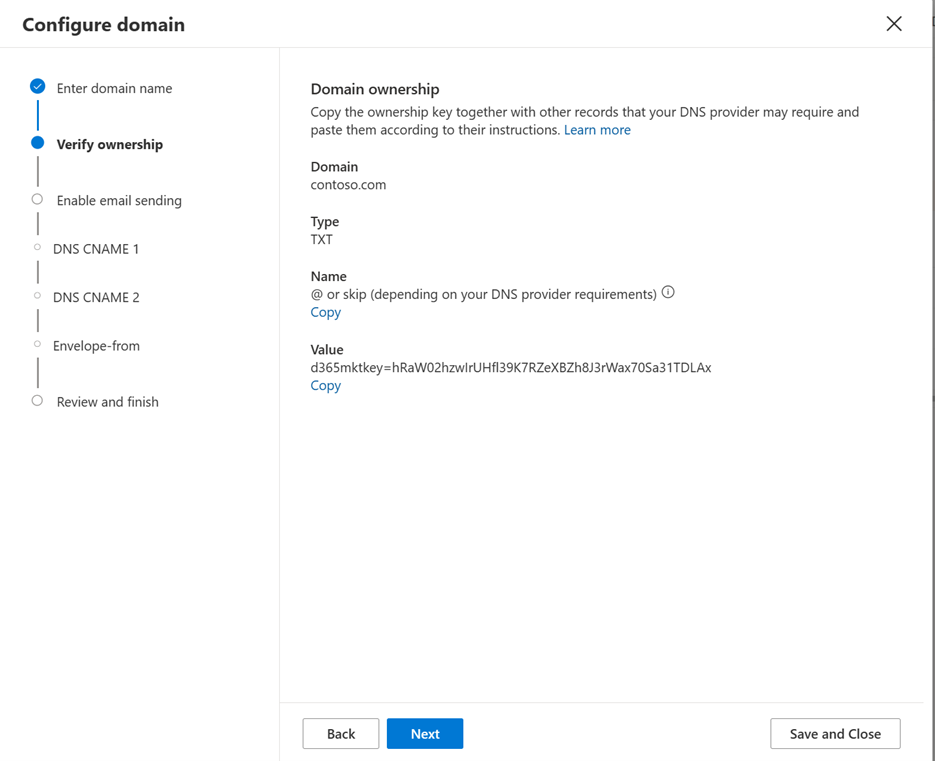
- På næste trin bliver du bedt om at tilføje din første DNS-post, som kontrollerer og bekræfter ejerskabet af dit domæne. Brug "Kopiér"-knapper for at kopiere værdierne for TXT-posten nøjagtigt for at undgå stavefejl.
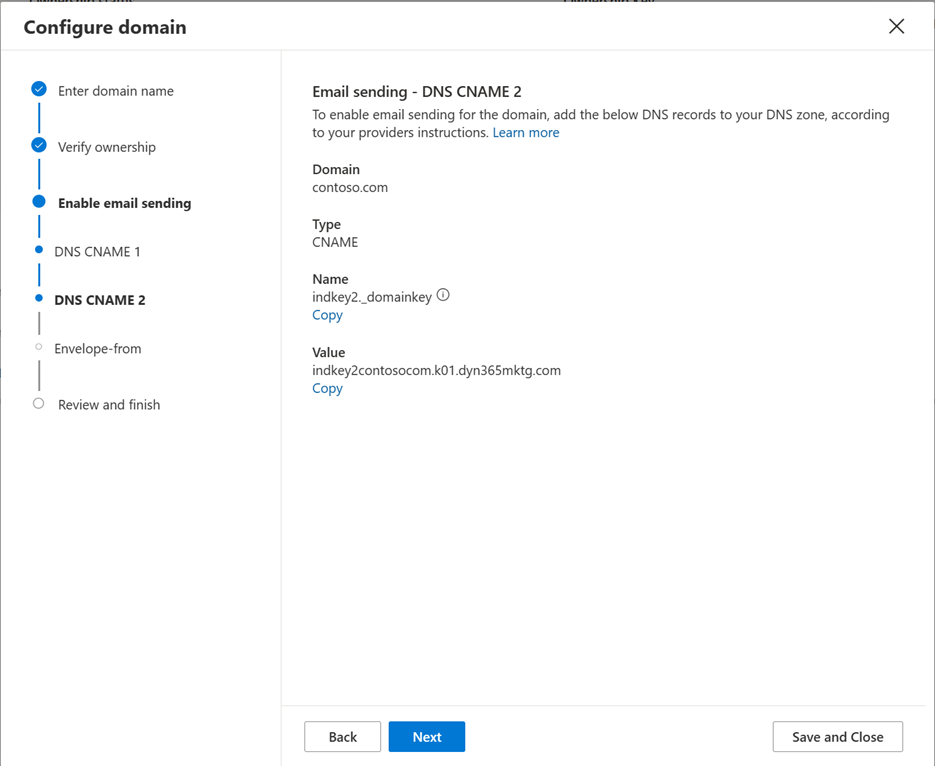
- De næste to trin fører dig gennem konfigurationsprocessen for CNAME-poster (CNAME1 og CNAME2), der står for DKIM-beskyttelsesfunktioner.

- Det næste trin står for den senest påkrævede CNAME DNS-post, som er til Envelope-From (Return-Path) domænejustering og SPF-beskyttelsesfunktioner.

- På det sidste trin kan du gennemse og kontrollere dine publicerede DNS-poster. Når kontrollen er fuldført, skal du vælge Bekræft. Systemet kontrollerer og validerer alle publicerede DNS-poster og viser dig resultatoversigten på dashboardet. Hvis der er noget galt med dine DNS-poster, kan du se, hvilken nøjagtig post der mislykkes på dashboardet.
Her er et eksempel på en fejlmeddelelse, der angiver, at TXT Ownership-nøglen ikke blev fundet publiceret i DNS, hvilket betyder, at posten ikke er publiceret endnu, eller at den har en fejl/stavefejl.

Når alt er fuldført, kan du se grønne flueben ud for hver DNS-post og bekræftet status på dit dashboard, hvilket betyder, at din domænegodkendelse er klar.

Bemærkning
Du kan godkende mere end ét domæne eller underdomæne efter eget valg.
www.contoso.com og contoso.com er to forskellige domæner og skal tilføjes separat. Teknisk set er det muligt at tilføje www.contoso.com for at bruge det til at sende mails, men vi anbefaler ikke, at du gør det, da fra-mailadressen vises som markreting@www.contoso.com i stedet for marketing@contoso.com.
Vigtigt!
Der er kendte problemer, når det ikke er muligt at føje en TXT-post til et domæne eller underdomæne på grund af DNS-begrænsninger, da den allerede har publiceret en eksisterende CNAME-post.
I sådanne tilfælde kan du bruge en alternativ metode til bekræftelse af domæneejerskab. I stedet for at føje TXT-post til roden af domænet/underdomænet skal du oprette en TXT-post for et underdomæne dynmktown.contoso.com. Dette validerer dit ejerskab for domænet contoso.com.
Det samme scenarie fungerer for et underdomæne. Hvis du f.eks. vil validere domænet mail.contoso.com, skal du føje en TXT-post til dynmktown.mail.contoso.com.
Opdatering af et domænes SPF-record
Guiden til domænegodkendelse, der er beskrevet ovenfor, leverer al den konfiguration, der er nødvendig i henhold til RFC-standarderne. Der er dog et par mailudbydere, der ikke følger RFC'erne og validerer modtagne mails ved at bekræfte fra-adressen med SPF-posten. Hvis du vil forhindre, at mail afvises fra disse mailudbydere, kan du opdatere SPF-posten i dit domæne, så den inkluderer domænet Customer Insights – Journeys. Det gør du ved at opdatere den eksisterende SPF-post ved at tilføje include: <dynamicssendingdomain>, hvor <dynamicssendingdomain> er den værdi, der er hentet i registreringen for konvolutten-Fra (ind.pb-dynmktga.com på skærmbilledet ovenfor).
Domænegodkendelse for moderniserede forretningsenheder
Når moderniserede afdelinger er slået til, og områdeangivelse for afdeling er aktiveret, giver guiden til domænegodkendelse brugerne mulighed for at vælge, hvilken afdeling deres domæne skal godkendes for.
Når der er valgt en afdeling for et domæne, er dette domæne kun tilgængeligt for denne afdeling, medmindre du vælger at gøre det deleligt på tværs af din organisation.
Sådan godkender du et domæne for en forretningsenhed:
- Gå til Indstillinger>Domæner, og vælg knappen Ny .
- Guiden domænegodkendelse vises med følgende elementer:
- Afdeling: Opslagsfelt for at vælge den nødvendige afdeling. Du kan kun se de forretningsenheder, du har tilladelse til at få adgang til.
-
Aktivér på tværs af organisationer: Markér følgende:
- Hvis indstillingen er valgt, tilhører dit domæne den valgte afdeling, og alle andre afdelinger kan få adgang til og bruge.
- Hvis det ikke er valgt, tilhører dit domæne kun den valgte afdeling, og ingen anden afdeling har adgang.
- Domænenavn: Det domæne, du vil godkende.
- Resten af guiden følger den sædvanlige proces for domænegodkendelse.