Bemærk
Adgang til denne side kræver godkendelse. Du kan prøve at logge på eller ændre mapper.
Adgang til denne side kræver godkendelse. Du kan prøve at ændre mapper.
Opret og forbind sekvenser for at automatisere opsøgende salg med aktiviteter som mail, telefonopkald og ventetider. Brug sekvenser til at tilpasse kommunikationen og prioritere dine næste opgaver.
Hvad er en sekvens?
En sekvens gennemtvinger bedste praksis ved at introducere et sæt af efterfølgende aktiviteter, som du kan følge i løbet af dagen. Du kan oprette og forbinde sekvenser til poster - f.eks. kundeemner, salgsmuligheder og konti, der vises i din arbejdskø - for at hjælpe med at prioritere aktiviteter, der kan hjælpe med at fokusere på at sælge, være mere produktive og bedre tilpasse sig forretningsprocesserne i organisationen.
Når du opretter en sekvens, definerer du et sæt aktiviteter, som du vil udføre på poster samt sekvensen for, hvordan de skal udføres. Denne proces giver dig mulighed for at koncentrere dig om at sælge og give dig en bedre forståelse af, hvad du skal gøre.
Tilladelser, der kræves for at oprette og tilknytte sekvenser
Når arbejdsområdet til salgsacceleratorer ikke er aktiveret i organisationen, kan du oprette og tilknytte sekvenser via rollen Sælger. Du kan også slette og redigere de sekvenser, du har oprettet.
Når arbejdsområdet salgsaccelerator er aktiveret i din organisation, og adgangen er begrænset til bestemte sikkerhedsroller, er det kun de brugere, der har disse roller, der kan oprette og oprette forbindelse til sekvenser. For at få adgang til at oprette og forbinde sekvenser skal du bede din administrator om at give din sikkerhedsrolle de nødvendige tilladelser. Du kan få flere oplysninger under Administrer adgangs- og posttype.
Bemærk
Hvis du har rollen Sequence Manager og vil oprette sekvenser, skal du gå til Opret og aktivere en sekvens.
Hvem har adgang til mine sekvenser?
De sekvenser, du opretter, er tilgængelige for afdelingen. Andre sælgere kan kun få vist, oprette forbindelse til eller oprette en kopi af sekvensen. Administratorer og brugere med rollen Sekvensstyring har dog alle rettigheder, f.eks. redigering og sletning af sekvensen.
Sådan opretter du sekvenser
Oprette sekvenser ved hjælp af sekvensdesigneren. Du kan få adgang til sekvensdesigneren på følgende måder:
Indstillinger for Sales Insights
Brug indstillinger for sales insights til at få adgang til sekvensdesigneren. Her kan du oprette, redigere, slette og tilknytte sekvenser.
Adgang til sekvensdesigner
Log på din salgsapp. Vælg Skift område>Indstillinger for Sales Insights i nederste venstre hjørne på siden.
Vælg Ny sekvens under Salgsacceleratorsekvenser> på siden Indstillinger for Sales Insights.

Dialogboksen Opret en sekvens åbnes. Hvis du vil fortsætte med at oprette sekvensen, skal du gå til Opret en sekvens senere i emnet.
Næste widget
Næste-widgeten er tilgængelig i standardformularerne for kontakt, salgsmulighed, kundeemne og konto. Når du åbner en post, viser hovedformularen som standard Up next-widgetten. Når du f.eks. åbner en kundeemnepost, viser formularen Kundeemne widgetten Næste trin.

Når en sekvens ikke er knyttet til en post, viser Op næste-widget en meddelelse om, hvordan der oprettes forbindelse til en sekvens.
Vælg Opret posttypeforbindelse til en sekvens, og dialogboksen Forbind posttype til sekvens åbnes. I det følgende eksempel åbner du dialogboksen "Forbind sekvens" for kundeemner, som endnu ikke er knyttet til nogen sekvenser.

Bemærk
Hvis der findes sekvenser for posttypen, vises listen. Hvis du vil oprette en ny sekvens, skal du vælge Opret ny sekvens.
Vælg Opret en ny sekvens, og dialogboksen Opret en sekvens åbnes under en ny fane. Hvis du vil fortsætte med at oprette sekvensen, skal du gå til Opret en sekvens senere i emnet.
Postgittervisning
Når du opretter forbindelse mellem en post og en sekvens, kan du oprette en ny sekvens, hvis der ikke er nogen tilgængelige sekvenser for posttype eller hvis den eksisterende liste ikke opfylder dine behov.
Åbn posttypen - f.eks. kundeemne, kontakt eller salgsmulighed - i den gittervisning, hvor du vil oprette sekvensen. Markér en post, og vælg derefter Tilknyt sekvens. I dette eksempel skal du åbne gittervisningen Konti for at forbinde sekvensen.

Dialogboksen Tilknyt konto til sekvens åbnes.
Bemærk
Hvis der findes sekvenser for posttypen, vises listen. Hvis du vil oprette en ny sekvens, skal du vælge Opret ny sekvens.
Vælg Opret en ny sekvens. Dialogboksen Opret en sekvens åbnes under en ny fane. Hvis du vil fortsætte med at oprette sekvensen, skal du gå til følgende afsnit, Oprette en sekvens.
Opret en sekvens
Når du har åbnet dialogboksen til oprettelse af sekvenser via en af de metoder, der er beskrevet i Sådan oprettes sekvensen, skal du følge disse trin for at fuldføre oprettelsen af sekvensen:
Vælg en af følgende indstillinger for at oprette rækkefølgen i dialogboksen Opret en sekvens:
Brug skabelon: Brug skabelonerne til hurtigt at konfigurere sekvenser. Sekvensskabeloner indeholder et sæt aktiviteter, der hjælper sælgerne med den næste bedste handling, der skal udføres for at udføre en opgave, f.eks. introduktion til et kundeemne og vundet handlen. Du kan få flere oplysninger under Sekvensskabeloner.
Når du bruger visningen Op næste-widget eller postgitteret til at oprette en sekvens, er de skabeloner, der vises her, relevante for den posttype.
Start fra bunden: Brug en tom sekvens til at oprette en sekvens fra bunden.

Angiv følgende oplysninger i dialogboksen Definer egenskaber for sekvens.
Parameter Beskrivelse Sekvensnavn Sekvensens navn. Beskrivelse En beskrivelse af sekvensen (valgfrit). Entitet Objekttypen, som du vil anvende denne sekvens til. Som standard er entitetstypen kundeemne valgt. 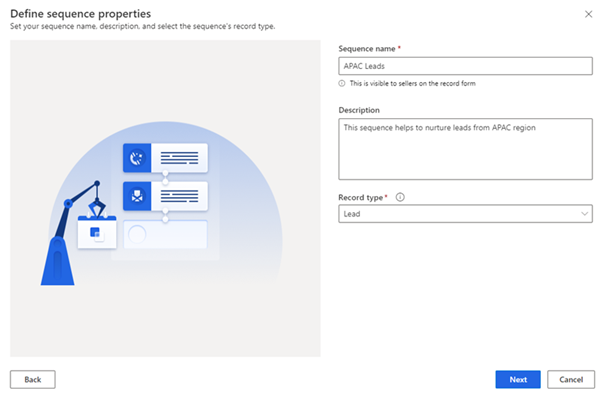
Vælg Næste.
Siden med sekvensdesigner åbnes.

Trinnet Sekvensen starter her føjes som standard til sekvensen som første trin.
Efter trinnet Sekvensen starter her, skal du vælge Tilføj (+) og konfigurere sekvenstrinnene. Trinnene er opdelt i følgende fire grupper:
- Trin: Et trin i en sekvens er en engagementsopgave, som en sælger udfører i forbindelse med salgskontakt, f.eks. en mail, telefonopkald eller opgave. Du kan finde flere oplysninger under Føj trin til sekvens.
- Betingelser: Betingelsestrinnet i en sekvens bestemmer det næste handlingsforløb, som sekvensen tager, når betingelsen enten er opfyldt eller ikke opfyldt, baseret på den fuldførte aktivitet. Du kan finde flere oplysninger under Føj betingelsestrin til sekvenser.
- Kommandoer: Kommandotrinnet i en sekvens bestemmer den næste handlingsforløb i henhold til den værdi, der er angivet i feltet eller fasen i en forretningsproces. Du kan finde flere oplysninger under Føj kommandotrin til sekvenser.
- LinkedIn: LinkedIn-aktivitetestrinnet i en sekvens giver sælgere mulighed for at udføre deres daglige aktiviteter ved at inkludere de sociale salgsfunktioner. Du kan bruge LinkedIns omfattende netværk med anbefalede handlinger, som dine sælgere kan udføre, til at etablere tættere forbindelser. Du kan få flere oplysninger under Føj LinkedIn aktiviteter til rækkefølge.
Vælg ikonet Tilføj, og gentag derefter trin 4 for alle de aktiviteter, du vil føje til sekvensen.
Gem sekvensen.
Nu kan du aktivere sekvensen.
Aktivér sekvensen
Åbn en sekvens, og vælg derefter Aktivér.
Bemærk
Din organisation kan have op til 250 aktive sekvenser ad gangen.
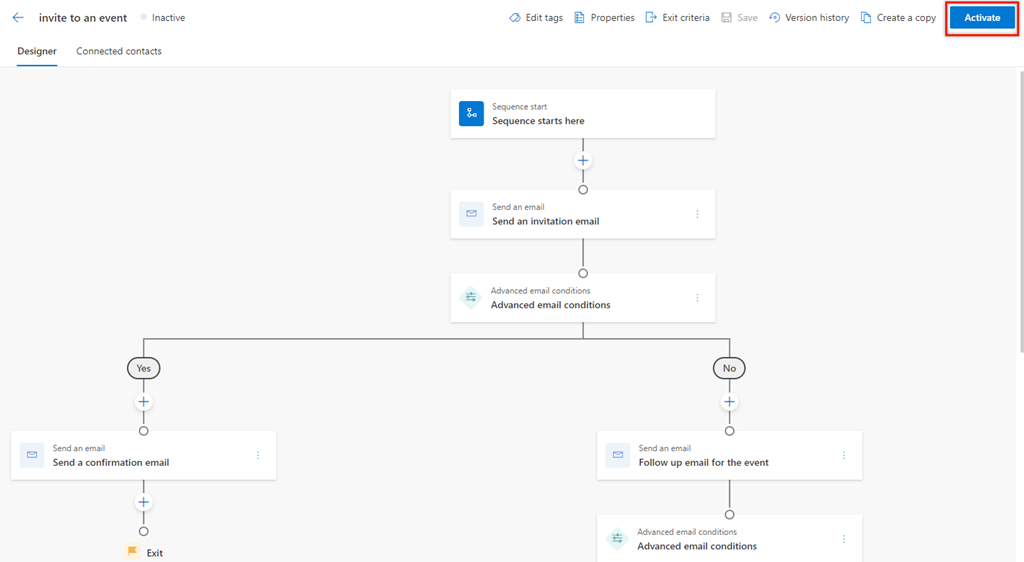
Vælg Aktivér i bekræftelsesmeddelelsen.
Bemærk
Der opstår en fejl, hvis du tilføjer Angiv ventetid som den sidste aktivitet i sekvensen. Du skal slette den seneste Angiv ventetid-aktivitet og derefter gemme og aktivere sekvensen.
Sekvensen er aktiveret og vises på startsiden for sekvensdesigneren. Du kan se status for sekvensen ud for navnet, og du kan se en bekræftelsesmeddelelse.

Derefter forbinder du den aktive sekvens til poster.
Opret forbindelse fra sekvenser til poster
Når du har oprettet og aktiveret en sekvens, kan du forbinde sekvensen til poster, afhængigt af den posttype du har oprettet sekvensen for.
Du kan bruge en af følgende metoder til at forbinde en sekvens med en post:
Kan du ikke finde funktionen i din app?
Der er et par muligheder:
- Du har ikke den nødvendige licens til at bruge denne funktion. I sammenligningstabellen og licensvejledningen kan du se, hvilke funktioner der er tilgængelige med din licens.
- Du har ikke den nødvendige sikkerhedsrolle til at bruge denne funktion.
- Hvis du vil konfigurere eller indstille en funktion, skal du have administrations- og tilpasningsroller
- Hvis du vil bruge salgsrelaterede funktioner, skal du have de primære salgsroller
- Nogle opgaver kræver specifikke funktionelle roller.
- Din administrator har ikke slået funktionen til.
- Din organisation bruger en brugerdefineret app. Kontakt din administrator for at få de nøjagtige trin. De trin, der beskrives i denne artikel, er specifikke for den indbyggede Salgshub og Sales Professional-apps.
Relaterede oplysninger
Hvad er salgsacceleratoren?
Administrere dine sekvenser
Anvende og fjerne koder fra dine sekvenser