Bemærk
Adgang til denne side kræver godkendelse. Du kan prøve at logge på eller ændre mapper.
Adgang til denne side kræver godkendelse. Du kan prøve at ændre mapper.
Når et medlem af organisationen publicerer en agent til din lejer, kræver agenten administratorgodkendelse, før han bliver tilgængelig for hele lejeren. Administratorer kan gennemse agentens oplysninger, f.eks. beskrivelsen, ejeren, dataene og værktøjerne og derefter publicere eller afvise den. Ved publicering kan administratorer også omfatte bestemte brugere eller grupper eller alle og sikre en kontrolleret udrulning.
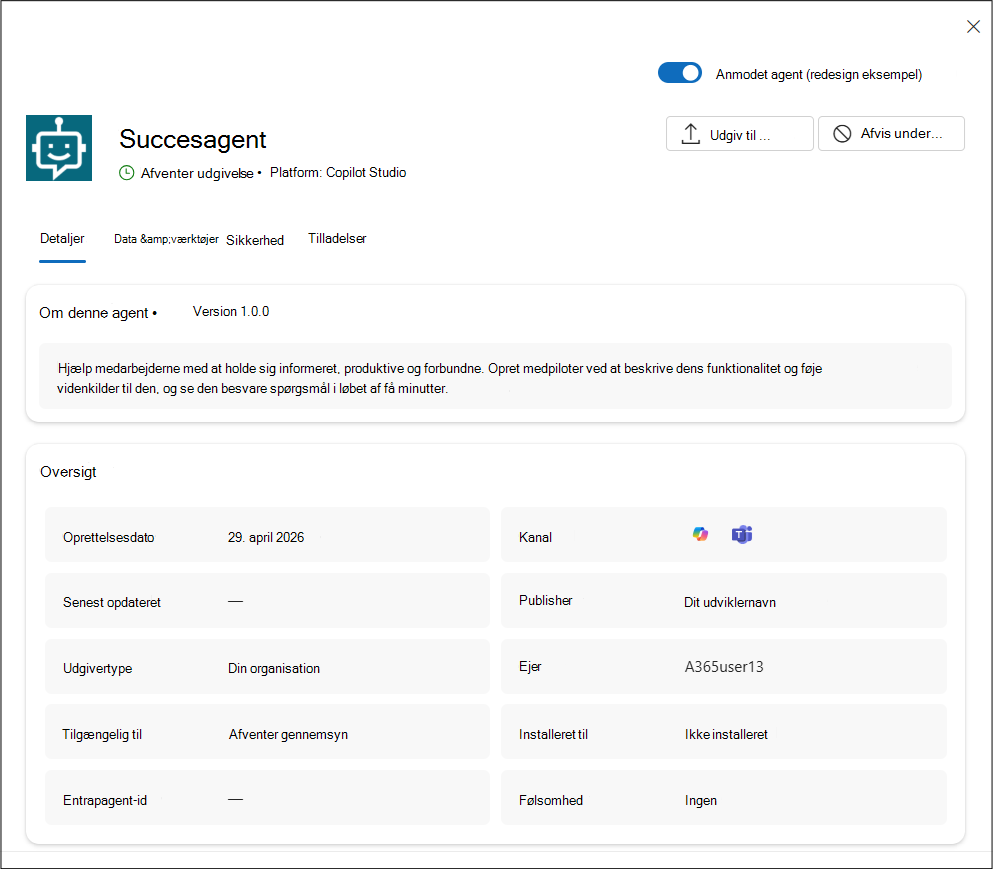
Listen Over anmodninger over agenter giver et overblik over agenter, der kræver din gennemgang og handling. Medlemmer af din organisation kan anmode om specifikke agenter, der har brug for din gennemgang, før en agent kan gøres tilgængelig. Agenter, som medlemmer af din organisation opretter ved hjælp af Copilot Studio, Microsoft Foundry eller Microsoft 365 Agents Toolkit, kan f.eks. sendes til administratorgodkendelse. Når en agent sendes til administratorgodkendelse, modtager Microsoft 365 Administration alle metadata om en agents definition. På listen Anmodninger kan du vælge agenten for at få vist oplysninger om agenten for bedre at forstå agentens egenskaber, datakilder og brugerdefinerede handlinger, før du tillader, at agenten publiceres i din organisation.
Agent-filtre i registreringsdatabasen
Visningen Agentanmodninger kan indeholde en stor liste over agenter, der skal godkendes. Du kan filtrere listen over agentanmodninger ud fra følgende kriterier:
- State – Tilstanden for anmodningen, f.eks . Afventer aktivering, Ventende gennemsyn eller Ventende opdatering.
- Channel – Kanalfilteret er den placering, hvor agenten er installeret. Det er den overflade, som medlemmer af din organisation kan finde og interagere med agenten gennem. Kanalværdier omfatter Microsoft Teams, Copilot, Office, Outlook, Word, Excel eller PowerPoint.
Tip
Hvis du ikke kan se de agenter, du forventer at se på agentregistreringslisten, skal du kontrollere, at du ikke har et eksisterende filtersæt.
Den strømlinede arbejdsproces til godkendelse gør det hurtigere og nemmere for administratorer at gennemse, godkende og administrere brugerdefinerede agenter i Microsoft 365 Administration.
Der vises tre typer anmodninger under fanen Anmodninger :
- Afventer gennemsyn
- Afventer opdatering
- Afventer aktivering
Handlinger for anmodede agenter
Vælg mellem to primære handlinger for en anmodet agent:
- Publicer til lager – Når du er klar til at publicere en anmodet agent, kan du vælge denne handling for at starte guiden til agentudgivelse. Guiden giver dig mulighed for at vælge brugere, beskyttelsespolitikker og eventuelle påkrævede tilladelser.
- Afvis indsendelse – Når du har gennemset en anmodet agents oplysninger, skal du vælge denne handling, hvis du ikke vil gøre agenten tilgængelig for din organisation.
Anmodede agenter afventer gennemsyn
Når du sender en agent til administratorgodkendelse, indeholder Microsoft 365 Administration alle metadata om agentens definition. Vælg fanen Tilgængelig for at bekræfte agentens egenskaber, datakilder og brugerdefinerede handlinger, før du publicerer agenten i din organisation.
Hvis du vil have vist ventende agentanmodninger og reagere på disse anmodninger, skal du følge disse trin:
- Log på Microsoft 365 Administration.
- Vælg Agenter>Alle agenters>anmodninger.
- Vælg den anmodede agent, og få vist agentens oplysninger.
Bekræft de egenskaber, datakilder, sikkerhed og tilladelser og brugerdefinerede handlinger, som agenten kan aktivere. - Når du er klar, skal du vælge Publicer for at gemme i ruden med agentoplysninger for at få vist guiden til agentudgivelse. Guiden til udgivelse fører dig gennem processen med at vælge brugere, anvende en politikskabelon og acceptere tilladelser.
- Vælg de brugere eller grupper, der kan installere agenten. Publicering gør agenten tilgængelig for installation for den valgte målgruppe.
- (Valgfrit) Vælg de brugere eller grupper, som agenten skal forudinstalleres.
- Vælg Næste for at få vist skabelonindstillinger.
- Vælg en politikskabelon, der gælder for agenten.
- Vælg at anvende enten en eksisterende skabelon, standardskabelonen eller en brugerdefineret skabelon.
- Vælg Næste for at gennemse tilladelser.
- I trinnet Gennemse tilladelser skal du få vist de tilladelser, som agenten har anmodet om, og give administratorsamtykke, hvis det er relevant. Tilladelser gør det muligt for agenten at få adgang til relevante data eller udføre handlinger på vegne af brugere. Du kan få flere oplysninger under Agenttilladelser.
- Vælg Næste for at fuldføre processen.
- Når du har gennemset agentoplysningerne, skal du vælge Publicer.
Du kan finde flere oplysninger om publicering af de agenter, der anmodes om, under Publicer agenter.
Anmodede agenter afventer opdatering
Når udviklere publicerer en opdatering til en eksisterende agent, vises opdateringen på listen Afventer godkendelse med statussen Opdatering afventer. Indtil du godkender opdateringen, kan brugerne få adgang til den tidligere version af agenten.
Hvis du vil have vist ventende agentanmodninger og reagere på disse anmodninger, skal du følge disse trin:
- Log på Microsoft 365 Administration.
- Vælg Agenter>Alle agenters>anmodninger.
- Vælg agenten med tilstanden Afventer opdatering , og få vist agentens oplysninger.
- Når du er klar, skal du vælge Opdater i butikken.
Anmodede agenter afventer aktivering
Når et medlem af organisationen anmoder om at aktivere en agent, så vedkommende kan oprette agentforekomster, kræver processen din godkendelse, før vedkommende kan oprette forekomster. Administratorer kan gennemse agentens oplysninger, f.eks. beskrivelse, ejer, data og værktøjer. Derefter kan de godkende anmodningen og aktivere den eller afvise den. Når en administrator aktiverer en agent, kan vedkommende også omfatte målgruppen, f.eks. bestemte brugere, grupper eller alle, og sikre en kontrolleret udrulning.
Den Microsoft 365 Administration aktiveringsproces for agenter sikrer styring, sikkerhed og kvalitet af brugerdefinerede programmer.
Du kan finde flere oplysninger om aktivering af de anmodede agenter under Aktivér agenter.
Afvis agenter
Alternativt kan du på listen Anmodninger vælge ellipsen til højre for agentnavnet og derefter vælge Afvis indsendelse , når du ikke vil publicere agenten.
Du kan finde flere oplysninger om afvisning af de anmodede agenter under Afvis agenter.
Anmod om, at Microsofts indbyggede agenter er utilgængelige på grund af administratorpolitikken
Når Microsofts indbyggede agent ikke er tilgængelig på grund af en administratorpolitik, f.eks. er agenten blokeret, kan brugere i din organisation ikke installere den. De kan dog stadig anmode om det:
Fra butikken åbner et medlem den blokerede agent og vælger Anmodning.
Anmodningen sendes til dine administratorer og vises i Microsoft 365 Administration under Agenter> Anmodningeromalle agenter>. Anmodningens tilstand vises som Tillad, at brugeren installerer.
Sådan reagerer du på en anmodning:
Find de anmodede Microsoft-indbyggede agenter ved at gå til fanen Anmodninger og filtrere efter tilstanden Tillad, at brugeren installerer.
Vælg agenten, og åbn derefter fanen Anmodninger i agentens detaljerude for at se, hvilke brugere der har anmodet om agenten. Brugeren er angivet under Anmodet fra sammen med den ønskede dato.
Hvis agenten er blokeret, minder et banner dig om, at blokeringen skal fjernes, før en anmodning om at installere den kan accepteres. Hvis din organisations indstillinger blokerer et medlem fra at få adgang, kan de ikke installere agenten, selvom du har godkendt deres anmodning. Sådan fjerner du blokeringen af agenten og gør den tilgængelig:
Vælg Fjern blokering af agent for at gøre den tilgængelig.
Vælg anmodningen, og vælg Godkend for at lade brugeren installere agenten. Du kan også vælge Afvis for at afvise anmodningen.