Bemærk
Adgang til denne side kræver godkendelse. Du kan prøve at logge på eller ændre mapper.
Adgang til denne side kræver godkendelse. Du kan prøve at ændre mapper.
Copilot Studio understøtter enkeltlogon (SSO) for agenter, der er publiceret i Microsoft Teams 1:1-chats. Med denne support kan agenter automatisk logge på brugere med deres Microsoft Teams-legitimationsoplysninger. SSO understøttes kun, når du bruger Microsoft Entra ID.
Vigtigt!
Du kan bruge SSO i Microsoft Teams-chats uden at kræve manuel godkendelse. Hvis du vil bruge denne metode til en tidligere publiceret agent, skal du omkonfigurere agenten til at bruge Godkend med Microsoft og derefter publicere den igen til Microsoft Teams. Det kan tage et par timer, før denne ændring træder i kraft. Hvis en bruger er midt i en samtale, og ændringen endnu ikke er sket, kan brugeren skrive "start forfra" i chatten for at tvinge samtalen til at genstarte med den nyeste version af agenten. Disse ændringer er nu tilgængelige for Teams 1:1-chat mellem brugeren og agenten. De er endnu ikke tilgængelige for gruppechat eller kanalbeskeder.
SSO understøttes ikke, når agenter er integreret med Dynamics 365 Customer Service.
Fortsæt ikke med følgende dokument, medmindre det er nødvendigt. Hvis du skal bruge manuel godkendelse til din agent, skal du se Konfigurer brugergodkendelse med Microsoft Entra ID.
Bemærk!
Hvis du bruger Teams SSO-godkendelse med indstillingen for manuel godkendelse og samtidig bruger agenten på brugerdefinerede websteder, skal du installere Teams-appen ved hjælp af appmanifestet.
Du kan finde flere oplysninger under Downloade Teams-appmanifestet for en agent.
Andre konfigurationer, f.eks. godkendelsesindstillinger ved siden af Manuel eller via Teams-udrulning ved hjælp af Copilot Studio med et enkelt klik, fungerer ikke.
Forudsætninger
- Få mere at vide om, hvordan du bruger brugergodkendelse i et emne.
- Opret forbindelse og konfigurer en agent til Microsoft Teams
Konfigurere en appregistrering
Før du konfigurerer SSO til Teams, skala du konfigurere brugergodkendelse med Microsoft Entra ID. Denne proces opretter en appregistrering, som du skal bruge for at konfigurere SSO.
Opret en appregistrering. Følg instruktionerne i Konfiguration af brugergodkendelse med Microsoft Entra ID.
Tilføj URL-adressen til omdirigering.
Opret en klienthemmelighed.
Konfigurer manuel godkendelse.
Lokaliser ID for din Teams-kanalapp
Åbn den agent, du vil konfigurere SSO for i Copilot Studio.
Gå til siden Kanaler for din agent, og vælg feltet Teams og Microsoft 365 Copilot .
I konfigurationspanelet Teams og Microsoft 365 Copilot skal du vælge Rediger detaljer, udvide Flere og derefter vælge Kopiér ud for feltet App-id.
Tilføj app-id for Teams-kanal til din -appregistrering
Gå til Azure-portalen. Åbn app-registreringsforekomsten for den app-registrering, du oprettede, da du konfigurerede brugergodkendelse for din agent.
Vælg Vis en API i sideruden. Vælg Angiv for URI for program-id.

Angiv
api://botid-{teamsbotid}, og erstat{teamsbotid}med dit Teams-kanalapp-id, du har fundet tidligere.
Vælg Gem.
Giv administratorsamtykke
Programmer har tilladelse til at kalde API'er, når brugere eller administratorer giver tilladelser under samtykkeprocessen. Hvis du vil vide mere om samtykke, skal du se Tilladelser og samtykke i Microsoft-identitetsplatformen.
Hvis muligheden for administratorsamtykke er tilgængelig, skal du give samtykke:
Gå til API-tilladelser i din app-registrering i Azure-portalen.
Vælg Tildel administratorsamtykke til <dit lejer navn>, og vælg derefter Ja.
Vigtigt!
Hvis du vil undgå, at brugere skal give samtykke til de enkelte applikationer, kan en person med mindst rollen som programadministrator eller Cloud-programadministrator give samtykke for hele lejeren til dine appregistreringer.
Tilføje API-tilladelser
Gå til API-tilladelser i din app-registrering i Azure-portalen.
Vælg Tilføj en tilladelse, og vælg Microsoft Graph.
Vælg Delegerede tilladelser. Der vises en liste over tilladelser.
Udvid OpenId-tilladelser.
Vælg openid og profil.
Vælg Tilføj tilladelser.

Definer et brugerdefineret omfang til din agent
Gå til Vis en API i din app-registrering i Azure-portalen.
Vælg Tilføj et område.
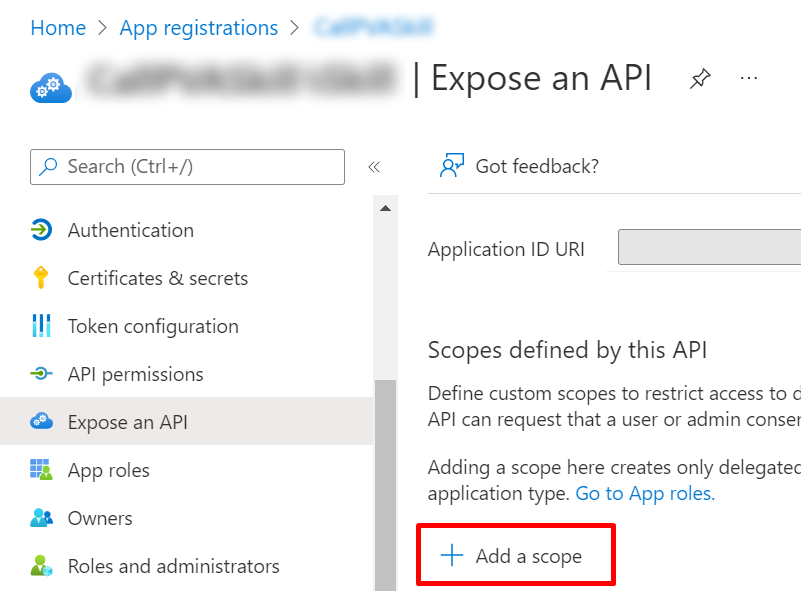
Angiv følgende egenskaber:
Egenskab Værdi Navn på omfang Angiv Test.ReadHvem kan give samtykke? Vælg Administratorer og brugere Vist navn for administratorsamtykke Angiv Test.ReadBeskrivelse af administratorsamtykke Angiv Allows the app to sign the user in.State Vælg Aktiveret Bemærk!
Områdenavnet
Test.Reader en pladsholderværdi. Erstat det med et navn, der giver mening i miljøet.Vælg Tilføj område.
Tilføj Microsoft Teams-klient-id'er
Vigtigt!
Brug værdierne for Microsoft Teams klient-id'er bogstaveligt i følgende trin, fordi disse klient-ID'er er de samme på tværs af alle lejere.
I Azure-portalen på din appregistreringsforekomst skal du gå til Vis en API og vælge Tilføj et klientprogram.

I feltet Klient-id skal du angive klient-id'et for Microsoft Teams mobil/desktop, som er
1fec8e78-bce4-4aaf-ab1b-5451cc387264. Markér afkrydsningsfeltet for det omfang, du har oprettet.
Vælg Tilføj program.
Gentag de foregående trin, men angiv klient-id'et for Microsoft Teams på internettet for Klient-id, hvilket vil sige
5e3ce6c0-2b1f-4285-8d4b-75ee78787346.Bekræft, at siden Vis en API indeholder Microsoft Teams-klientapp-id'erne.
For at opsummere er de to Microsoft Teams klient-id'er, der er føjet til siden Udsæt en API:
1fec8e78-bce4-4aaf-ab1b-5451cc3872645e3ce6c0-2b1f-4285-8d4b-75ee78787346
Føj URL-adressen for udveksling af token til agentens godkendelsesindstillinger
Hvis du vil opdatere indstillingerne for Microsoft Entra ID-godkendelse i Copilot Studio, skal du tilføje URL-adressen til udveksling af tokens, så Microsoft Teams og Copilot Studio kan dele oplysninger.
Gå til Vis en API i din app-registrering i Azure-portalen.
Under Omfang skal du vælge ikonet Kopiér til udklipsholder.
I Copilot Studio under indstillinger til agenten skal du vælge Sikkerhed og derefter feltet Godkendelse.
Indsæt det omfang, du kopierede tidligere, i URL-adresse til tokenudveksling (kræves til SSO).
Vælg Gem.

Føj SSO til agentens Teams-kanal
I Copilot Studio skal du under indstillinger for agenten vælge Kanaler.
Vælg feltet Teams og Microsoft 365 Copilot .
Vælg Rediger detaljer, og udvid Flere.
Til Klient-id for AAD-applikation skal du angive Program-id (klient) fra appregistreringen.
Du kan hente denne værdi ved at åbne Azure portalen. Derefter i app-registreringen skal du gå til Oversigt. Kopiér værdien fra feltet Program-id (klient).
Til Ressource-URI skal du angive URI for program-id fra din appregistrering.
Du kan hente denne værdi ved at åbne Azure portalen. Derefter i app-registreringen skal du gå til Vis en API. Kopiér værdien fra feltet URI for program-id.

Vælg Gem, og derefter Luk.
Publicer agenten igen for at gøre de seneste ændringer tilgængelige for dine kunder.
Vælg Se agent i Teams for at starte en ny samtale med din agent i Teams og kontrollere, om den automatisk logger dig på.
Kendte problemer
Hvis du først publicerede din agent ved hjælp af manuel godkendelse uden Teams SSO, beder agenten i Teams løbende brugerne om at logge på.