Bemærk
Adgang til denne side kræver godkendelse. Du kan prøve at logge på eller ændre mapper.
Adgang til denne side kræver godkendelse. Du kan prøve at ændre mapper.
Funktionen Agent Inventory giver administratorer overblik over hele lejeren i alle Copilot Studio brugerdefinerede agenter og deklarative agenter i organisationen, på tværs af miljøer. Agentinventardata inkluderer grundlæggende metadata såsom oprettelsestider, publiceringsstatus og autentificeringstilstand samt information om funktionsbrug som videnskilder, prompt-brug, orkestreringstype og mere.
Dashboard
Funktionen Agent Inventory indeholder et dashboard, der viser en oversigt over agenter, vækst og ai-indføring. Du kan få vist detaljerede data for hver agent og eksportere dem til brug i andre programmer.

Detaljeret visning
Fra dashboardet Helpdesk-medarbejderlager kan du se det samlede antal helpdesk-medarbejdere i lejeren, forbrugsprocenten for generative AI-funktioner, handlinger, prompter, og hvor mange helpdesk-medarbejdere der bruger videnkilder. Du kan også se den godkendelsesmekanisme, der bruges af de brugerdefinerede agenter, en tidslinje for agentoprettelse, der visualiserer væksten, og en liste over de fem øverste miljøer efter agentantal.
Vælg en agent, og vælg derefter Vis detaljer for at få vist en detaljeret visning af den valgte agent. Denne visning indeholder grundlæggende metadata om den brugerdefinerede agent, miljøet, oprettelsestiden, opretteren og detaljerede oplysninger om brugen af funktioner, f.eks. handlinger, generativ AI, færdigheder, prompter og videnkilder.

Listevisning
Når du vælger Vis mere i dashboardvisningen, får du vist en listevisning. Find de oplysninger, du har brug for, ved at filtrere, sortere og tilføje ekstra kolonner.

Tag handling mod agenter
Agent Inventory lader administratorer handle på agenter direkte fra grid'en. De tilgængelige handlinger er Se detaljer, Omfordel,Karantæne og Af-karantæne. Hvilke handlinger der vises på kommandolinjen, afhænger af antallet af valgte poster og deres status.

Handlingstilgængelighed
Statuskolonnen i gitteret udfyldes under Agent Inventory-synkroniseringen og afspejler værdien fra Power Platform-administrationscentret (One Inventory-data). Hvilke handlinger der vises, afhænger af, hvor mange poster du vælger og deres status.
| Handling | Udvælgelsesregel | Skjult når |
|---|---|---|
| Se detaljer | Vises kun, når præcis én post vælges. | Nul eller mere end én post vælges. |
| Tildel igen | En eller flere rekorder (op til maksimalt 50) kan vælges. | Enhver udvalgt agent er ikke berettiget til omplacering. |
| Karantæne | En eller flere poster i Draft- eller Available-status (op til maksimalt 50) kan vælges. | Enhver valgt agent er blokeret eller ikke berettiget til karantæne. |
| Afkarantæne | En eller flere poster i blokeret status (op til maksimalt 50) kan vælges. | Enhver udvalgt agent er Draft, Available eller ikke berettiget til unkarantæne. |
Når udvælgelsen inkluderer en agent, der ikke opfylder kriterierne for en handling, er handlingen skjult i kommandolinjen.

For eksempel er karantæne skjult, når udvælgelsen inkluderer en agent, der allerede er blokeret.

Tildel igen
Nogle organisationer kræver, at agenter har en ejer for at overholde reglerne. Agentens ejer kan redigere agenten, offentliggøre opdateringer, slette den eller dele den med holdkammerater. Hvis du vælger Reassign, åbner du en dialog, hvor du kan vælge enhver bruger, der har licens til Microsoft 365 Copilot. Alle valgte agenter bliver tildelt den valgte bruger.

Når omfordelingen er afsluttet, viser kolonnen OmfordelingsstatusFuldført for hver agent.

Karantæne og op-karantæne
Karantæne blokerer et agent, og Unquarantine frigør et agent. Når du vælger en handling, åbner en bekræftelsesdialog, der viser miljøet, agenten og den aktuelle agentstatus. Bekræft operationen for at anvende ændringen på de valgte agenter.
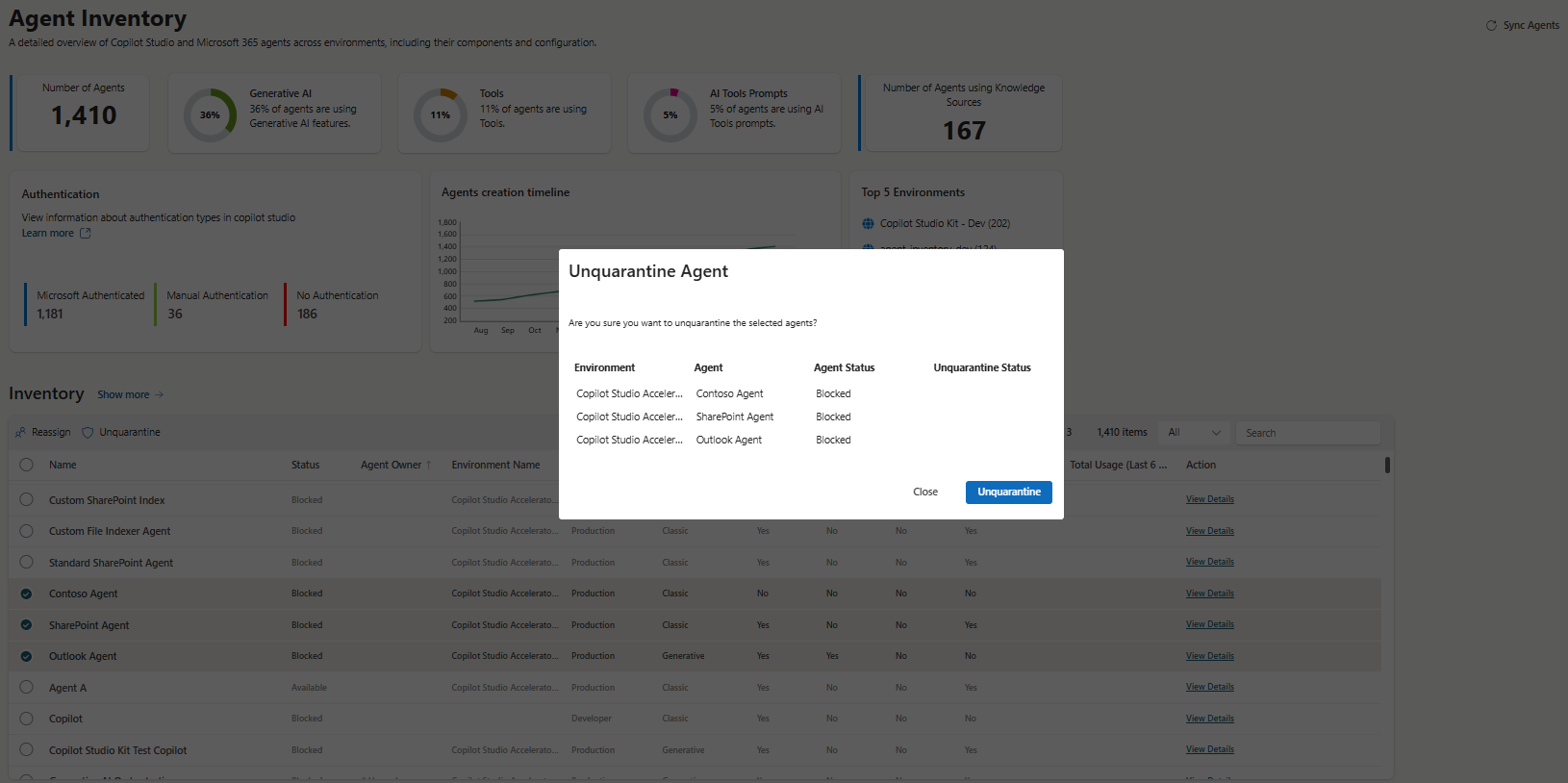
Handlinger på siden Agent Detaljer
De samme handlinger er tilgængelige på siden Agent Detaljer for den enkelte agent. På denne side er den viste karantæne- eller ikke-karantænestatus baseret på agentens aktive status i stedet for den synkroniserede status, der vises i gitteret.
Dataindsamlingsmetoder
Enable One Inventory-miljøvariablen styrer dataindsamlingsprocessen. Den bestemmer, hvordan agentdata hentes og indlæses i Agent Inventory.
En inventartilstand (anbefalet)
Når du sætter Enable One Inventory til Ja, bruger Agent Inventory One Inventory-data:
- Den henter agentdata fra One Inventory via Power Platform administrationscenter.
- Den lister miljøer ved hjælp af forbindelsesreferencen Copilot Agent Kit - Power Platform for Admins V2.
- Den kombinerer One Inventory-agentdata med miljølisten for at konstruere miljødetaljer.
- For hvert miljø indlæser den agentdetaljer i Agent Inventory ved at sammenflette agenter hentet fra miljøet med de tilsvarende One Inventory-data.
Standardtilstand
Når du sætter Enable One Inventory til No, bruger Agent Inventory den standard dataindsamlingsmetode:
- Den lister alle miljøer ved hjælp af forbindelsesreferencen Copilot Agent Kit - Power Platform for Admins (V1).
- Den henter agenter til hvert miljø.
- Den indlæser agentdata i Agent Inventory.
I begge tilstande bruger Agent Inventory Copilot Agent Kit - Dataverse-forbindelsesreferencen til at forbinde til hvert miljø og indsamle detaljerede agentoplysninger, herunder metadata, funktionsanvendelse og konfiguration. Systemet henter kun detaljerede oplysninger for miljøer, hvor den konfigurerede konto har adgang til systemadministrator.
For den fulde liste over stik, der bruges på tværs af sættet, se Stikkrav.
Få vist forbrugsdata
Du kan se brugsdetaljer for din agent over de seneste 180 dage i Agent Inventory.
For at se brugsdata, tjek Agent-gitteret i Agent Inventory-dashboardet. Hvis feltet Samlet Forbrug/Måned indeholder en værdi, vises sektionen Brugsmålinger på siden Agent Detaljer .
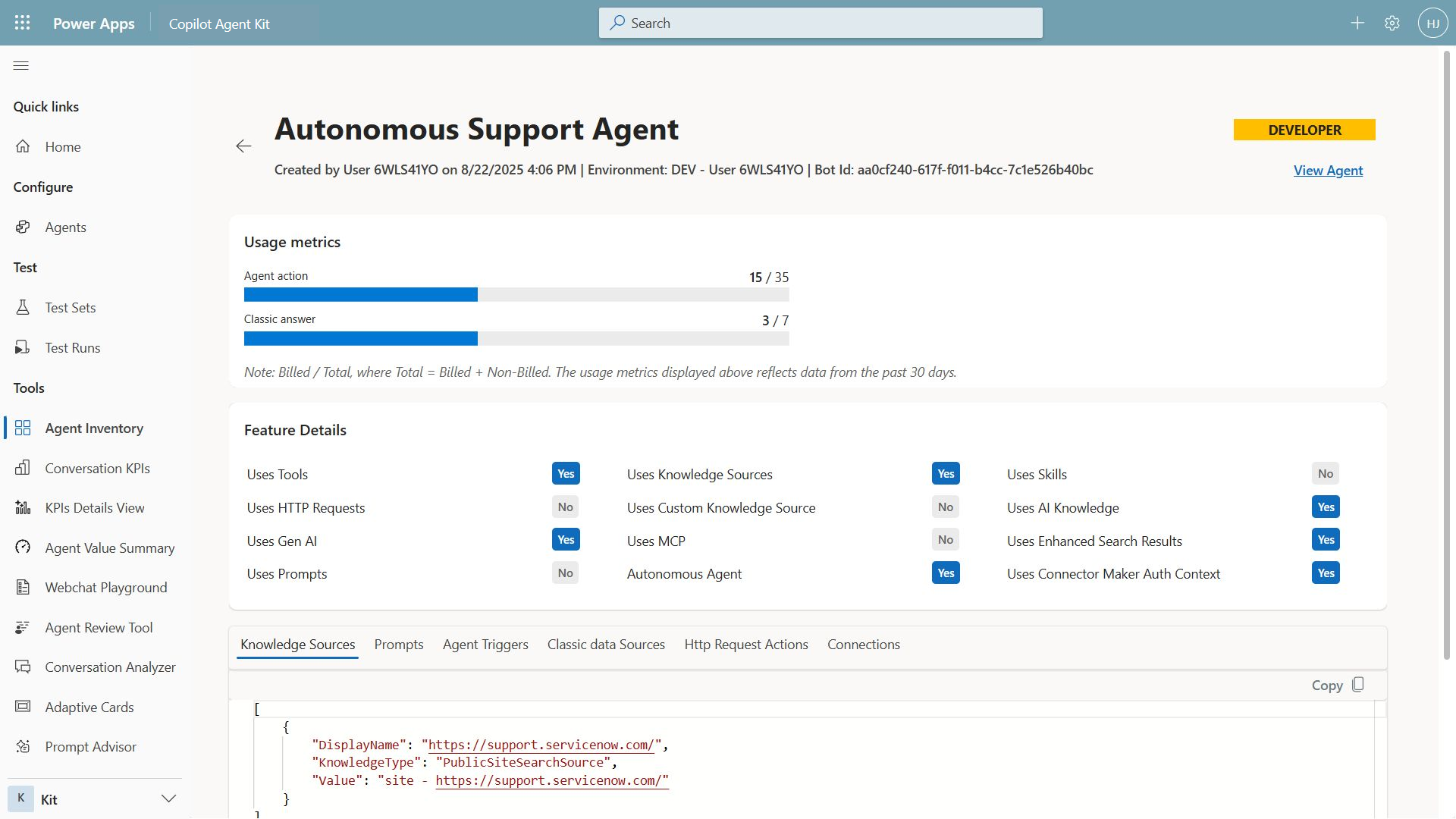
Brugsdata opdateres automatisk, når Agent Inventory kører på sin daglige tidsplan. Du kan også opdatere den manuelt ved at køre en Agent Sync-operation .
Konfigurer HTTP med Microsoft Entra ID-forbindelsen
Brugsmålinger er afhængige af HTTP med Microsoft Entra ID (forhåndsautoriseret) connector. Forbindelsesværdierne afhænger af den cloud, din lejer kører i. Brug Base Resource URL og Microsoft Entra ID Resource URI, der matcher din cloud, når du opretter forbindelsen.
| Cloud | Base ressource URL | Microsoft Entra ID Resource URI |
|---|---|---|
| Kommercielle | https://licensing.powerplatform.microsoft.com/ |
https://licensing.powerplatform.microsoft.com/ |
| GCC | https://gov.licensing.powerplatform.microsoft.us/ |
https://gov.licensing.powerplatform.microsoft.us/ |
| GCC High | https://high.licensing.powerplatform.microsoft.us/ |
https://high.licensing.powerplatform.microsoft.us/ |
Seddel
Forbindelsesreferencerne i løsningsgrænsen og kontrolsynligheden for agenterne. Copilot Agent Kit - Power Platform for Admins' forbindelsesreference henter listen over miljøer i lejeren, og Copilot Agent Kit - Dataverse-forbindelsesreferencen indsamler agentinformationen fra miljøerne. Hvis du vil have fuld synlighed, skal du konfigurere forbindelsesreferencerne med en konto, der har administratorrollen Power Platform og tilladelse på systemadministratorniveau til alle miljøer. Du kan bruge andre konti, men synligheden af agentlageret er begrænset til de miljøer, hvor brugeren har systemadministratoradgang. Få mere at vide i Konfigurer agentlager.