Bemærk
Adgang til denne side kræver godkendelse. Du kan prøve at logge på eller ændre mapper.
Adgang til denne side kræver godkendelse. Du kan prøve at ændre mapper.
Gælder for:✅ Power BI Desktop og Power BI-tjeneste
Betinget formatering i Power BI lader dig dynamisk ændre udseendet af dine visuals baseret på dataværdier. I stedet for at bruge statiske farver og stilarter kan du sætte farver til at ændre sig baseret på feltværdier, regler du definerer, eller farveskalaer, der mapper værdier til en gradient. Denne funktion hjælper dig med at fremhæve vigtige datapunkter, vise statusindikatorer eller skabe heatmap-effekter i dine visuelle effekter. Du kan også oprette dynamiske, udtryksbaserede titler og undertekster og anvende rige formateringsmuligheder på tabeller og matricer.
Med betinget formatering bliver dine rapporter mere intuitive og lettere at fortolke. Seerne kan hurtigt identificere tendenser, afvigelser og nøgleindsigter uden at skulle analysere rå tal.
Understøttede visuelle elementer og formateringsmuligheder
Betinget formatering er tilgængelig for mange Power BI-visualiseringer, selvom de specifikke formateringsmuligheder varierer efter billedtype.
| Visuel type | Understøttede formateringsmuligheder |
|---|---|
| Tabeller | Baggrundsfarve, skrifttype, databjælker, ikoner, web-URL'er, kolonnebredde |
| Matricer | Baggrundsfarve, skrifttype, databjælker, ikoner, web-URL'er, kolonnebredde |
| Kolonnediagrammer | Kolonnefarver (graduering, regler, feltværdi), forklaringsfarver |
| Søjlediagrammer | Søjlefarver (graduering, regler, feltværdi), forklaringsfarver |
| Stablede diagrammer | Farver på søjle og kolonne, forklaringsfarver |
| Kurvediagrammer | Stregfarver (graduering, regler, feltværdi), forklaringsfarver |
| Cirkel- og kransediagrammer | Udsnitsfarver (graduering, regler, feltværdi), forklaringsfarver |
| Træstrukturer | Rektangelfarver (graduering, regler, feltværdi), forklaringsfarver |
| Knapskærere | Knapbaggrunde, kanter, callout-værdier, callout-etiketter, knapeffekter |
| Kort | Callout-værdier, etiketter og andre kortelementer |
| Måleinstrumenter | Målfarver, kaldeværdier |
| KPI'er | Indikatorfarver, målfarver |
| De fleste visuelle elementer | Titler, undertekster (udtryksbaseret) |
Notat
Nogle visuelle elementer tilbyder færre betingede formateringsmuligheder end andre.
Tilpas visuelle titler og undertekster
Du kan bruge betinget formatering til at skabe dynamiske, udtryksbaserede titler og undertekster til dine visuelle elementer. Ved at oprette DAX-udtryk baseret på felter, variabler eller andre programmatiske elementer kan dine visuelle titler og undertekster automatisk justeres baseret på filtre, valg eller andre brugerinteraktioner.
For detaljerede instruktioner til oprettelse af udtryksbaserede titler, se Udtryksbaserede titler i Power BI Desktop.
Få adgang til betinget formatering
Du kan få adgang til betinget formatering på to måder, afhængigt af den visuelle type.
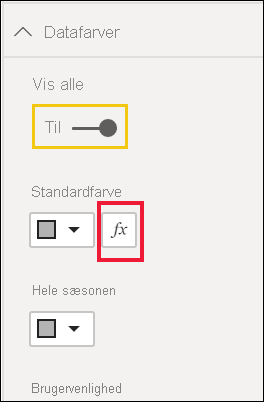
Brug fx-knappen i Format-panelet
For de fleste visuelle elementer får du adgang til betinget formatering via Format-panelet :
- Vælg det visuelle format, du vil formatere.
- I Visualiseringspanelet skal du vælge ikonet Format visuelt (pensel).
- Udvid formateringskortet for det element, du vil formatere (for eksempel Kolonner for et kolonnediagram).
- Se efter fx-knappen ved siden af farve- eller formateringsmuligheden.
- Vælg fx-knappen for at åbne dialogen for betinget formatering.
Brug højreklik-menuen til tabeller og matricer
For tabeller og matricer kan du også få adgang til betinget formatering ved at højreklikke på et felt:
- Vælg en tabel eller matrixvisualisering .
- I Visualiseringspanelet skal du højreklikke eller vælge pilen nedad ved siden af det felt, du vil formatere.
- Vælg Betinget formatering, og vælg derefter typen af formatering, der skal anvendes.
For detaljerede instruktioner om betinget formatering af tabeller og matricer, se Anvendelse af betinget formatering i tabeller og matricer.
Formatstilarter
Power BI tilbyder tre formatstile til betinget formatering. Hver stil giver en forskellig måde at mappe dine dataværdier til visuel formatering.
Gradient
Gradientformatering anvender en farveskala, der visuelt repræsenterer værdiintervallet. Denne stil hjælper dig med hurtigt at forstå fordelingen og omfanget af data.
- Definér Minimum og Maksimum farver for de laveste og højeste værdier.
- Eventuelt kan du tilføje en midterfarve for en divergerende farveskala.
- Vælg om du vil basere gradienten på de laveste og højeste feltværdier eller på brugerdefinerede værdier, du angiver.
Gradientformatering fungerer godt til kontinuerlige numeriske data, hvor du vil vise relative forskelle på tværs af et interval af værdier.
Regler
Regelbaseret formatering anvender specifikke farver baseret på de betingelser, du definerer. Denne stil er nyttig, når du vil kategorisere data i diskrete grupper.
- Lav en eller flere regler med værdiintervaller.
- Tildel en bestemt farve til hver regel.
- Brug procentbaserede eller talbaserede regler afhængigt af dine behov.
For eksempel kan du bruge regler til at farve salgsdata grøn for værdier, der overstiger et mål, gul for værdier tæt på målet og rød for værdier, der ikke når målet.
Tips
Når du formaterer felter, der indeholder procenter, indtast regelværdier som decimaler (for eksempel 0,25 for 25%) og vælg Tal for formatet, ikke Procent.
Feltværdi
Feltværdiformatering bruger farveværdier, der er gemt direkte i dine data. Denne stil giver dig fuld kontrol over formateringen ved at definere farver i din datamodel.
- Opret et felt eller mål, der returnerer farveværdier (farvenavne eller hex-koder).
- Feltet kan returnere enhver farveværdi, der er angivet i CSS-farvespecifikationen, herunder:
- Hex-koder (såsom #3E4AFF)
- RGB- eller RGBA-værdier (såsom RGBA(234, 234, 234, 0.5))
- HSL- eller HSLA-værdier
- Farvenavne (såsom Grøn, Himmelblå, Ferskenpuff)
Brug feltværdiformatering, når du vil anvende brugerdefineret farvelogik, eller når din datakilde allerede indeholder farveværdier.
Opret et farvemål til betinget formatering
Du kan oprette et DAX-mål, der returnerer farveværdier baseret på din forretningslogik. Denne tilgang er ofte hurtigere end at oprette flere regler i dialogen for betinget formatering.
Notat
Når man bruger et DAX-mål til formatering af feltværdier, skal målets datatype være tekst. Datatyper kan blive variante, når du tilføjer en beregningsgruppe, eller når målets output ikke tydeligt angiver en datatype. Hvis betinget formatering ikke fungerer som forventet, så verificér, at din måling eksplicit returnerer en tekstværdi.
StatusColor = SWITCH(
    'Table'[Status],
    "Accepted", "blue",
    "Declined", "red",
    "None", "grey"
)
Efter at have oprettet målet, vælg Feltværdi som formatstil og vælg dit farvemål som felt, der skal baseres på formateringen.
Fejlfinding af feltfejl i betinget formatering
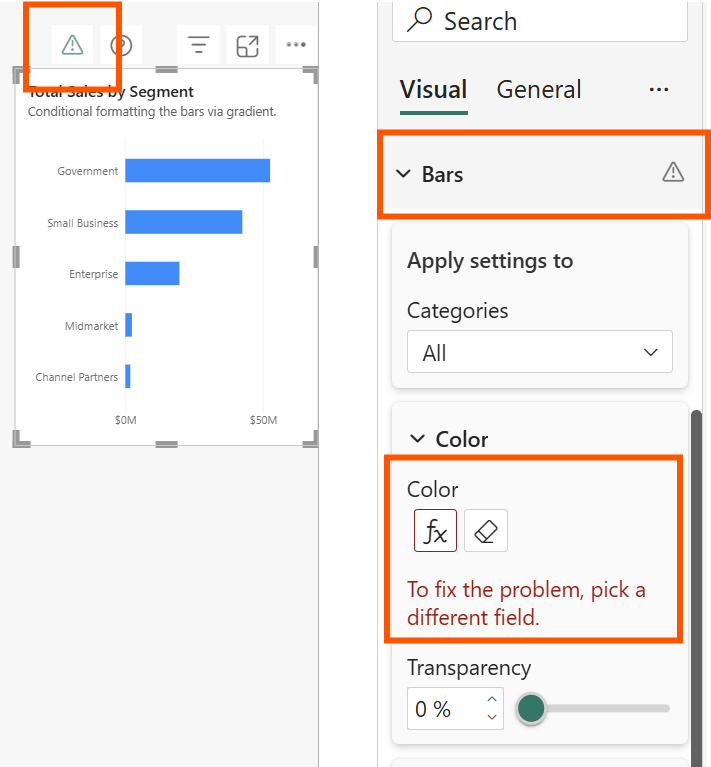
Når et felt, der bruges af betinget formatering, ikke længere er tilgængeligt eller er i en fejltilstand, viser Power BI visuelle indikatorer, der hjælper dig med at identificere og løse problemet.
Når du redigerer en visualisering med en betinget formateringsfejl:
- Et advarselsikon vises i det visuelle header.
- Formatpanelet viser et advarselsikon ved siden af sektionen, der indeholder den berørte formateringsmulighed.
- Den specifikke formateringsmulighed viser en fejlmeddelelse, såsom "For at løse problemet, vælg et andet felt."
Feltfejl opstår typisk, når:
- Feltet, der bruges til betinget formatering, fjernes fra den semantiske model.
- Feltet omdøbes og bryder referencen. Brudte referencer kan opstå, når du opretter en rapport ved hjælp af en liveforbindelse til en semantisk model.
- Et mål brugt til betinget formatering indeholder en fejl.
For at løse en feltfejl skal du åbne dialogen for betinget formatering og vælge et andet, gyldigt felt. Du kan også fjerne den betingede formatering helt og anvende den igen med et nyt felt.
Formatér visualiseringer med forklaringer
Du kan anvende betinget formatering på visualiseringer, der bruger forklaringer, herunder liggende søjlediagrammer, søjlediagrammer, kurvediagrammer, cirkeldiagrammer, kransediagrammer og træstrukturdiagrammer. Når en visualisering har en forklaring, kan du formatere farver betinget for hver kategori i forklaringen.
Denne funktion er nyttig til at sikre ensartede kategorifarver på tværs af hele rapporten. Hvis flere visualiseringer f.eks. bruger Segment som forklaring, kan du farvelægge hvert segment ved hjælp af en enkelt DAX-måling. Hver visualisering viser den samme farve for den samme kategori. Når du har brug for at ændre farven på et segment, skal du opdatere målingen én gang, og alle visualiseringer afspejler den nye farve.
Følgende DAX-måling returnerer en hexfarvekode baseret på det valgte segment. I dette eksempel bruges de økonomiske eksempeldata, der er tilgængelige i Power BI Desktop:
Segment Color =
SWITCH (
    SELECTEDVALUE ( financials[Segment] ),
    "Channel Partners", "#1F77B4",
    "Enterprise",       "#2CA02C",
    "Government",       "#9467BD",
    "Midmarket",        "#FF7F0E",
    "Small Business",   "#D62728",
    "#7F7F7F"
)
Når du anvender baggrundsfarver på tabeller og matrixer, skal du muligvis også justere skriftfarverne for at bevare læsbarheden. De fleste visuelle datamærkater justerer automatisk skriftfarven baseret på baggrunden, men tabeller og matrixer kræver, at du angiver både baggrunds- og skriftfarver med betinget formatering. Følgende brugerdefinerede DAX-funktion returnerer sort-hvid baseret på baggrundsfarvens lysstyrke. Kør denne forespørgsel i DAX-forespørgselsvisning i Power BI Desktop for at oprette funktionen og derefter bruge den i en måling til betinget formatering af skriftfarve:
DEFINE
    /// Returns black or white font color based on hex background luminance
    /// @param {STRING} hexColor - Hex color code (e.g., "#117865")
    /// @returns "#000000" for light backgrounds, "#FFFFFF" for dark backgrounds
    FUNCTION GetFontColor = ( hexColor : STRING ) =>
        VAR CleanHex = UPPER(SUBSTITUTE(hexColor, "#", ""))
        VAR R = (FIND(MID(CleanHex,1,1), "0123456789ABCDEF") - 1) * 16
              + (FIND(MID(CleanHex,2,1), "0123456789ABCDEF") - 1)
        VAR G = (FIND(MID(CleanHex,3,1), "0123456789ABCDEF") - 1) * 16
              + (FIND(MID(CleanHex,4,1), "0123456789ABCDEF") - 1)
        VAR B = (FIND(MID(CleanHex,5,1), "0123456789ABCDEF") - 1) * 16
              + (FIND(MID(CleanHex,6,1), "0123456789ABCDEF") - 1)
        VAR Luminance = (0.299 * R + 0.587 * G + 0.114 * B) / 255
        RETURN IF(LEN(CleanHex) = 6, IF(Luminance > 0.5, "#000000", "#FFFFFF"), "#000000")

EVALUATE
    {
        GetFontColor([Segment Color])
    }
I kurvediagrammer kan du også formatere stregfarver ved hjælp af en graduering baseret på den samlede værdi for hver linje eller efter den kategori, den repræsenterer. Når du f.eks. overlejrer flere år efter måned, skal du anvende en graduering, der viser det seneste år med blåt, mens ældre år toner til lysere nuancer af grå. Mærker og serienavne arver automatisk den betingede formatering, indtil du vælger at farvelægge dem forskelligt.

Overvejelser og begrænsninger
Hav disse overvejelser i tankerne, når du arbejder med betinget formatering:
Numeriske data kræves for gradienter: Gradientformatering kræver numeriske værdier. Du kan ikke anvende gradientformatering direkte på tekstfelter uden først at oprette et mål, der kortlægger tekst til tal eller farver. Regelbaseret formatering understøtter dog både numeriske og tekstværdier.
NaN-værdier: Du kan ikke anvende gradientformatering med automatiske maksimum/minimumsværdier eller regelbaseret formatering med procentregler, hvis dine data indeholder NaN-værdier (ikke et tal). Brug DIVIDE() DAX-funktionen for at undgå divide-med-nul-fejl, der forårsager NaN-værdier.
Sammendragning påkrævet: Betinget formatering kræver, at der anvendes en aggregering eller måling på værdien. Hvis du arbejder med en multidimensionel kube fra Analysis Service, kan du ikke bruge en attribut til betinget formatering, medmindre kubbeejeren bygger et mål, der leverer værdien.
Udskrivning: Når du udskriver en rapport, der indeholder databjælker og baggrundsfarver, skal du aktivere baggrundsgrafik i browserens udskrivningsindstillinger, så formateringen kan printes korrekt.