Bemærk
Adgang til denne side kræver godkendelse. Du kan prøve at logge på eller ændre mapper.
Adgang til denne side kræver godkendelse. Du kan prøve at ændre mapper.
Diagramvisning giver en visuel måde at forberede data på i Power Query-editoren. Med denne grænseflade kan du nemt oprette forespørgsler og visualisere processen til dataforberedelse. Diagramvisning forenkler oplevelsen med at komme i gang med data wrangling. Det fremskynder processen til dataforberedelse og hjælper dig med hurtigt at forstå dataflowet, både den "store visning" af, hvordan forespørgsler er relateret, og den "detaljerede visning" af de specifikke trin til forberedelse af data i en forespørgsel.
Denne artikel indeholder en oversigt over de funktioner, der leveres af diagramvisning.

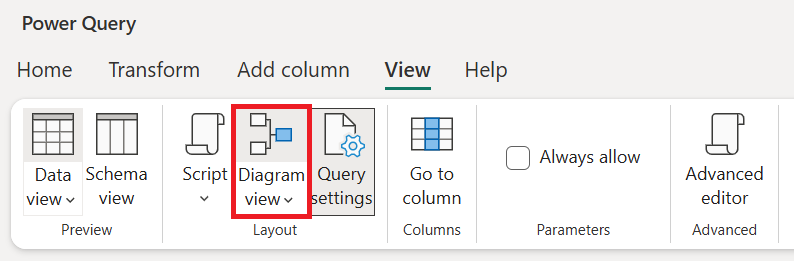
Denne funktion aktiveres ved at vælge Diagramvisning under fanen Vis på båndet. Du kan også aktivere diagramvisning ved at vælge ikonet diagramvisning nederst til højre i Power Query-editoren. Når diagramvisningen er aktiveret, skjules ruden Trin og ruden Forespørgsler.

Bemærk
Diagramvisning er kun tilgængelig i Power Query Online.
Forfatterforespørgsler ved brug af diagramvisning
Diagramvisning giver dig en visuel grænseflade til at oprette, få vist eller redigere dine forespørgsler. I diagramvisning kan du oprette forbindelse til mange forskellige typer datakilder ved hjælp af hent dataoplevelsen.
Diagramvisning er også forbundet med Dataeksempel og båndet, så du kan vælge kolonner i Dataeksempel.
Du kan tilføje et nyt trin i en forespørgsel efter det aktuelt valgte trin ved at vælge knappen + og derefter enten søge efter transformeringen eller vælge elementet i genvejsmenuen. Disse elementer er de samme transformationer, som du finder på båndet i Power Query-editor.
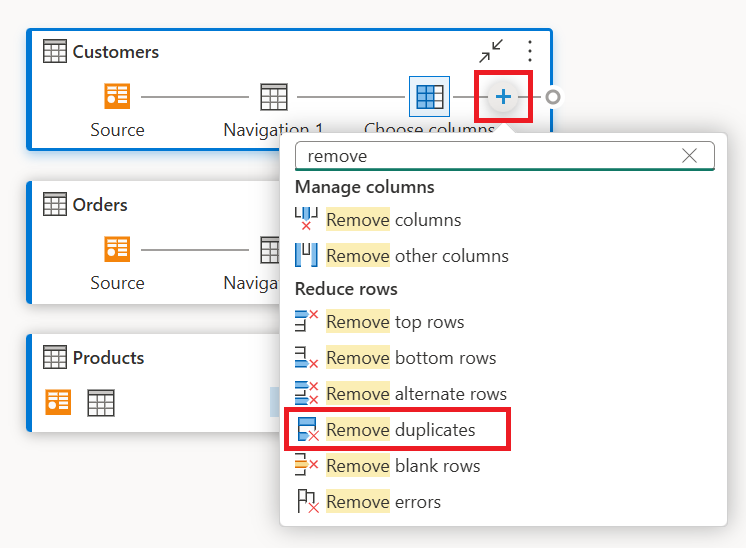
Når du søger og vælger transformen fra genvejsmenuen, tilføjer Power Query trinnet til forespørgslen.

Bemærk
Hvis du vil vide mere om, hvordan du opretter forespørgsler i forespørgselseditoren ved hjælp af båndet Power Query-editor eller dataeksempel, skal du gå til Hurtig start af Power-forespørgsel.
Handlinger på forespørgselsniveau
Du kan udføre to hurtige handlinger på en forespørgsel – udvid/skjul en forespørgsel, og fremhæv relaterede forespørgsler. Disse hurtige handlinger vises på en aktiv valgt forespørgsel eller når du peger på en forespørgsel.

Du kan udføre flere forespørgselsniveau-handlinger, såsom duplikat og reference, ved at vælge kontekstmenuen på forespørgselsniveau (de tre lodrette prikker). Du kan også højreklikke i forespørgslen og gå til den samme genvejsmenu.

Udvid eller skjul forespørgsel
Hvis du vil udvide eller skjule en forespørgsel, skal du højreklikke på forespørgslen og vælge Udvid/Skjul i forespørgslens genvejsmenu. Du kan også dobbeltklikke i forespørgslen for at udvide eller skjule en forespørgsel.

Fremhæv relaterede forespørgsler
Hvis du vil have vist alle relaterede forespørgsler for en given forespørgsel, skal du højreklikke på en forespørgsel og vælge Fremhæv relaterede forespørgsler. Du kan også vælge knappen Fremhæv relaterede forespørgsler øverst til højre i en forespørgsel.

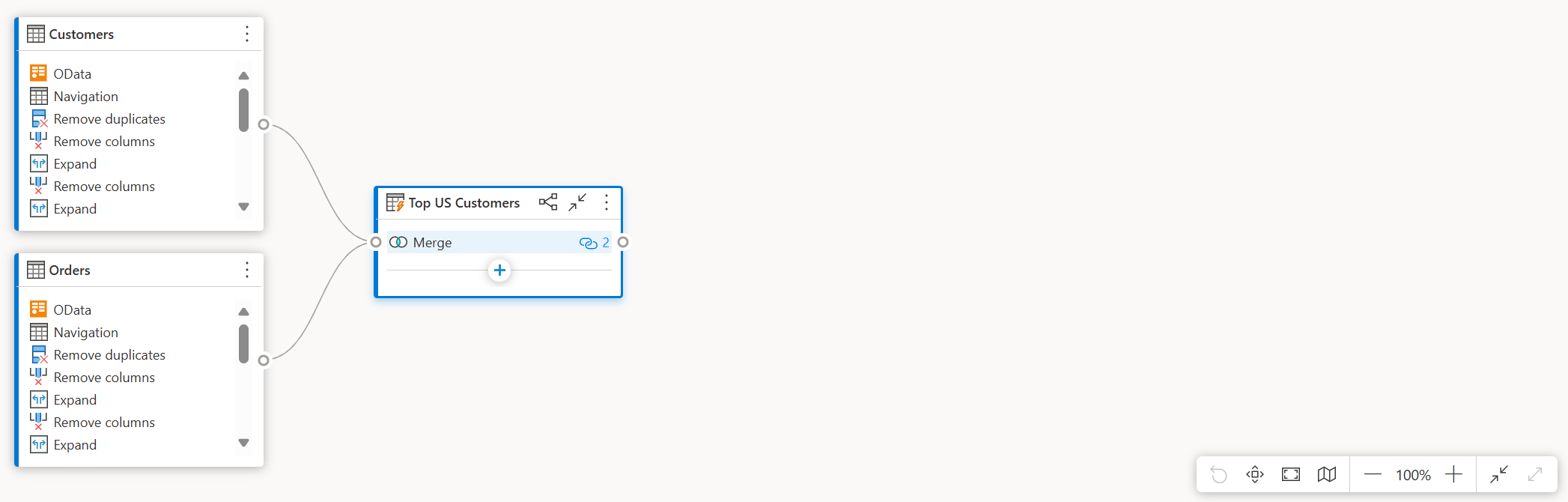
Hvis du f.eks. vælger knappen Fremhæv relaterede forespørgsler i forespørgslen Top US Customers , fremhæves forespørgslerne Kunder og Ordrer .

Slet forespørgsel
Hvis du vil slette en forespørgsel, skal du højreklikke på en forespørgsel og vælge Slet i genvejsmenuen. En dialogboks beder dig bekræfte sletningen.

Omdøb forespørgsel
Hvis du vil omdøbe en forespørgsel, skal du højreklikke på en forespørgsel og vælge Omdøb i genvejsmenuen.

Aktivér indlæsning
For at gøre forespørgselsresultater tilgængelige til senere brug, såsom rapportoprettelse, er Enable load sat til true som standard. Hvis du skal deaktivere indlæsning for en forespørgsel, højreklik på forespørgslen og vælg Aktiver indlæsning. Forespørgsler hvor Enable load er sat til falsk visning med en grå omrids.

Duplikér
Hvis du vil oprette en kopi af en given forespørgsel, skal du højreklikke på forespørgslen og vælge Dupliker. Der vises en ny duplikeret forespørgsel i diagramvisningen.

Reference
Når du refererer til en forespørgsel, oprettes der en ny forespørgsel. Den nye forespørgsel bruger trinene fra den forrige forespørgsel uden at duplikere forespørgslen. Desuden overføres eventuelle ændringer i den oprindelige forespørgsel til den refererede forespørgsel. For at referere til en forespørgsel, højreklik på forespørgslen og vælg Reference.

Flyt til gruppe
Du kan oprette mapper og flytte forespørgslerne til disse mapper til organisatoriske formål. Disse mapper kaldes grupper. Hvis du vil flytte en given forespørgsel til en forespørgselsgruppe, skal du højreklikke på en forespørgsel og vælge Flyt til gruppe. Du kan vælge at flytte forespørgslerne til en eksisterende gruppe eller oprette en ny forespørgselsgruppe.

Du kan få vist forespørgselsgrupperne over forespørgselsfeltet i diagramvisningen.

Opret funktion
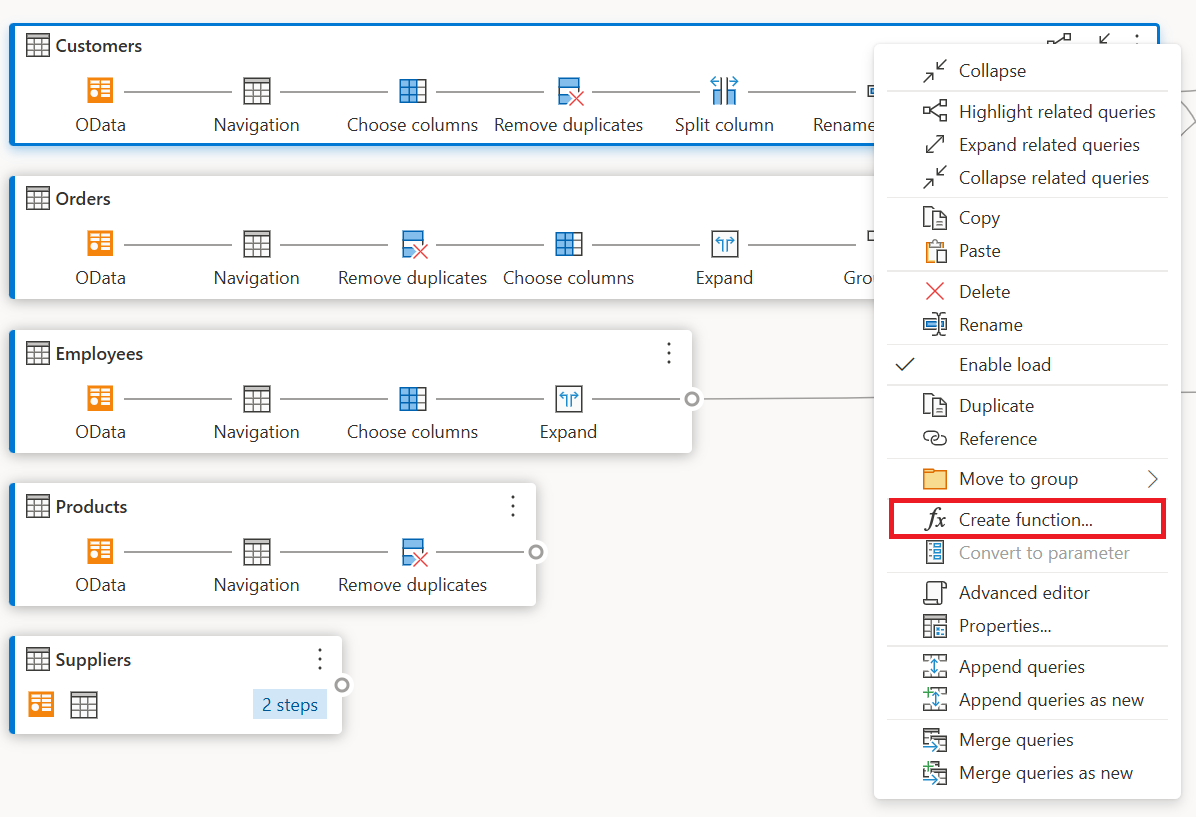
Når du har brug for at anvende det samme sæt transformationer i forskellige forespørgsler eller værdier, kan det være værdifuldt at oprette brugerdefinerede Power Query-funktioner. Hvis du vil vide mere om brugerdefinerede funktioner, skal du gå til Brug af brugerdefinerede funktioner. Hvis du vil konvertere en forespørgsel til en funktion, der kan genbruges, skal du højreklikke på en given forespørgsel og vælge Opret funktion.
Konvertér til parameter
En parameter giver fleksibiliteten til dynamisk at ændre outputtet af dine forespørgsler afhængigt af deres værdi og fremmer genbrug. For at konvertere en ikke-struktureret værdi som dato, tekst eller tal, højreklik i forespørgslen og vælg Konverter til Parameter.

Bemærk
Hvis du vil vide mere om parametre, skal du gå til Power Query-parametre.
Avanceret editor
Med den avancerede editor kan du få vist den kode, som Power Query-editor opretter med hvert trin. Hvis du vil have vist koden for en given forespørgsel, skal du højreklikke på forespørgslen og vælge Avanceret editor.

Bemærk
Hvis du vil vide mere om den kode, der bruges i den avancerede editor, skal du gå til Sprogspecifikation for Power Query M.
Rediger forespørgselsnavn og -beskrivelse
Hvis du vil redigere navnet på en forespørgsel eller tilføje en beskrivelse, skal du højreklikke på en forespørgsel og vælge Egenskaber.

Denne handling åbner en dialogboks, hvor du kan redigere navnet på forespørgslen eller føje til eller ændre beskrivelsen af forespørgslen.

Forespørgsler med en beskrivelse viser et informationsikon (i). For at se beskrivelsen, peg på forespørgselsnavnet.

Tilføj forespørgsler/Tilføj forespørgsler som nye
For at tilføje eller udføre en UNION af forespørgsler, højreklik på en forespørgsel og vælg Tilføj forespørgsler. Denne handling viser dialogboksen Tilføj , hvor du kan føje flere tabeller til den aktuelle forespørgsel. Tilføj forespørgsler som nye viser også dialogboksen Tilføje, men lader dig tilføje flere tabeller til en ny forespørgsel.

Bemærk
Hvis du vil vide mere om, hvordan du tilføjer forespørgsler i Power Query, skal du gå til Tilføj forespørgsler.
Flet forespørgsler/Flet forespørgsler som nye
For at flette eller joine forespørgsler, højreklik på en forespørgsel og vælg Sammenfletning. Denne handling viser dialogboksen Flet med den valgte forespørgsel som venstre tabel i flettehandlingen. Merge forespørgsler som nye viser også dialogboksen Merge (fletning ), men lader dig sammenflette to tabeller til en ny forespørgsel.

Bemærk
Hvis du vil vide mere om, hvordan du fletter forespørgsler i Power Query, skal du gå til Oversigt over flet forespørgsler.
Handlinger på trinniveau
Ved at højreklikke på et trin kan du udføre trinniveau-handlinger som Rediger indstillinger, Omdøb, Slet, Flyt før og Flyt efter.

Rediger indstillinger
Hvis du vil redigere indstillingerne for trinniveau, skal du højreklikke på trinnet og vælge Rediger indstillinger. Du kan også dobbeltklikke på trinnet (med trinindstillinger) og gå direkte til dialogboksen Indstillinger. I dialogboksen Indstillinger kan du få vist eller ændre indstillingerne for trinniveau. Følgende billede viser f.eks. dialogboksen Indstillinger for trinnet Opdel kolonne .

Omdøb trin
Hvis du vil omdøbe et trin, skal du højreklikke på trinnet og vælge Omdøb. Denne handling åbner dialogboksen Egenskaber for trin. Angiv det ønskede navn, og vælg derefter OK.

Slet trin
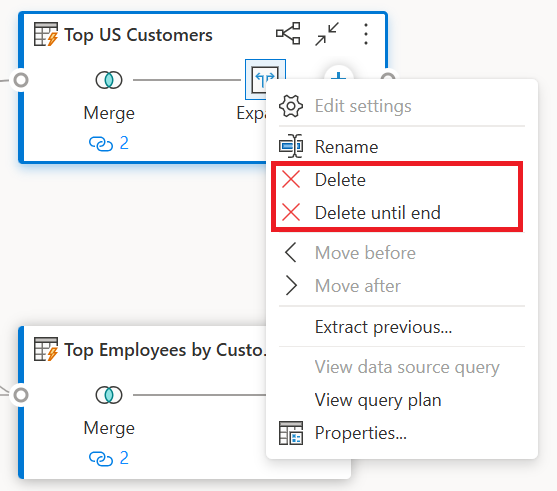
Hvis du vil slette et trin, skal du højreklikke på trinnet og vælge Slet. Hvis du vil slette en række trin indtil slutningen, skal du højreklikke på trinnet og vælge Slet indtil slutningen.
Flyt før/Flyt efter
Hvis du vil flytte et trin én placering før, skal du højreklikke på et trin og vælge Flyt før. Hvis du vil flytte et trin én placering efter, skal du højreklikke på et trin og vælge Flyt efter.

Udtræk forrige
Hvis du vil udtrække alle forrige trin til en ny forespørgsel, skal du højreklikke på det første trin, du ikke vil medtage i forespørgslen, og derefter vælge Udtræk forrige.

Rediger trinnavn og -beskrivelse
Hvis du vil tilføje trinbeskrivelser, skal du højreklikke på et trin i en forespørgsel og derefter vælge Egenskaber.

Denne handling åbner en dialogboks, hvor du kan tilføje beskrivelsen af trinnet. Denne trinbeskrivelse er praktisk, når du vender tilbage til den samme forespørgsel efter et par dage, eller når du deler dine forespørgsler eller dataflow med andre brugere.

Ved at pege på hvert trin kan du se et kald, der viser trinetiketten, skridtets navn og trinbeskrivelsen.
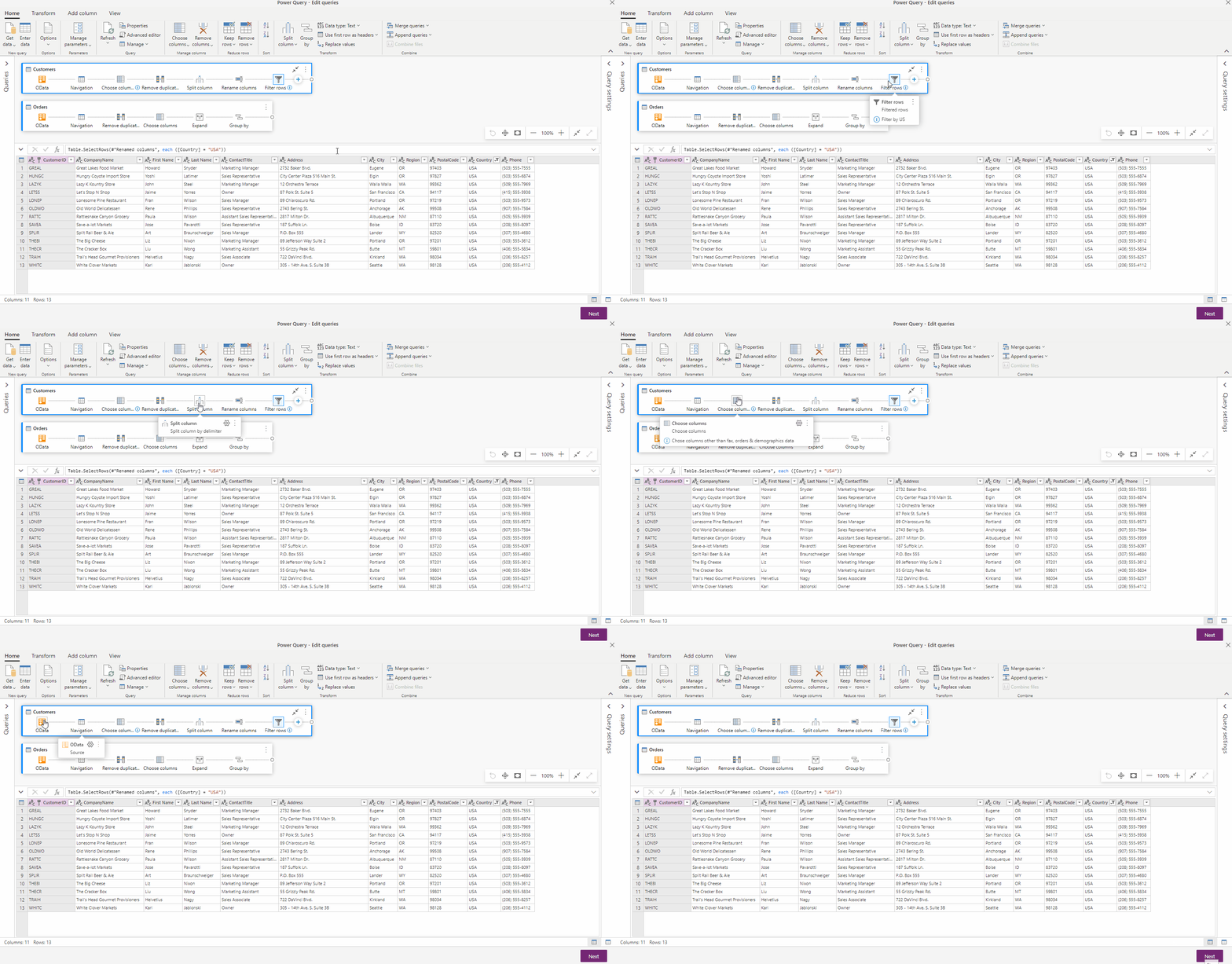
Ved at vælge hvert trin kan du se det tilsvarende dataeksempel for det pågældende trin.
Udvid og skjul forespørgsler
Hvis du vil sikre dig, at du kan få vist dine forespørgsler i diagramvisningen, kan du skjule dem, du ikke aktivt arbejder på, og udvide dem, du interesserer dig for. Udvid eller skjul forespørgsler ved at vælge knappen Udvid/skjul øverst til højre i en forespørgsel. Alternativt kan du dobbeltklikke på en udvidet forespørgsel og omvendt skjule forespørgslen.

Du kan også udvide eller skjule en forespørgsel ved at vælge handlinger på forespørgselsniveau i forespørgslens genvejsmenu.

Hvis du vil udvide alle eller skjule alle forespørgsler, skal du vælge knappen Udvid alle/Skjul alle ud for layoutindstillingerne i ruden diagramvisning.

Du kan også højreklikke på en tom plads i ruden diagramvisning for at få vist en genvejsmenu for at udvide alle eller skjule alle forespørgsler.
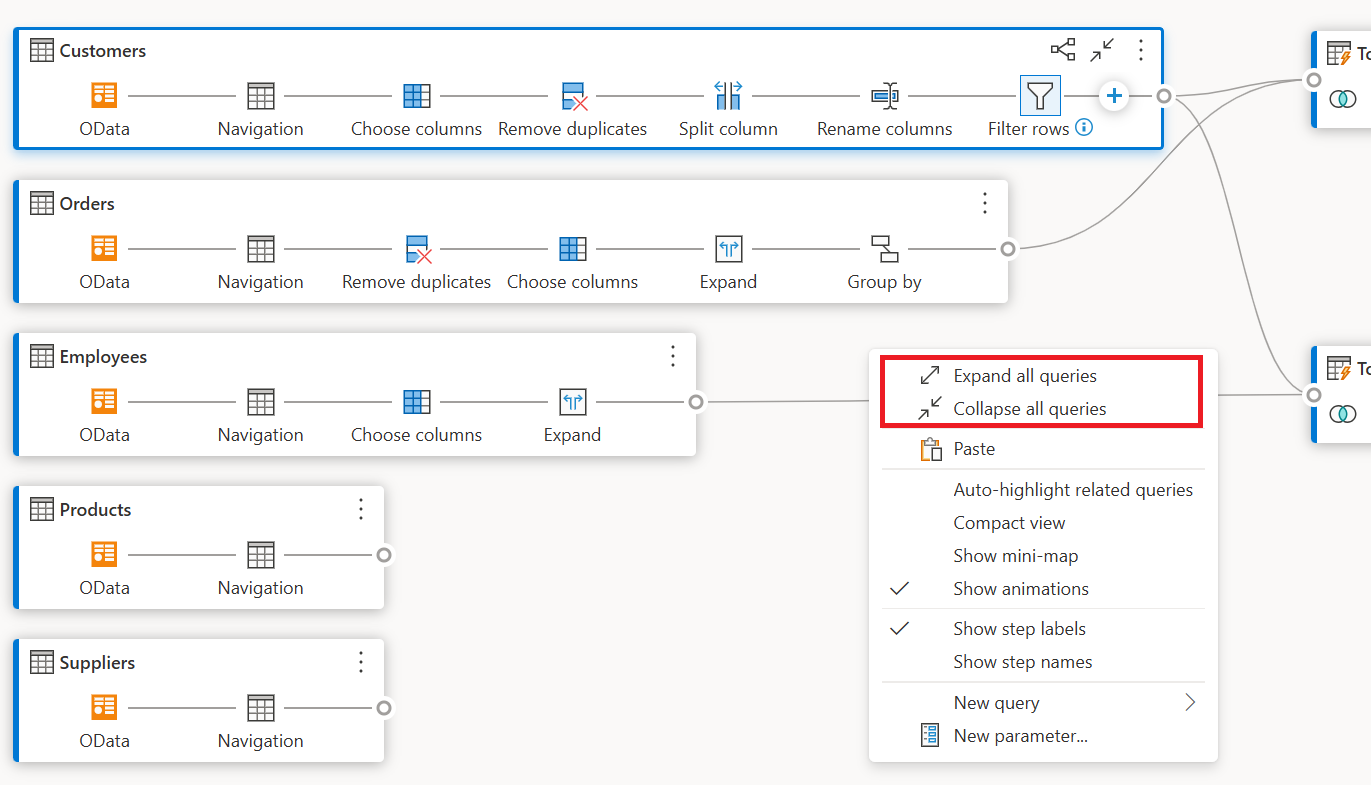
I collapsed mode kan du hurtigt se på trinnene i forespørgslen ved at pege på antallet af trin i forespørgslen. Du kan vælge disse trin for at navigere til det specifikke trin i forespørgslen.

Layoutindstillinger
Diagramvisningen har seks layoutmuligheder: zoom ud, zoom ind, mini-kort, fuldskærm, tilpasning til visning og nulstilling.
Zoom ud, og zoom ind
Med denne indstilling kan du justere zoomniveauet og zoome ud eller zoome ind for at få vist alle forespørgslerne i diagramvisningen.

Minikort
Med denne indstilling kan du slå minikortet for diagramvisning til eller fra. Flere oplysninger: Vis minikort

Fuld skærm
Med denne indstilling kan du få vist alle forespørgsler og deres relationer via fuldskærmstilstand . Ruden diagramvisning udvides til fuld skærm, og ruden med forhåndsvisning af data, ruden Forespørgsler og ruden trin forbliver skjult.

Tilpas til visning
Med denne indstilling kan du justere zoomniveauet, så alle forespørgsler og deres relationer kan ses fuldt ud i diagramvisningen.

Nulstil
Med denne indstilling kan du nulstille zoomniveauet tilbage til 100 % og også nulstille ruden til øverste venstre hjørne.

Vis forespørgselsrelationer
Hvis du vil have vist alle relaterede forespørgsler for en given forespørgsel, skal du vælge knappen Fremhæv relaterede forespørgsler . For eksempel, ved at vælge knappen for fremhæv relaterede forespørgsler i forespørgslen Top US Customers , fremhæves forespørgslerne Kunder og Ordrer .
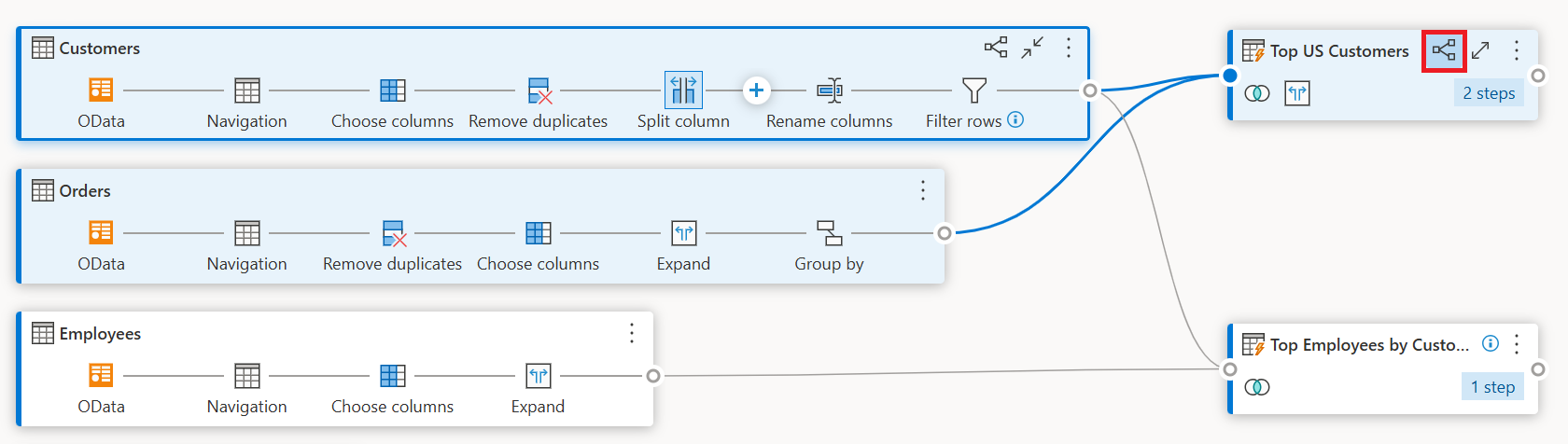
Du kan også vælge donglen til venstre for en given forespørgsel for at se de direkte og indirekte refererede forespørgsler.

På samme måde kan du vælge den højre dongle for at få vist direkte og indirekte afhængige forespørgsler.

Du kan også pege på linkikonet under et trin for at se et kald, der viser forespørgselsrelationerne.

Indstillinger for diagramvisning
Der er to måder at ændre indstillingerne for diagramvisning på. Den første måde er at vælge den nederste halvdel af knappen Diagramvisning under fanen Vis på båndet.

Den anden måde at ændre indstillingerne for diagramvisning på er ved at højreklikke over en tom del af diagramvisningens baggrund.

Navne på trin og trin
Diagramvisning viser som standard navne på trin.

Du kan ændre indstillingerne for diagramvisning for at få vist trinnavne , så de stemmer overens med de anvendte trin i ruden med forespørgselsindstillinger .
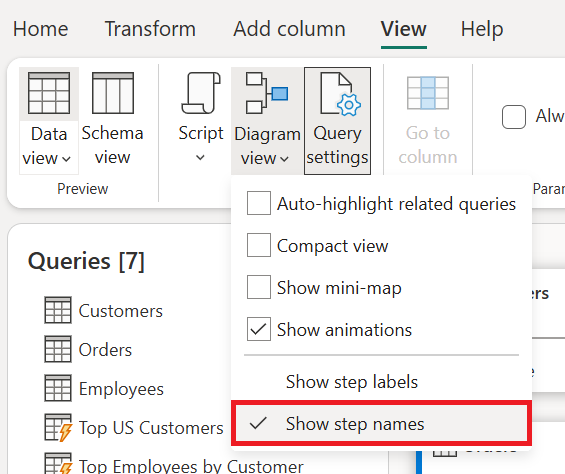
Navnene på trinnet vises nu i diagramvisningen.

Fremhæv relaterede forespørgsler automatisk
Når du vælger Fremhæv automatisk relaterede forespørgsler i indstillingerne for diagramvisning, fremhæves relaterede forespørgsler altid, så du visuelt kan se forespørgselsafhængighederne bedre.

Kompakt visning
Når du har forespørgsler med flere trin, kan det være en udfordring at rulle vandret for at få vist alle dine trin i visningsporten.

For at løse dette problem tilbyder diagramvisningen Kompakt visning, der komprimerer trinnene fra top til bund i stedet for fra venstre mod højre. Denne visning kan især være nyttig, når du har forespørgsler med flere trin, så så så mange forespørgsler som muligt vises i visningsporten.
Hvis du vil aktivere denne visning, skal du navigere til indstillingerne for diagramvisning og vælge Kompakt visning under fanen Vis på båndet.

Vis minikort
Når antallet af forespørgsler overstiger diagramvisningen, kan du bruge rullebjælkerne nederst og til højre i diagramvisningen til at bladre gennem forespørgslen. En anden metode til scrolling er at bruge diagramvisningens mini-map kontrol. Mini-kortkontrollen lader dig holde styr på det overordnede dataflow-"kort" og hurtigt navigere, mens du kigger på et specifikt område af kortet i hoveddiagrammet.
Hvis du vil åbne minikortet, skal du enten vælge Vis minikort i menuen diagramvisning eller vælge minikortknappen i layoutindstillingerne.

Højreklik på rektanglet, og hold det nede på minikortet, og flyt derefter rektanglet for at flytte rundt i diagramvisningen.
Vis animationer
Når menupunktet Vis animationer er valgt, animeres overgangene for forespørgslernes størrelser og positioner. Disse overgange er nemmest at se, når forespørgslerne skjules eller udvides, eller når afhængighederne for eksisterende forespørgsler ændres. Når de ryddes, sker overgangene øjeblikkeligt. Animationer er som standard slået til.

Maksimer forhåndsvisning af data
Det kan være en god idé at se flere data i dataeksemplet for at forstå og analysere dataene. Det gør du ved at udvide dataeksemplet, så mange data som før vises i dataeksemplet uden at forlade diagramvisningen.

Udvid eller skjul alle forespørgsler
Forespørgslerne i diagramvisning er som standard skjult. Der er muligheder for at udvide eller skjule hver forespørgsel i en enkelt markering.

Du kan også udvide eller skjule relaterede forespørgsler fra genvejsmenuen på forespørgselsniveau.

Forespørgsler med flere valg
Vælg flere forespørgsler i diagramvisningen ved at holde Ctrl-tasten nede og vælge forespørgsler. Efter du har valgt flere forespørgsler, viser højreklik en kontekstmenu, som du kan bruge til at udføre operationer som at flette, tilføje, flytte til gruppe og udvide og sammenligne.

Indbygget omdøbning
Du kan dobbeltklikke på forespørgselsnavnet for at omdøbe forespørgslen.

Hvis du dobbeltklikker på navnet på trinnet, kan du omdøbe trinnet, forudsat at indstillingen for diagramvisning viser trinnavne.

Når der vises trinvise navne i diagramvisning, vises dialogboksen ved at dobbeltklikke på trinnavnet for at omdøbe navnet på trinnet og angive en beskrivelse.

Tilgængelighed
Diagramvisning understøtter tilgængelighedsfunktioner, f.eks. tastaturnavigation, tilstand med stor kontrast og understøttelse af skærmlæsere. I følgende tabel beskrives de tastaturgenveje, der er tilgængelige i diagramvisning. Hvis du vil vide mere om de tastaturgenveje, der er tilgængelige i Power Query Online, skal du gå til tastaturgenveje i Power Query.
| Handling | Tastaturgenvej |
|---|---|
| Udvid den valgte forespørgsel | Ctrl+højre piletast |
| Skjul den valgte forespørgsel | Ctrl+venstre piletast |
| Flyt fokus fra forespørgselsniveau til trinniveau | Alt+pil ned |
| Flyt fokus fra trinniveau til forespørgselsniveau | Esc |
| Udvid alle forespørgsler | Ctrl+Skift+Højre piletast |
| Skjul alle forespørgsler | Ctrl+Skift+Venstre piletast |
| Indsæt nyt trin ved hjælp af+knappen (efter det valgte trin) | Ctrl+Alt+N |
| Fremhæv relaterede forespørgsler | Ctrl+Alt+R |
| Vælg alle forespørgsler | Ctrl+A |
| Kopiér forespørgsler | Ctrl+C |
| Indsæt forespørgsler | Ctrl+V |