Bemærk
Adgang til denne side kræver godkendelse. Du kan prøve at logge på eller ændre mapper.
Adgang til denne side kræver godkendelse. Du kan prøve at ændre mapper.
Når du laver en forespørgsel i Power Query, er den grundlæggende arbejdsgang at forbinde til en datakilde, anvende nogle transformationer, eventuelt opdatere dine data i Power Query-editoren og derefter indlæse dem i Power BI-modellen. Når dataene er i Power BI-modellen, kan du opdatere dem fra tid til anden i Power BI Desktop (hvis du bruger Desktop til at se analyser), udover eventuelle opdateringer du laver i tjenesten.
Selvom du måske får et lignende resultat i slutningen af en forfatterarbejdsgang, ved opdatering i editoren eller ved opdatering i Power BI selv, kører softwaren meget forskellige evalueringer af de forskellige brugeroplevelser, den tilbyder. Det er vigtigt at vide, hvad man kan forvente, når man laver forespørgselsdiagnostik i disse forskellige arbejdsgange, så du ikke bliver overrasket over de forskellige diagnostiske data.
For at starte Forespørgselsdiagnostik, gå til fanen Værktøjer i Power Query-editorens bånd. Du ser flere forskellige muligheder.
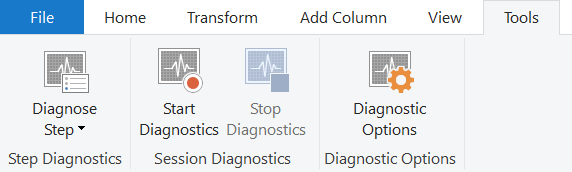
To primære muligheder er tilgængelige: Diagnosticering Step og Start Diagnostics (parret med Stop Diagnostics). Den første mulighed giver dig information om en forespørgsel op til et valgt trin og er mest nyttig til at forstå, hvilke operationer der udføres lokalt eller fjernt i en forespørgsel. Sidstnævnte mulighed giver dig mere indsigt i andre tilfælde, som diskuteres i det følgende afsnit.
Stikdetaljer
Denne artikel kan ikke dække alle de forskellige permutationer, der er tilgængelige i Query Diagnostics. Mange ting kan ændre de resultater, du ser, herunder:
- Connector
- Anvendte transformationer
- System, du kører på
- Netværkskonfiguration
- Avancerede konfigurationsvalg
- ODBC-konfiguration
For den bredeste dækning fokuserer denne artikel på forespørgselsdiagnostik af Northwind Customers-tabellen, både på SQL og OData. OData-noterne bruger det offentlige endpoint, der findes på OData.org hjemmeside, mens du skal selv stille en SQL-server til rådighed. Mange datakilder adskiller sig markant fra disse kilder. Med tiden tilføjer Microsoft connector-specifik dokumentation.
Start og stop diagnostik
Start Diagnostics- og Stop Diagnostics-kommandoerne dækker flere scenarier end Diagnose-trin. De giver også mere information, som du skal gennemgå. For eksempel giver det at starte diagnostik, opdatere en forhåndsvisning og derefter stoppe diagnostikken tilsvarende information som at køre Diagnose-trin på hvert trin. Denne ækvivalens eksisterer, fordi Power Query fungerer i editoren for at opdatere hvert trin uafhængigt.
For at starte optagelsen skal du vælge Start Diagnostik, udføre de evalueringer du ønsker (authoring, forhåndsvisning opdatering, fuld opdatering), og derefter vælge Stop Diagnostics.
Oprettelse
Forfatterarbejdsgangen adskiller sig primært fra andre arbejdsgange ved, at den generelt genererer flere individuelle evalueringer. Som diskuteret i den primære artikel om Query Diagnostics, skyldes disse evalueringer, at man udfylder forskellige brugergrænseflader såsom navigator- eller filterdropdowns.
Dette afsnit gennemgår et eksempel. Eksemplet bruger OData-connectoren, men når du gennemgår outputtet, kigger du også på SQL-versionen af den samme database. For begge datakilder forbinder du til datakilden via Ny kilde, Nylige kilder eller Få data. For SQL-forbindelsen skal du indtaste legitimationsoplysninger for din server, men for det offentlige OData-endpoint kan du indtaste det endpoint, der er linket tidligere.

Efter du har forbundet og valgt autentificering, skal du vælge tabellen Kunder fra OData-tjenesten.

Du ser Customers-tabellen i Power Query-grænsefladen. Antag, at du vil vide, hvor mange salgsrepræsentanter der er i forskellige lande eller regioner. Først højreklik på Salgsrepræsentant under kolonnen Kontakttitel , musepekeren over Tekstfiltre og vælg Ligeværdige.

Vælg nu Grupper Efter fra båndet og lav en gruppering efter land, hvor dit samlede antal er en Count.

Du ser de samme data, som du ser på billedet nedenfor.

Til sidst går du tilbage til fanen Værktøjer på båndet og vælger Stop Diagnostik. Denne handling stopper sporingen og opbygger din diagnostiske fil. Sammendraget og de detaljerede tabeller vises på venstre side.
Hvis du sporer en hel forfattersession, ser du generelt noget som en kildeforespørgselsevaluering, derefter evalueringer relateret til den relevante navigator, og derefter mindst én forespørgsel sendt for hvert trin, du anvender (med potentielt flere afhængigt af de præcise UX-handlinger, der udføres). I nogle connectors sker parallelle evalueringer af performanceårsager, som giver lignende datasæt.
Opdater-forhåndsvisning
Når du er færdig med at transformere dine data, opretter du en sekvens af trin i en forespørgsel. Når du vælger Opfrisk forhåndsvisning eller Opfrisk alt i Power Query-editoren, ser du ikke kun ét trin i din forespørgselsdiagnostik. Opdatering i Power Query-editor opdaterer eksplicit forespørgslen og slutter med det sidste trin anvendt. Derefter går den tilbage gennem de anvendte trin og opdaterer forespørgslen op til det punkt, tilbage til kilden.
Denne proces betyder, at hvis du har fem trin i din forespørgsel, inklusive Source og Navigator, ser du fem forskellige evalueringer i din diagnostik. Den første evaluering tager ofte (men ikke altid) den længste tid kronologisk. To forskellige årsager giver denne længere varighed:
- Den cacher potentielt inputdata, som forespørgslerne kører efter den (som repræsenterer tidligere trin i brugerforespørgslen) kan tilgå hurtigere lokalt.
- Den har transformationer, der væsentligt reducerer, hvor meget data den returnerer.
Når du vælger Opdater alle, opdaterer den alle forespørgsler. Du skal filtrere til dem, du holder af, som du måske forventer.
Fuld opdatering
Query Diagnostics kan bruges til at diagnosticere den såkaldte endelige forespørgsel, der udsendes under opdateringen i Power BI, i stedet for kun Power Query-editoroplevelsen. For at gøre dette skal du først indlæse dataene til modellen én gang. Hvis du planlægger at gøre dette, skal du sørge for, at hvis du vælger Luk og Anvend, så lukker editorvinduet (hvilket afbryder sporingen), så du skal enten gøre det ved anden opdatering, eller vælge dropdown-ikonet under Luk og Anvend og vælge Anvend i stedet.

Uanset hvad, så sørg for at vælge Start diagnostik i Diagnostik-sektionen under fanen Værktøjer i editoren. Når du vælger denne mulighed, skal du opdatere din model eller bare den tabel, du går op i.

Når dataene er færdige med at indlæse til modellen, vælg Stop Diagnostik.
Du ser en kombination af metadata og dataforespørgsler. Metadata-kald henter de oplysninger, de kan, om datakilden. Datahentning handler om at få adgang til datakilden, udsende den endelige opbyggede Data Source Query med foldede operationer og derefter udføre de manglende evalueringer ovenpå, lokalt.
Det er vigtigt at bemærke, at bare fordi du ser en ressource (database, webendepunkt osv.) eller en datakildeforespørgsel i din diagnostik, betyder det ikke nødvendigvis, at den udfører netværksaktivitet. Power Query kan hente disse oplysninger fra sin cache.
Diagnosetrin
Funktionen Diagnose-trin giver indsigt i, hvilke evalueringer der sker op til et enkelt trin. Disse oplysninger hjælper dig med at identificere, hvordan ydeevnen ser ud i forhold til det trin, og hvilke dele af din forespørgsel der kører lokalt eller eksternt.
Hvis du bruger Diagnose-trin på den forespørgsel, du lavede tidligere, ser du, at den returnerer omkring 10 rækker. Hvis du kigger på den sidste række med en Data Source Query, får du et klart billede af, hvordan din endelige udsendte forespørgsel til datakilden ser ud. I dette tilfælde ser du, at Power Query filtrerer salgsrepræsentanten eksternt, men grupperingen sker lokalt.

Hvis du starter og stopper diagnostik og opdaterer den samme forespørgsel, får du 40 rækker. Som nævnt tidligere får Power Query information om hvert trin, ikke kun det sidste trin. Denne adfærd gør det sværere at få indsigt i en bestemt del af din forespørgsel.