Hinweis
Für den Zugriff auf diese Seite ist eine Autorisierung erforderlich. Sie können versuchen, sich anzumelden oder das Verzeichnis zu wechseln.
Für den Zugriff auf diese Seite ist eine Autorisierung erforderlich. Sie können versuchen, das Verzeichnis zu wechseln.
GILT FÜR: Consumption | Developer | Basic | Standard | Premium
API Management integriert sich in Azure Event Grid, sodass Sie Ereignisbenachrichtigungen an andere Dienste senden und nachfolgende Prozesse auslösen können. Event Grid ist ein vollständig verwalteter Ereignisroutingdienst, der ein Veröffentlichen-Abonnieren-Modell verwendet. Event Grid verfügt über integrierte Unterstützung für Azure-Dienste wie Azure Functions und Azure Logic Apps und kann mithilfe von Webhooks Ereigniswarnungen an Nicht-Azure-Dienste übermitteln.
Sie können die folgenden Arten von API-Verwaltungsereignissen abonnieren:
- Steuerungsebenenereignisse: Diese Ereignisse werden generiert, wenn Sie bestimmte API-Verwaltungsressourcen erstellen, aktualisieren oder löschen. Sie können z. B. ein Ereignis empfangen, wenn ein neuer Benutzer oder ein neues Produkt in Ihrer API-Verwaltungsinstanz erstellt wird.
- Datenebenenereignisse (Vorschau): Diese Ereignisse werden während des Betriebs des API-Verwaltungsgateways generiert. Derzeit kann die API-Verwaltung Ereignisse für Back-End-Schaltkreistrennungen und für den Lebenszyklus von selbst gehosteten Gatewayzugriffstoken generieren.
Eine vollständige Liste der verfügbaren Ereignisse finden Sie im Ereignisrasterschema für die API-Verwaltung.

Wenn Sie beispielsweise die Integration in Event Grid verwenden, können Sie eine Anwendung erstellen, die eine Datenbank aktualisiert, ein Abrechnungskonto erstellt und jedes Mal eine E-Mail-Benachrichtigung sendet, wenn ein Benutzer ihrer API Management-Instanz hinzugefügt wird.
In diesem Artikel abonnieren Sie Event Grid-Ereignisse in Ihrer API Management-Instanz, lösen Ereignisse aus und senden die Ereignisse an einen Endpunkt, der die Daten verarbeitet. Zur Vereinfachung senden Sie Ereignisse an eine Beispiel-Web-App, die die Nachrichten sammelt und anzeigt:
Voraussetzungen
Verwenden Sie die Bash-Umgebung in Azure Cloud Shell. Weitere Informationen finden Sie unter "Erste Schritte mit Azure Cloud Shell".

Wenn Sie CLI-Referenzbefehle lieber lokal ausführen, installieren Sie die Azure CLI. Wenn Sie Windows oder macOS ausführen, sollten Sie die Azure CLI in einem Docker-Container ausführen. Weitere Informationen finden Sie unter Ausführen der Azure CLI in einem Docker-Container.
Wenn Sie eine lokale Installation verwenden, melden Sie sich mithilfe des Befehls az login bei der Azure CLI an. Führen Sie die in Ihrem Terminal angezeigten Schritte aus, um den Authentifizierungsprozess abzuschließen. Weitere Anmeldeoptionen finden Sie unter Authentifizieren bei Azure mithilfe der Azure CLI.
Installieren Sie die Azure CLI-Erweiterung beim ersten Einsatz, wenn Sie dazu aufgefordert werden. Weitere Informationen zu Erweiterungen finden Sie unter Verwenden und Verwalten von Erweiterungen mit der Azure CLI.
Führen Sie az version aus, um die installierte Version und die abhängigen Bibliotheken zu ermitteln. Führen Sie az upgrade aus, um das Upgrade auf die aktuelle Version durchzuführen.
- Arbeiten Sie die folgende Schnellstartanleitung durch, falls Sie nicht bereits über einen API Management-Dienst verfügen: Erstellen einer Azure API Management-Instanz.
- Aktivieren Sie eine systemseitig zugewiesene verwaltete Identität in Ihrer API Management-Instanz.
- Erstellen Sie eine Ressourcengruppe, wenn Sie über keine verfügen, in der der Beispielendpunkt bereitgestellt werden soll.
Erstellen eines Ereignisendpunkts
In diesem Abschnitt wird beschrieben, wie Sie mit einer Resource Manager-Vorlage eine vorab erstellte Beispielwebanwendung in Azure App Service bereitstellen. Später abonnieren Sie die Event Grid-Ereignisse Ihrer API Management-Instanz und geben diese App als Endpunkt an, an den die Ereignisse gesendet werden.
Um die Beispiel-App bereitzustellen, können Sie die Azure CLI, Azure PowerShell oder das Azure-Portal verwenden. Im folgenden Beispiel wird der Befehl az deployment group create in der Azure CLI verwendet.
Legen Sie
RESOURCE_GROUP_NAMEauf den Namen einer vorhandenen Ressourcengruppe fest.Legen Sie
SITE_NAMEauf einen eindeutigen Namen für Ihre Web-App fest.Der Websitename muss innerhalb von Azure eindeutig sein, da er Bestandteil des vollqualifizierten Domänennamens (FQDN) der Web-App ist. In einem Abschnitt weiter unten navigieren Sie in einem Webbrowser zum FQDN der App und lassen sich dort die Ereignisse anzeigen.
RESOURCE_GROUP_NAME=<your-resource-group-name>
SITE_NAME=<your-site-name>

az deployment group create \
    --resource-group $RESOURCE_GROUP_NAME \
    --template-uri "https://raw.githubusercontent.com/Azure-Samples/azure-event-grid-viewer/master/azuredeploy.json" \
    --parameters siteName=$SITE_NAME hostingPlanName=$SITE_NAME-plan
Öffnen Sie nach der erfolgreichen Bereitstellung (dieser Vorgang kann einige Minuten dauern) einen Browser, und navigieren Sie zu Ihrer Web-App, um sicherzustellen, dass diese ausgeführt wird:
https://<your-site-name>.azurewebsites.net
Die Beispiel-App sollte nun gerendert werden, und es sollten keine Ereignismeldungen angezeigt werden.
Registrieren des Event Grid-Ressourcenanbieters
Sofern Sie das Ereignisraster nicht zuvor verwendet haben, müssen Sie den Ereignisraster-Ressourcenanbieter registrieren. Wenn Sie zuvor das Ereignisraster verwendet haben, fahren Sie mit dem nächsten Abschnitt fort.
Gehen Sie im Azure-Portal wie folgt vor:
Wählen Sie im linken Menü Abonnements aus.
Wählen Sie das Abonnement aus der Abonnementliste aus, das Sie für das Ereignisraster verwenden möchten.
Wählen Sie auf der Seite "Abonnement" unter "Einstellungen" im linken Menü "Ressourcenanbieter" die Option "Ressourcenanbieter" aus.
Suchen Sie nach Microsoft. EventGrid, und bestätigen Sie, dass der Statusnicht registriert ist.
Wählen Sie microsoft.EventGrid in der Anbieterliste aus.
Wählen Sie auf der Befehlsleiste " Registrieren" aus.
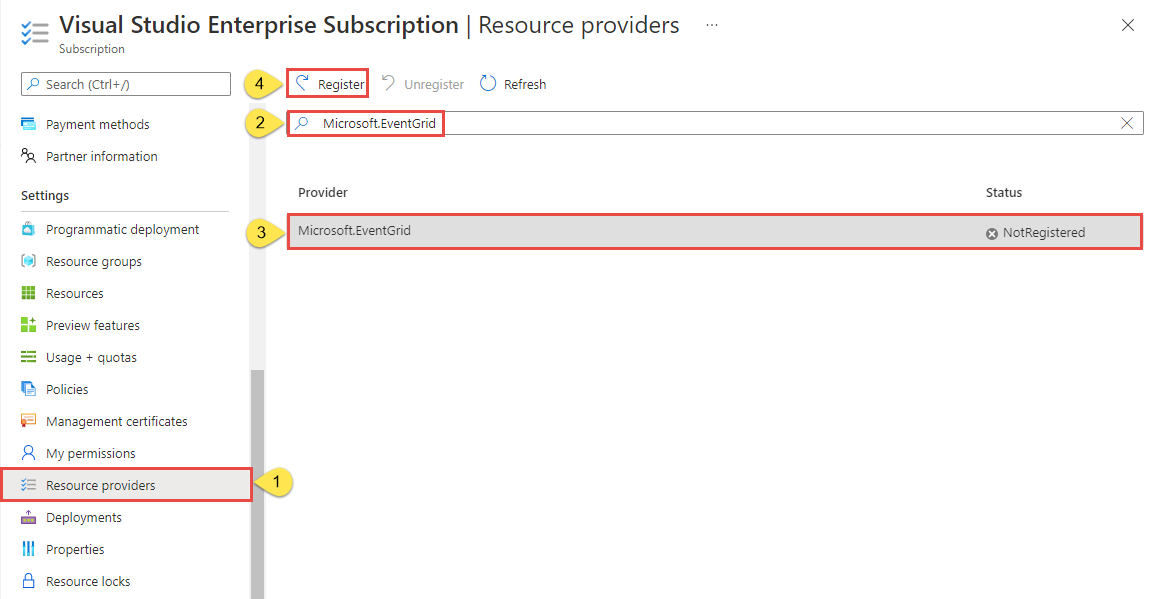
Aktualisieren Sie, um sicherzustellen, dass der Status von Microsoft. EventGrid wurde in Registered geändert.


Abonnieren von API Management-Ereignissen
In Event Grid abonnieren Sie ein Thema, um festzulegen, welche Ereignisse Sie nachverfolgen möchten und wohin diese gesendet werden sollen. Hier erstellen Sie ein Abonnement von Ereignissen in Ihrer API Management-Instanz.
Navigieren Sie im Azure-Portal zu Ihrer API Management-Instanz.
Wählen Sie Ereignisse > + Ereignisabonnement aus.
Auf der Registerkarte Grundlegend:
- Geben Sie einen aussagekräftigen Namen für das Ereignisabonnement ein.
- Wählen Sie unter Ereignistypen einen oder mehrere API Management-Ereignistypen aus, die an Event Grid gesendet werden sollen. Wählen Sie für das Beispiel in diesem Artikel mindestens Microsoft.APIManagement.ProductCreated aus.
- Wählen Sie unter Endpunktdetails den Ereignistyp Webhook aus, klicken Sie auf Endpunkt auswählen, und geben Sie Ihre Web-App-URL, gefolgt von
api/updates, ein. Beispiel:https://myapp.azurewebsites.net/api/updates. - Wählen Sie Auswahl bestätigen aus.
Belassen Sie die Einstellungen in den verbleibenden Registerkarten auf ihren Standardwerten, und wählen Sie dann Erstellen aus.

Ereignisse auslösen und anzeigen
Da die Beispiel-App nun funktioniert und ausgeführt wird und Sie Ihre API Management-Instanz mit Event Grid abonniert haben, können Sie nun Ereignisse generieren.
Beispielsweise erstellen Sie ein Produkt in Ihrer API Management-Instanz. Wenn Ihr Ereignisabonnement das Ereignis Microsoft.APIManagement.ProductCreated umfasst, löst das Erstellen des Produkts ein Ereignis aus, das an Ihren Web-App-Endpunkt gepusht wird.
Navigieren Sie zu Ihrer Event Grid Viewer-Web-App, wo das ProductCreated-Ereignis angezeigt werden sollte. Wählen Sie die Schaltfläche neben dem Ereignis aus, um die Details anzuzeigen.

Event Grid-Ereignisschema
API Management-Ereignisdaten umfassen den resourceUri, der die API Management-Ressource identifiziert, die das Ereignis ausgelöst hat. Ausführliche Informationen zum API Management-Ereignismeldungsschema finden Sie in der Event Grid Dokumentation:
Azure Event Grid-Ereignisschema für API Management
Verwandte Inhalte
- Weitere Informationen zum Abonnieren von Ereignissen.