Hinweis
Für den Zugriff auf diese Seite ist eine Autorisierung erforderlich. Sie können versuchen, sich anzumelden oder das Verzeichnis zu wechseln.
Für den Zugriff auf diese Seite ist eine Autorisierung erforderlich. Sie können versuchen, das Verzeichnis zu wechseln.
Dieser Artikel beschreibt, wie man eine SharePoint-Farm in Azure mit Azure Backup und dem Microsoft System Center Data Protection Manager (DPM) sichert und wiederherstellt. Sie konfigurieren SharePoint-Schutz und eine DPM-Schutzgruppe, überwachen Backup-Jobs und stellen SharePoint-Inhaltsdatenbanken von Azure-Wiederherstellungspunkten wieder.
Mit DPM können Sie lokale Festplattenkopien für eine schnelle Wiederherstellung und Azure-Kopien für eine kostengünstige, langfristige Aufbewahrung behalten. Azure Backup unterstützt tägliche, wöchentliche, monatliche und jährliche Wiederherstellungspunkte mit konfigurierbarer Retention.
Hinweis
Wenn die Kürzung innerhalb des Gastbetriebssystems ausgeführt wird, wird die Nachverfolgung inkrementeller Blöcke zurückgesetzt, was zu einer vollständigen Sicherung führt. Die Kürzung innerhalb des Gastbetriebssystems gibt nicht verwendete Blöcke des virtuellen Datenträgers (VHDX) frei und optimiert die Datenträgergröße. Dadurch wird jedoch die Größe des VHDX reduziert und die SequenceNumber der nachverfolgten inkrementellen Blöcke geändert, was zu einer vollständigen Sicherungsgröße führt. Sofern es nicht darum geht, die Effizienz des Speichers auf der Hyper-V-Hostseite zu verbessern, empfehlen wir Ihnen, den Kürzungsprozess innerhalb des Gasts zu beenden, um eine Zunahme der Sicherungsgröße zu vermeiden.
Von SharePoint unterstützte Szenarien
Informationen zu den unterstützten SharePoint-Versionen und den DPM-Versionen, die zu deren Sicherung erforderlich sind, finden Sie in diesem Artikel.
Voraussetzungen
Bevor Sie eine SharePoint-Farm in Azure sichern, vergewissern Sie sich zunächst, dass für den Schutz von Workloads mit Microsoft Azure Backup alle Voraussetzungen erfüllt sind. Zu den Aufgaben im Rahmen der Voraussetzungen gehören außerdem: einen Sicherungstresor erstellen, Anmeldeinformationen für den Tresor herunterladen, den Azure Backup-Agent installieren und DPM/Azure Backup Server beim Tresor registrieren.
Weitere Voraussetzungen und Einschränkungen finden Sie unter Sichern von SharePoint mit DPM.
Konfigurieren der Sicherung
Um die SharePoint-Farm zu sichern, konfigurieren Sie den Schutz für SharePoint mithilfe von ConfigureSharePoint.exe, und erstellen Sie dann eine Schutzgruppe in DPM. Weitere Informationen zur Konfiguration der Sicherung finden Sie in der DPM-Dokumentation.
Überwachen von Vorgängen
Informationen zum Überwachen des Sicherungsauftrags finden Sie unter Überwachung der DPM-Sicherung.
Wiederherstellen der SharePoint-Daten
Informationen zum Wiederherstellen eines SharePoint-Elements von einem Datenträger mit DPM finden Sie unter Wiederherstellen von SharePoint-Daten.
Azure-basiertes Wiederherstellen einer SharePoint-Datenbank mit DPM
Führen Sie die folgenden Schritte aus, um eine SharePoint-Inhaltsdatenbank wiederherzustellen:
Durchsuchen Sie verschiedene Wiederherstellungspunkte (siehe oben), und wählen Sie den wiederherzustellenden Wiederherstellungspunkt aus.
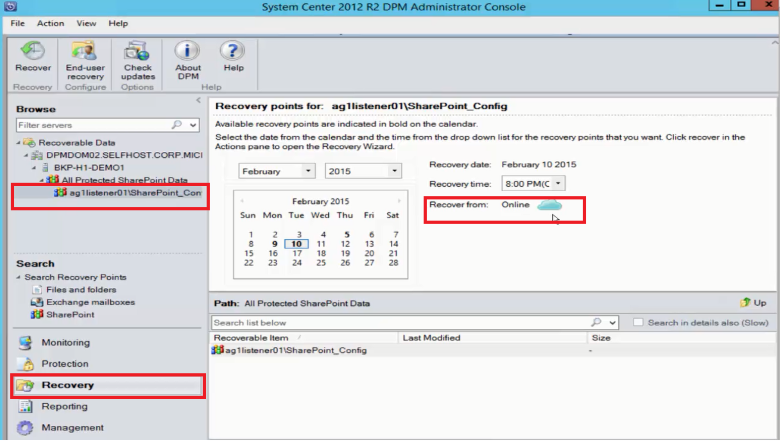
Doppelklicken Sie auf den SharePoint-Wiederherstellungspunkt, um die verfügbaren SharePoint-Kataloginformationen anzuzeigen.
Hinweis
Da die SharePoint-Farm mit langfristiger Aufbewahrung in Azure geschützt ist, sind auf dem DPM-Server keine Kataloginformationen (Metadaten) verfügbar. Wenn also eine SharePoint-Inhaltsdatenbank zu einem bestimmten Zeitpunkt wiederhergestellt werden muss, muss die SharePoint-Farm erneut katalogisiert werden.
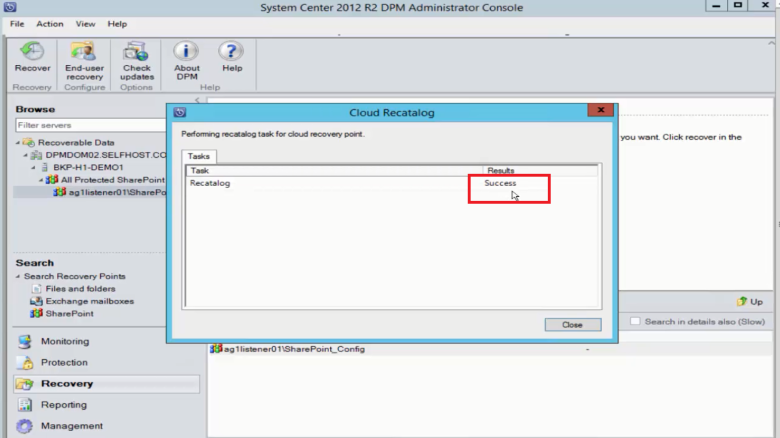
Wählen Sie Neu katalogisieren aus.

Das Statusfenster für die Neukatalogisierung der Cloud wird geöffnet.

Nachdem die Katalogisierung abgeschlossen ist und sich der Status in Erfolg ändert, wählen Sie Schließen aus.
Wählen Sie auf der Registerkarte DPM-Wiederherstellung das SharePoint-Objekt aus, um die Inhaltsdatenbankstruktur abzurufen. Klicken Sie mit der rechten Maustaste auf das Element, und wählen Sie dann Wiederherstellen aus.

Informationen zum Wiederherstellen einer SharePoint-Inhaltsdatenbank von einem Datenträger finden Sie in diesem Abschnitt.
Wechseln des Front-End-Webservers
Wenn Sie über mehrere Front-End-Webserver verfügen und den Server, den DPM zum Schützen der Farm verwendet, wechseln möchten, befolgen Sie die Informationen unter Wechseln des Front-End-Webservers.
Nächste Schritte
- Azure Backup Server und DPM – häufig gestellte Fragen
- Problembehandlung für System Center Data Protection Manager
Verwandte Inhalte
Verwalten Sie die Sicherung auf Azure für DPM-Server über PowerShell.