Ein Datenflussdiagramm ist eine komponierbare Verarbeitungspipeline, die Daten transformiert, während sie zwischen Quellen und Zielen fließt. Ein Standarddatenfluss folgt einer festen Anreicherung, Filter- und Kartensequenz. Mit einem Datenflussdiagramm können Sie Transformationen in beliebiger Reihenfolge verketten, in parallele Pfade verzweigen und Daten über Zeitfenster aggregieren.
In diesem Artikel wird schrittweise das Erstellen eines Datenflussdiagramms erläutert. Eine Übersicht über Datenflussdiagramme und die verfügbaren Transformationen finden Sie unter Übersicht über Datenflussdiagramme.
Datenflussdiagramme unterstützen derzeit nur MQTT-, Kafka- und OpenTelemetry-Endpunkte. Sie unterstützen keine anderen Endpunkttypen wie Data Lake, Microsoft Fabric OneLake, Azure Data Explorer und Local Storage.
Transformationen verwenden eine Ausdruckssprache, um Werte, Testbedingungen und Referenzfelder zu berechnen. Ausdrücke beziehen sich auf Eingaben nach Position, nicht nach Namen: Die erste Eingabe in der inputs Liste ist $1, die zweite ist $2, und so weiter. Integrierte Funktionen wie cToF konvertieren und bearbeiten diese Werte.
Für die vollständige Liste der Operatoren, Funktionen, Datentypen und Metadatenfelder siehe die Expressions-Referenz.
Voraussetzungen
- Eine Instanz von Azure IoT Einsatz, die in einem Kubernetes-Cluster bereitgestellt wird. Weitere Informationen finden Sie unter Deploy Azure IoT Einsatz.
Die auf dem Entwicklungscomputer installierte Azure CLI. Überprüfen Sie die verfügbaren Azure CLI-Erweiterungen für die minimal erforderliche Version, um die azure-iot-ops-Erweiterung zu verwenden. Verwenden Sie az --version, um Ihre Version zu überprüfen. Bei Bedarf können Sie sie mithilfe von az upgrade aktualisieren. Weitere Informationen finden Sie unter Install the Azure CLI.
Die Azure IoT Einsatz Erweiterung für die Azure CLI. Verwenden Sie den folgenden Befehl, um die Erweiterung hinzuzufügen oder auf die neueste Version zu aktualisieren:
az extension add --upgrade --name azure-iot-ops
Azure IoT Einsatz Version 1.2 oder höher.
Ein Datenflussprofil. Sie können das Standardprofil verwenden.
Ein Datenflussendpunkt für Ihre Quelle und Ihr Ziel. Der standardmäßige MQTT-Broker-Endpunkt funktioniert für die ersten Schritte.
Die Azure CLI Beispiele in diesem Artikel verwenden Umgebungsvariablen, sodass Sie jeden Wert einmal festlegen und dann die Befehle as-iskopieren und einfügen können. Wenn Sie die Azure IoT Einsatz Codespaces-Umgebung aus dem Quickstart verwenden, sind diese Variablen bereits für Sie festgelegt und Sie können diesen Schritt überspringen. Ansonsten setze die folgenden Umgebungsvariablen in deiner Shell, bevor du die Befehle ausführst.
Die folgenden Skripte legen die am häufigsten verwendeten Umweltvariablen fest:
| Umgebungsvariable |
Beschreibung |
SUBSCRIPTION_ID |
Die ID des Abonnements, das Ihre Azure IoT Einsatz-Instanz enthält. |
RESOURCE_GROUP |
Der Name der Ressourcengruppe, die Ihre Azure IoT Einsatz-Instanz enthält. |
AIO_INSTANCE_NAME |
Der Name Ihrer Azure IoT Einsatz Instanz. Um deine Instanzen aufzulisten, führe az iot ops list -o table. |
CLUSTER_NAME |
Der Name des Azure Arc-fähigen Kubernetes-Clusters, der deine Instanz hostet. |
LOCATION |
Die Azure-Region zur Nutzung für neue Ressourcen, zum Beispiel eastus. |
SUBSCRIPTION_ID=<subscription-id>
RESOURCE_GROUP=<resource-group-name>
AIO_INSTANCE_NAME=<instance-name>
CLUSTER_NAME=<cluster-name>
LOCATION=<region>
$SUBSCRIPTION_ID = "<subscription-id>"
$RESOURCE_GROUP = "<resource-group-name>"
$AIO_INSTANCE_NAME = "<instance-name>"
$CLUSTER_NAME = "<cluster-name>"
$LOCATION = "<region>"
Du musst nur die Variablen festlegen, die dieser Artikel verwendet. Dieser Artikel könnte zusätzliche Umgebungsvariablen für die von Ihnen gewählten Ressourcennamen verwenden. Der Artikel erklärt, wie man sie dort platziert, wo sie eingeführt werden.
Dieser Artikel verwendet außerdem die und GRAPH_NAME Umgebungsvariablen PROFILE für den Datenflussgraphen und die Profilnamen. Stelle jede einzelne ein, bevor du die zugehörigen Befehle ausführst.
Erstellen eines Datenflussdiagramms
Ein Datenflussdiagramm enthält drei Arten von Elementen: Quellen , die Daten einbinden, transformationen , die sie verarbeiten, und Ziele , die sie senden. Verbinden Sie sie in der Reihenfolge, in der Daten fließen sollen.
In der Operations-Erfahrung gehen Sie zu Ihrer Azure IoT Einsatz-Instanz.
Wählen Sie "Datenflussdiagramm>erstellen" aus.

Geben Sie einen Namen für das Datenflussdiagramm ein, und wählen Sie ein Datenflussprofil aus. Das Standardprofil ist standardmäßig ausgewählt.

Erstellen Sie Ihre Pipeline, indem Sie dem Zeichenbereich Elemente hinzufügen:
Fügen Sie eine Quelle hinzu: Wählen Sie den Quellendpunkt aus, und konfigurieren Sie die Themen, die für eingehende Nachrichten abonniert werden sollen.

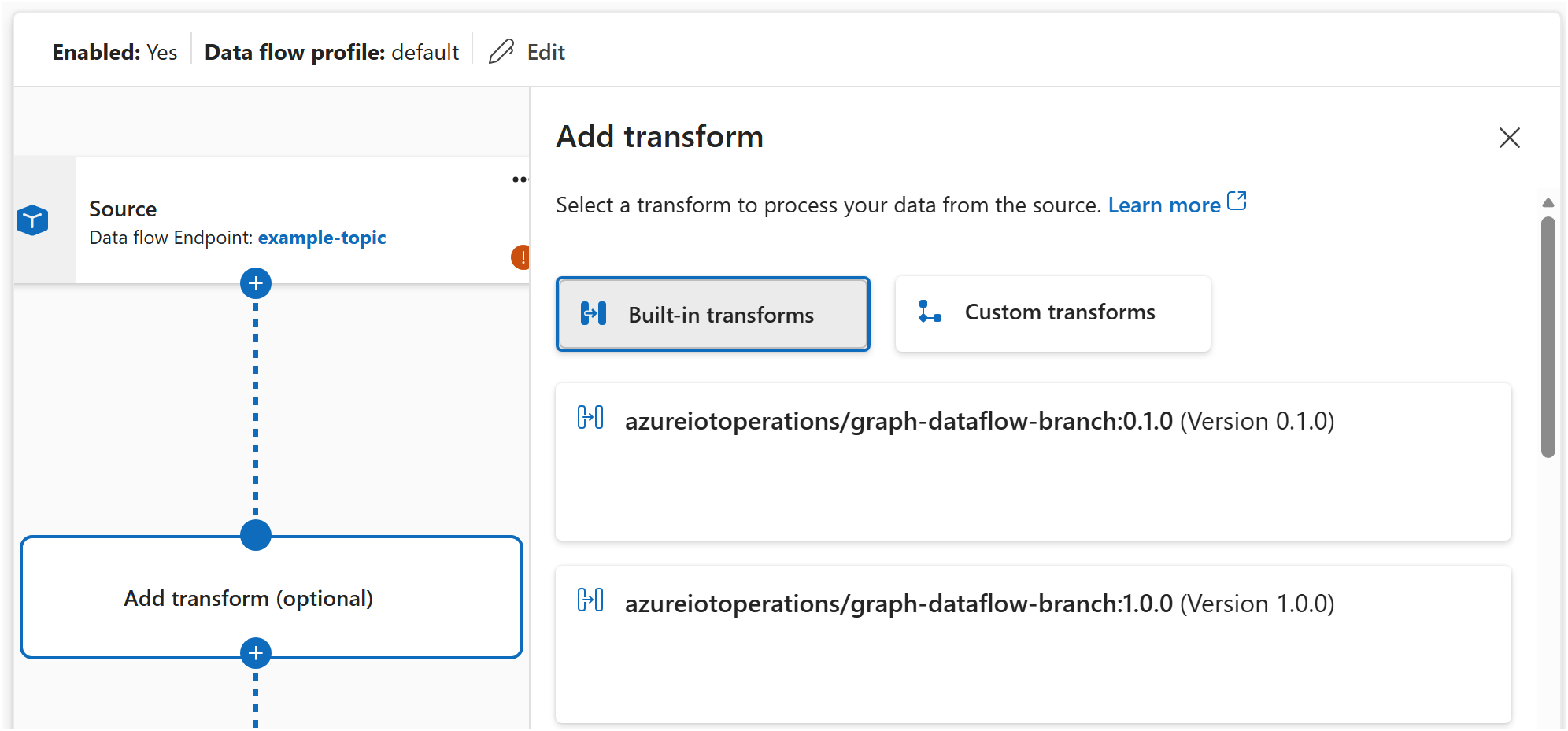
Hinzufügen von Transformationen: Wählen Sie eine oder mehrere Transformationen aus, um die Daten zu verarbeiten. Verfügbare Transformationen sind Map, Filter, Branch, Concatenate, Window und Throttle. Ausführliche Informationen zu den einzelnen Transformationstypen finden Sie in der Übersicht über Datenflussdiagramme.

Fügen Sie ein Ziel hinzu: Wählen Sie den Zielendpunkt aus, und konfigurieren Sie das Thema oder den Pfad, an das verarbeitete Daten gesendet werden sollen.

Verbinden Sie die Elemente in der Reihenfolge, in der Daten fließen sollen.

Wählen Sie "Speichern" aus, um das Datenflussdiagramm bereitzustellen.
Die Azure CLI verwendet einen Datenflussgraphen aus einer einzelnen JSON-Konfigurationsdatei, die alle Knoten und Verbindungen enthält. Verwenden Sie az iot ops dataflowgraph apply, um den Graphen zu erstellen oder zu ersetzen. Das folgende Beispiel liest Temperaturdaten aus, wandelt sie in Fahrenheit um und sendet sie an ein Zielthema.
Erstellen Sie eine graph.json Datei mit den Datenflussdiagrammeigenschaften. Speichere in der graph.json Datei die Regeln jeder Transformation im Feld value als entkommene JSON-Zeichenkette. Die lesbare Form der Regeln der einzelnen Transformationen finden Sie in der Vorgehensweise für diesen Transformationstyp.
{
  "mode": "Enabled",
  "nodes": [
    {
      "nodeType": "Source",
      "name": "sensors",
      "sourceSettings": {
        "endpointRef": "default",
        "dataSources": [
          "telemetry/temperature"
        ]
      }
    },
    {
      "nodeType": "Graph",
      "name": "convert",
      "graphSettings": {
        "registryEndpointRef": "default",
        "artifact": "azureiotoperations/graph-dataflow-map:1.0.0",
        "configuration": [
          {
            "key": "rules",
            "value": "{\"map\":[{\"inputs\":[\"*\"],\"output\":\"*\"},{\"inputs\":[\"temperature\"],\"output\":\"temperature_f\",\"expression\":\"cToF($1)\"}]}"
          }
        ]
      }
    },
    {
      "nodeType": "Destination",
      "name": "output",
      "destinationSettings": {
        "endpointRef": "default",
        "dataDestination": "telemetry/converted"
      }
    }
  ],
  "nodeConnections": [
    {
      "from": {
        "name": "sensors"
      },
      "to": {
        "name": "convert"
      }
    },
    {
      "from": {
        "name": "convert"
      },
      "to": {
        "name": "output"
      }
    }
  ]
}
Wenden Sie die Konfigurationsdatei an.
az iot ops dataflowgraph apply \
  --name temperature-processing \
  --instance $AIO_INSTANCE_NAME \
  --resource-group $RESOURCE_GROUP \
  --config-file graph.json
Der Graph verwendet das default Datenflussprofil. Um ein anderes Profil zu verwenden, fügen Sie --profile <PROFILE_NAME> hinzu.
Erstellen Sie eine Bicep-Datei .bicep mit der folgenden Struktur. In diesem Beispiel wird ein Datenflussdiagramm erstellt, das Temperaturdaten liest, in Fahrenheit konvertiert und an ein Zielthema sendet.
param aioInstanceName string = '<AIO_INSTANCE_NAME>'
param customLocationName string = '<CUSTOM_LOCATION_NAME>'

resource aioInstance 'Microsoft.IoTOperations/instances@2026-03-01' existing = {
  name: aioInstanceName
}

resource customLocation 'Microsoft.ExtendedLocation/customLocations@2021-08-31-preview' existing = {
  name: customLocationName
}

resource defaultDataflowProfile 'Microsoft.IoTOperations/instances/dataflowProfiles@2026-03-01' existing = {
  parent: aioInstance
  name: 'default'
}

resource dataflowGraph 'Microsoft.IoTOperations/instances/dataflowProfiles/dataflowGraphs@2026-03-01' = {
  parent: defaultDataflowProfile
  name: 'temperature-processing'
  extendedLocation: {
    name: customLocation.id
    type: 'CustomLocation'
  }
  properties: {
    profileRef: 'default'
    mode: 'Enabled'
    nodes: [
      {
        nodeType: 'Source'
        name: 'sensors'
        sourceSettings: {
          endpointRef: 'default'
          dataSources: [
            'telemetry/temperature'
          ]
        }
      }
      {
        nodeType: 'Graph'
        name: 'convert'
        graphSettings: {
          registryEndpointRef: 'default'
          artifact: 'azureiotoperations/graph-dataflow-map:1.0.0'
          configuration: [
            {
              key: 'rules'
              value: '{"map":[{"inputs":["*"],"output":"*"},{"inputs":["temperature"],"output":"temperature_f","expression":"cToF($1)"}]}'
            }
          ]
        }
      }
      {
        nodeType: 'Destination'
        name: 'output'
        destinationSettings: {
          endpointRef: 'default'
          dataDestination: 'telemetry/converted'
        }
      }
    ]
    nodeConnections: [
      {
        from: { name: 'sensors' }
        to: { name: 'convert' }
      }
      {
        from: { name: 'convert' }
        to: { name: 'output' }
      }
    ]
  }
}
Bereitstellen der Bicep-Datei:
az deployment group create --resource-group $RESOURCE_GROUP --template-file main.bicep
Von Bedeutung
Die Verwendung von Kubernetes-Bereitstellungsmanifesten wird in Produktionsumgebungen nicht unterstützt und sollte nur zum Debuggen und Testen verwendet werden.
Erstellen Sie eine Kubernetes-Manifestdatei .yaml mit der folgenden Struktur. In diesem Beispiel wird ein Datenflussdiagramm erstellt, das Temperaturdaten liest, in Fahrenheit konvertiert und an ein Zielthema sendet.
apiVersion: connectivity.iotoperations.azure.com/v1
kind: DataflowGraph
metadata:
  name: temperature-processing
  namespace: azure-iot-operations
spec:
  profileRef: default
  nodes:
    - nodeType: Source
      name: sensors
      sourceSettings:
        endpointRef: default
        dataSources:
          - telemetry/temperature

    - nodeType: Graph
      name: convert
      graphSettings:
        registryEndpointRef: default
        artifact: azureiotoperations/graph-dataflow-map:1.0.0
        configuration:
          - key: rules
            value: |
              {
                "map": [
                  {
                    "inputs": ["*"],
                    "output": "*"
                  },
                  {
                    "inputs": ["temperature"],
                    "output": "temperature_f",
                    "expression": "cToF($1)"
                  }
                ]
              }

    - nodeType: Destination
      name: output
      destinationSettings:
        endpointRef: default
        dataDestination: telemetry/converted

  nodeConnections:
    - from:
        name: sensors
      to:
        name: convert
    - from:
        name: convert
      to:
        name: output
Anwenden des Manifests:
kubectl apply -f main.yaml
Die Quelle definiert, wo Daten in die Pipeline eingegeben werden. Geben Sie einen Endpunktverweis und ein oder mehrere Themen an.
Wählen Sie im Datenflussdiagramm-Editor das Quellelement aus, und konfigurieren Sie Folgendes:
| Setting |
Beschreibung |
|
Endpunkt |
Der zu verwendende Datenflussendpunkt. Wählen Sie den Standardwert für den lokalen MQTT-Broker aus. |
|
Themen |
Ein oder mehrere Themen, die für eingehende Nachrichten abonniert werden sollen. |
Die CLI wendet den gesamten Graphen auf einmal an. Konfigurieren Sie die Quelle also als Knoten Source in Ihrer graph.json-Konfigurationsdatei und führen Sie dann az iot ops dataflowgraph apply aus:
{
  "nodeType": "Source",
  "name": "sensors",
  "sourceSettings": {
    "endpointRef": "default",
    "dataSources": [
      "telemetry/temperature",
      "telemetry/humidity"
    ]
  }
}
{
  nodeType: 'Source'
  name: 'sensors'
  sourceSettings: {
    endpointRef: 'default'
    dataSources: [
      'telemetry/temperature'
      'telemetry/humidity'
    ]
  }
}
Von Bedeutung
Die Verwendung von Kubernetes-Bereitstellungsmanifesten wird in Produktionsumgebungen nicht unterstützt und sollte nur zum Debuggen und Testen verwendet werden.
- nodeType: Source
  name: sensors
  sourceSettings:
    endpointRef: default
    dataSources:
      - telemetry/temperature
      - telemetry/humidity
Transformiert Prozessdaten zwischen Der Quelle und dem Ziel. Jede Transformation bezieht sich auf ein eingebautes Artefakt und hat Konfigurationsregeln.
Die verfügbaren integrierten Transformationen sind:
| Umwandeln |
Artefakt |
Beschreibung |
|
Landkarte |
azureiotoperations/graph-dataflow-map:1.0.0 |
Umbenennen, Neustrukturieren, Berechnen und Kopieren von Feldern. |
|
Filter |
azureiotoperations/graph-dataflow-filter:1.0.0 |
Verwerfen Sie Nachrichten, die einer Bedingung entsprechen. |
|
Filiale |
azureiotoperations/graph-dataflow-branch:1.0.0 |
Leiten Sie jede Nachricht basierend auf einer Bedingung an einen true- oder false-Pfad weiter. |
|
Concatenate |
azureiotoperations/graph-dataflow-concatenate:1.0.0 |
Führen Sie zwei oder mehr Pfade wieder in einem Pfad zusammen. |
|
Fenster |
azureiotoperations/graph-dataflow-window:1.0.0 |
Sammeln Sie Nachrichten über ein Zeitintervall, und aggregieren Sie dann. |
|
Drosselung |
azureiotoperations/graph-dataflow-throttle:1.0.0 |
Begrenze die Nachrichtenrate pro MQTT-Themenmuster. |
Weitere Informationen zum Anreichern von Nachrichten mit externen Daten finden Sie unter "Anreichern mit externen Daten".
Wählen Sie im Datenflussdiagramm-Editor "Transformation hinzufügen " und dann den Transformationstyp aus. Konfigurieren Sie die Regeln im visuellen Editor.
Jede Transformation ist ein Knoten, wobei nodeType in Ihrer Graph-Konfigurationsdatei auf graph.json gesetzt ist. Die Regeln der Transformation sind ein JSON-Objekt, wie diese Karte, die Temperatur in Fahrenheit konvertiert:
{
  "map": [
    {
      "inputs": ["temperature"],
      "output": "temperature_f",
      "expression": "cToF($1)"
    }
  ]
}
Die Eigenschaft configuration nimmt diese Regeln als Zeichenkette, entkommt also das Regel-JSON und platziert es im value Feld. Wenden Sie den vollständigen Graphen mit az iot ops dataflowgraph apply an:
{
  "nodeType": "Graph",
  "name": "convert",
  "graphSettings": {
    "registryEndpointRef": "default",
    "artifact": "azureiotoperations/graph-dataflow-map:1.0.0",
    "configuration": [
      {
        "key": "rules",
        "value": "{\"map\":[{\"inputs\":[\"temperature\"],\"output\":\"temperature_f\",\"expression\":\"cToF($1)\"}]}"
      }
    ]
  }
}
Tip
Um die entkommene Zeichenkette zu erzeugen, speichere die Regeln in einer Datei wie rules.json, führe jq -c . rules.json, und füge die einzeilige Ausgabe ins Feld value ein.
Jede Transformation ist ein Knoten mit nodeType: 'Graph'. Die configuration Eigenschaft übergibt Regeln als JSON-Zeichenfolge:
{
  nodeType: 'Graph'
  name: 'convert'
  graphSettings: {
    registryEndpointRef: 'default'
    artifact: 'azureiotoperations/graph-dataflow-map:1.0.0'
    configuration: [
      {
        key: 'rules'
        value: '{"map":[{"inputs":["temperature"],"output":"temperature_f","expression":"cToF($1)"}]}'
      }
    ]
  }
}
Von Bedeutung
Die Verwendung von Kubernetes-Bereitstellungsmanifesten wird in Produktionsumgebungen nicht unterstützt und sollte nur zum Debuggen und Testen verwendet werden.
Jede Transformation ist ein Knoten mit nodeType: Graph. Die configuration Eigenschaft übergibt Regeln als JSON-Zeichenfolge:
- nodeType: Graph
  name: convert
  graphSettings:
    registryEndpointRef: default
    artifact: azureiotoperations/graph-dataflow-map:1.0.0
    configuration:
      - key: rules
        value: |
          {
            "map": [
              {
                "inputs": ["temperature"],
                "output": "temperature_f",
                "expression": "cToF($1)"
              }
            ]
          }
Kette beliebig viele Transformationen an. Verbinden Sie sie im nodeConnections Abschnitt in der Reihenfolge, in der Daten fließen sollen:
Ziehen Sie Verbindungen zwischen Transformationen auf der Arbeitsfläche, um die Verarbeitungsreihenfolge festzulegen.
Definieren Sie die Verarbeitungsreihenfolge im nodeConnections Abschnitt Ihrer graph.json Konfigurationsdatei:
"nodeConnections": [
  {
    "from": {
      "name": "sensors"
    },
    "to": {
      "name": "remove-bad-data"
    }
  },
  {
    "from": {
      "name": "remove-bad-data"
    },
    "to": {
      "name": "convert"
    }
  },
  {
    "from": {
      "name": "convert"
    },
    "to": {
      "name": "output"
    }
  }
]
nodeConnections: [
  { from: { name: 'sensors' }, to: { name: 'remove-bad-data' } }
  { from: { name: 'remove-bad-data' }, to: { name: 'convert' } }
  { from: { name: 'convert' }, to: { name: 'output' } }
]
Von Bedeutung
Die Verwendung von Kubernetes-Bereitstellungsmanifesten wird in Produktionsumgebungen nicht unterstützt und sollte nur zum Debuggen und Testen verwendet werden.
nodeConnections:
  - from: { name: sensors }
    to: { name: remove-bad-data }
  - from: { name: remove-bad-data }
    to: { name: convert }
  - from: { name: convert }
    to: { name: output }
Das Ziel bestimmt, wohin verarbeitete Daten gehen. Geben Sie einen Endpunktverweis und ein Thema oder Pfad an.
Wählen Sie das Zielelement aus, und konfigurieren Sie Folgendes:
| Setting |
Beschreibung |
|
Endpunkt |
Der Datenflussendpunkt, an den Daten gesendet werden sollen. |
|
Topic |
Das Thema oder der Pfad, in dem verarbeitete Daten veröffentlicht werden sollen. |
Konfigurieren Sie das Ziel als Knoten Destination in Ihrer graph.json-Konfigurationsdatei und wenden Sie dann den gesamten Graphen mit az iot ops dataflowgraph apply an:
{
  "nodeType": "Destination",
  "name": "output",
  "destinationSettings": {
    "endpointRef": "default",
    "dataDestination": "telemetry/processed"
  }
}
{
  nodeType: 'Destination'
  name: 'output'
  destinationSettings: {
    endpointRef: 'default'
    dataDestination: 'telemetry/processed'
  }
}
Von Bedeutung
Die Verwendung von Kubernetes-Bereitstellungsmanifesten wird in Produktionsumgebungen nicht unterstützt und sollte nur zum Debuggen und Testen verwendet werden.
- nodeType: Destination
  name: output
  destinationSettings:
    endpointRef: default
    dataDestination: telemetry/processed
Dynamisches Themenrouting basierend auf Nachrichteninhalten finden Sie unter Weiterleiten von Nachrichten zu verschiedenen Themen.
Überprüfen, ob das Datenflussdiagramm funktioniert
Überprüfen Sie nach der Bereitstellung eines Datenflussgraphs, ob er läuft.
Wählen Sie in der Betriebserfahrung Ihren Datenflussgraphen aus, um dessen Status anzuzeigen. Ein gesundes Diagramm zeigt einen laufenden Zustand an.
Verwenden Sie az iot ops dataflowgraph show, um die Details eines Diagramms anzuzeigen:
az iot ops dataflowgraph show \
  --name temperature-processing \
  --instance $AIO_INSTANCE_NAME \
  --resource-group $RESOURCE_GROUP
Verwenden Sie az iot ops dataflowgraph listzum Auflisten aller Datenflussdiagramme, die einem Profil zugeordnet sind:
az iot ops dataflowgraph list \
  --instance $AIO_INSTANCE_NAME \
  --resource-group $RESOURCE_GROUP
Überprüfen Sie den Status der DataflowGraph Ressource:
az resource show --resource-group $RESOURCE_GROUP --resource-type Microsoft.IoTOperations/instances/dataflowProfiles/dataflowGraphs --name $GRAPH_NAME --parent instances/$AIO_INSTANCE_NAME/dataflowProfiles/$PROFILE
Von Bedeutung
Die Verwendung von Kubernetes-Bereitstellungsmanifesten wird in Produktionsumgebungen nicht unterstützt und sollte nur zum Debuggen und Testen verwendet werden.
kubectl get dataflowgraph temperature-processing -n azure-iot-operations
Überprüfen Sie die Pod-Protokolle auf Fehler:
kubectl logs -l app=dataflow -n azure-iot-operations --tail=50
Verwandte Inhalte


