Hinweis
Für den Zugriff auf diese Seite ist eine Autorisierung erforderlich. Sie können versuchen, sich anzumelden oder das Verzeichnis zu wechseln.
Für den Zugriff auf diese Seite ist eine Autorisierung erforderlich. Sie können versuchen, das Verzeichnis zu wechseln.
Dieser Artikel zeigt Ihnen, wie Sie den Azure Storage-Explorer verwenden, um Zugriffskontrolllisten (ACLs) in Speicherkonten zu verwalten, die hierarchischen Namensraum (HNS) aktiviert haben.
Verwenden Sie den Storage-Explorer, um die ACLs von Verzeichnissen und Dateien anzuzeigen und zu aktualisieren. Die ACL-Vererbung ist bereits für neue untergeordnete Elemente verfügbar, die Sie unter einem übergeordneten Verzeichnis erstellen. Sie können ACL-Einstellungen auch rekursiv auf die vorhandenen untergeordneten Elemente eines übergeordneten Verzeichnisses anwenden, ohne diese Änderungen für jedes untergeordnete Element einzeln vornehmen zu müssen.
Voraussetzungen
Ein Azure-Abonnement. Siehe Kostenlose Azure-Testversion.
Ein Speicherkonto, für das der hierarchische Namespace (HNS) aktiviert ist. Befolgen Sie diese Anleitung für die Erstellung.
Azure Storage-Explorer muss auf dem lokalen Computer installiert sein. Informationen zum Installieren von Azure Storage-Explorer für Windows, macOS oder Linux finden Sie unter Azure Storage-Explorer.
Sie benötigen eine der folgenden Sicherheitsberechtigungen:
Deiner Benutzeridentität ist die Rolle Storage Blob Data Owner im Bereich des Zielcontainers, des Speicherkontos, der übergeordneten Ressourcengruppe oder des Abonnements zugewiesen.
Sie müssen Besitzer des Zielcontainers, -verzeichnisses oder -blobs sein, in dem Sie die Einstellungen für die Zugriffssteuerungsliste anwenden möchten.
Hinweis
Storage-Explorer verwendet bei der Arbeit mit Azure Data Lake Storage sowohl die Blob- (blob) als auch die Data Lake Storage- (dfs) Endpunkte. Wenn Sie den Zugriff auf Azure Data Lake Storage mithilfe privater Endpunkte konfigurieren, stellen Sie sicher, dass Sie zwei private Endpunkte für das Speicherkonto erstellen: eines mit der Zielunterressource und dem anderen mit der Zielunterressource blobdfs.
Anmelden bei Storage-Explorer
Nach dem erstmaligen Start von Storage-Explorer erscheint das Fenster Microsoft Azure Storage-Explorer - Verbindung zu Azure Storage. Während der Storage-Explorer mehrere Möglichkeiten bietet, sich mit Speicherkonten zu verbinden, unterstützt nur eine Möglichkeit die Verwaltung von ACLs.
Im Ressourcenauswahlfenster wählen Sie Abonnement.

Im Menü "Select Azure Environment wählen Sie eine Azure-Umgebung aus, bei der Sie sich anmelden möchten. Sie können sich bei globalen Azure, einer nationalen Cloud oder einer Azure Stack Instanz anmelden. Wählen Sie Weiteraus.
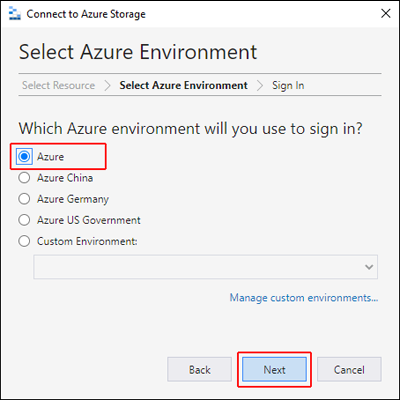
Melden Sie sich mit Ihrem Azure-Konto auf der Anmeldewebseite an, die der Storage-Explorer öffnet.
Wähle unter KONTOVERWALTUNG die Azure-Abonnements aus, mit denen du arbeiten möchtest, und wähle dann Explorer öffnen.

Azure Storage-Explorer wird mit der angezeigten Registerkarte Explorer geladen. Diese Ansicht gibt Ihnen Einblick in alle Ihre Azure-Speicherkonten sowie lokalen Speicher, der über den Azurite-Speicheremulator oder Azure Stack-Umgebungen konfiguriert ist.


Eine ACL verwalten
Klicken Sie mit der rechten Maustaste auf einen Container, ein Verzeichnis oder eine Datei, und wählen Sie dann Zugriffssteuerungslisten verwalten aus. Der folgende Screenshot zeigt das Menü, das angezeigt wird, wenn Sie mit der rechten Maustaste auf ein Verzeichnis klicken.

Das Dialogfeld Zugriff verwalten ermöglicht es Ihnen, die Berechtigungen für den Besitzer und die Eigentümergruppe zu verwalten. Außerdem kannst du neue Benutzer und Gruppen zur Zugriffskontrollliste hinzufügen, damit du deren Berechtigungen verwalten kannst.

Um einen neuen Benutzer oder eine neue Gruppe zur Zugriffskontrollliste hinzuzufügen, wählen Sie Hinzufügen. Dann gibst du den entsprechenden Microsoft Entra-Eintrag ein, den du zur Liste hinzufügen möchtest, und wählst dann Hinzufügen. Der Benutzer oder die Gruppe erscheint jetzt im Feld Benutzer und Gruppen, sodass Sie mit der Verwaltung ihrer Berechtigungen beginnen können.
Hinweis
Als Best Practice sollten Sie eine Sicherheitsgruppe in Microsoft Entra ID erstellen und Berechtigungen für die Gruppe pflegen, anstatt für einzelne Benutzer. Einzelheiten zu dieser Empfehlung sowie weitere bewährte Methoden finden Sie unter Zugriffssteuerungsmodell in Azure Data Lake Storage.
Verwenden Sie die Checkbox-Kontrollen, um Zugriffs-ACLs (die Berechtigungen für bestehende Elemente steuern) und Standard-ACLs (die als Vorlage für von neuen Kind-Items geerbte Berechtigungen dienen) festzulegen. Weitere Informationen finden Sie unter Arten von ACLs.
ACLs rekursiv anwenden
Sie können Einträge aus Zugriffssteuerungslisten rekursiv auf die vorhandenen untergeordneten Elemente eines übergeordneten Verzeichnisses anwenden, ohne diese Änderungen für jedes untergeordnete Element einzeln vornehmen zu müssen.
Wenn Sie ACL-Einträge rekursiv anwenden möchten, klicken Sie mit der rechten Maustaste auf den Container oder ein Verzeichnis, und wählen Sie dann Zugriffssteuerungslisten weitergeben aus. Der folgende Screenshot zeigt das Menü, das angezeigt wird, wenn Sie mit der rechten Maustaste auf ein Verzeichnis klicken.
Hinweis
Die Option Propagate Access Control Lists ist nur in Storage-Explorer 1.28.1 oder neueren Versionen verfügbar.

Nächste Schritte
Erfahren Sie mehr über das Berechtigungsmodell von Data Lake Storage.