Hinweis
Für den Zugriff auf diese Seite ist eine Autorisierung erforderlich. Sie können versuchen, sich anzumelden oder das Verzeichnis zu wechseln.
Für den Zugriff auf diese Seite ist eine Autorisierung erforderlich. Sie können versuchen, das Verzeichnis zu wechseln.
Wenn Sie Ihre Geräte remote verwalten, treten manchmal Probleme auf, die verhindern, dass Ihre Geräte ordnungsgemäß funktionieren. Dieser Artikel enthält eine Liste von Fragen und Flussdiagrammen, die Ihnen helfen, Ihre Situation einzugrenzen und herauszufinden, was schiefgelaufen ist. Das Durchgehen dieses Leitfadens kann die Ausfallzeiten Ihrer Geräte verringern und Ihnen helfen, Probleme schnell selbst zu beheben, damit Ihre Geräte wieder wie vorgesehen funktionieren.
Note
Hier ist eine vorläufige Checkliste zur Behandlung der Konnektivitätsinfrastruktur, die Sie durchgehen sollten:
- Stellen Sie sicher, dass Ihre Netzwerkinfrastruktur so konfiguriert ist, dass die erforderlichen Endpunkte für Azure Sphere Geräte zulässig sind, indem Sie die Anweisungen in den Betriebssystemnetzwerkanforderungen Azure Sphere befolgen:
- Um zu bestätigen, dass die Endpunkte ordnungsgemäß konfiguriert sind, führen Sie die Diagnoseüberprüfungen in Den Überlegungen zum Lösungsentwurf aus.
- Um festzustellen, ob ein Gerät eine Verbindung mit Azure Sphere Security Services (AS3) herstellt, führen Sie den Befehl az sphere device list aus. Überprüfen Sie das Feld
lastUpdateRequestUTC, das den letzten Zeitpunkt angibt, zu dem das Gerät ein Update von Azure Sphere Security Services angefordert hat. - Wenn Sie benutzerdefinierte NTP ausführen, stellen Sie sicher, dass ihr NTP-Server aktuell ist und seine Zeit mit 24 Stunden globaler Zeit liegt und auf die richtige Zeitzone festgelegt ist.
- Überprüfen Sie dieWi-Fi Konfigurationseinstellungen Ihrer Anwendung.
- Überprüfen Sie IoT Hub:
- Stellen Sie sicher, dass Ihr Azure Sphere Security Service-Zertifikat auf IoT Hub auf dem neuesten Stand ist.
- Überprüfen Sie, ob IoT Hub Server betriebsbereit sind.
- Überprüfen Sie, ob Ihre Geräte genügend Leistung erhalten, je nach den Spezifikationen Ihrer Hardwarelösung.
- Überprüfen Sie, ob Microsofts NCSI-Dienst ausgeführt wird und eine Verbindung herstellen kann. Verweisen Sie auf den folgenden Link: (http://www.msftconnecttest.com/connecttest.txt).
Bevor Sie andere Aspekte der Geräteintegrität überprüfen, sollten Sie die folgenden Vorfragen in Betracht ziehen:
Wie viele Geräte sind betroffen? Ist dies das einzige Gerät oder gibt es andere Geräte?
- Wenn eine kleine Anzahl von Geräten betroffen ist, rufen Sie ihre Geräte-ID ab, und führen Sie az sphere catalog download-error-report in the CLI aus, und analysieren Sie den Bericht. Informationen zur Interpretation des Berichts finden Sie unter Sammeln und Interpretieren von Fehlerdaten .
- Wenn mehrere Geräte vorhanden sind, fahren Sie mit dem nächsten Abschnitt fort.
Gerätezustand beurteilen
Im Folgenden finden Sie einige Aspekte, die Ihnen dabei helfen, die Situation zu triagen.
Überprüfen Sie die Konnektivität Ihrer Geräte, indem Sie das folgende Flussdiagramm verfolgen: 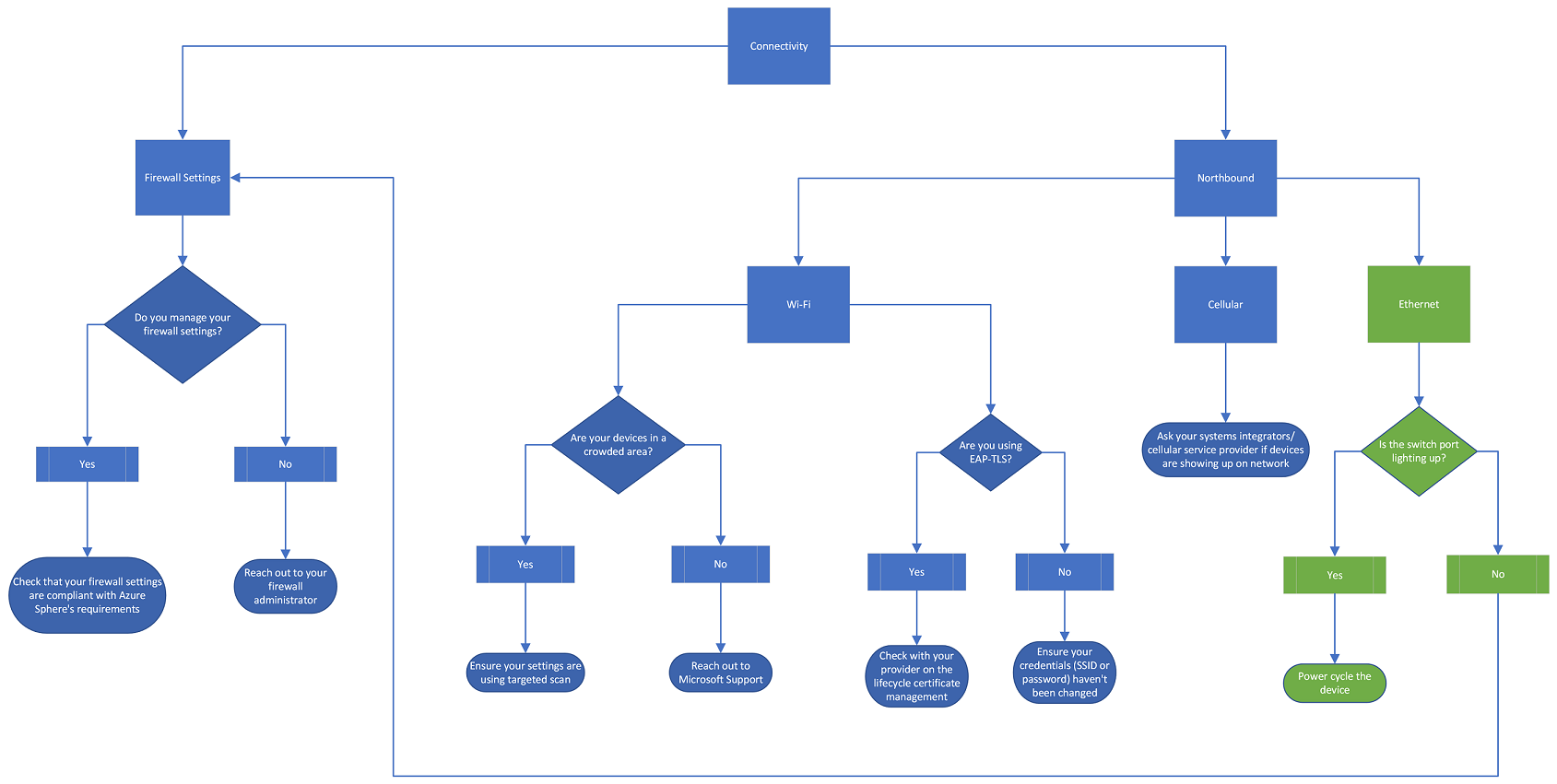
Überprüfen Sie zunächst Die Firewalleinstellungen. Wenn Sie Ihre Firewalleinstellungen verwalten, überprüfen Sie, ob Ihre Netzwerkeinstellungen den Anforderungen von Sphere entsprechen. Weitere Informationen finden Sie unter "Problembehandlung bei Netzwerkproblemen". Befolgen Sie die Anweisungen in Azure Sphere Betriebssystemnetzwerkanforderungen, um die Compliance sicherzustellen. Wenn Sie Ihre Firewalleinstellungen nicht verwalten, wenden Sie sich an Ihren Firewalladministrator, um weitere Anleitungen zu erhalten.
Sehen Sie sich als Nächstes die nordgebundene Konnektivität an. Wenn Sie Wi-Fi verwenden, um eine Internetverbindung herzustellen, befinden sich Ihre Geräte in einem überfüllten Bereich? Wenn dies der Fall ist, stellen Sie sicher, dass Ihre Einstellungen auf gezielten Scan eingestellt sind. Weitere Informationen zum gezielten Scan finden Sie unter WifiConfig_SetTargetedScanEnabled Function. Wenn Sich Ihre Geräte nicht in einem überfüllten Bereich befinden, wenden Sie sich an Microsoft-Support, um weitere Anleitungen zu erhalten. Verwenden Sie EAP-TLS? Wenn ja, erkundigen Sie sich bei Ihrem Anbieter nach der Verwaltung von Zertifikaten über ihren gesamten Lebenszyklus und siehe EAP-TLS-Zertifikatverlängerung. Wenn Sie EAP-TLS nicht verwenden, stellen Sie sicher, dass Ihre SSID oder Ihr Kennwort nicht geändert wurden.
Wenn Sie Mobilfunk verwenden, um eine Verbindung mit dem Internet herzustellen, fragen Sie Ihre Systemintegratoren oder Mobilfunkdienstanbieter, ob Ihre Geräte im Netzwerk angezeigt werden.
Was ist der Umfang des Problems? Gehen Sie das folgende Flussdiagramm durch: 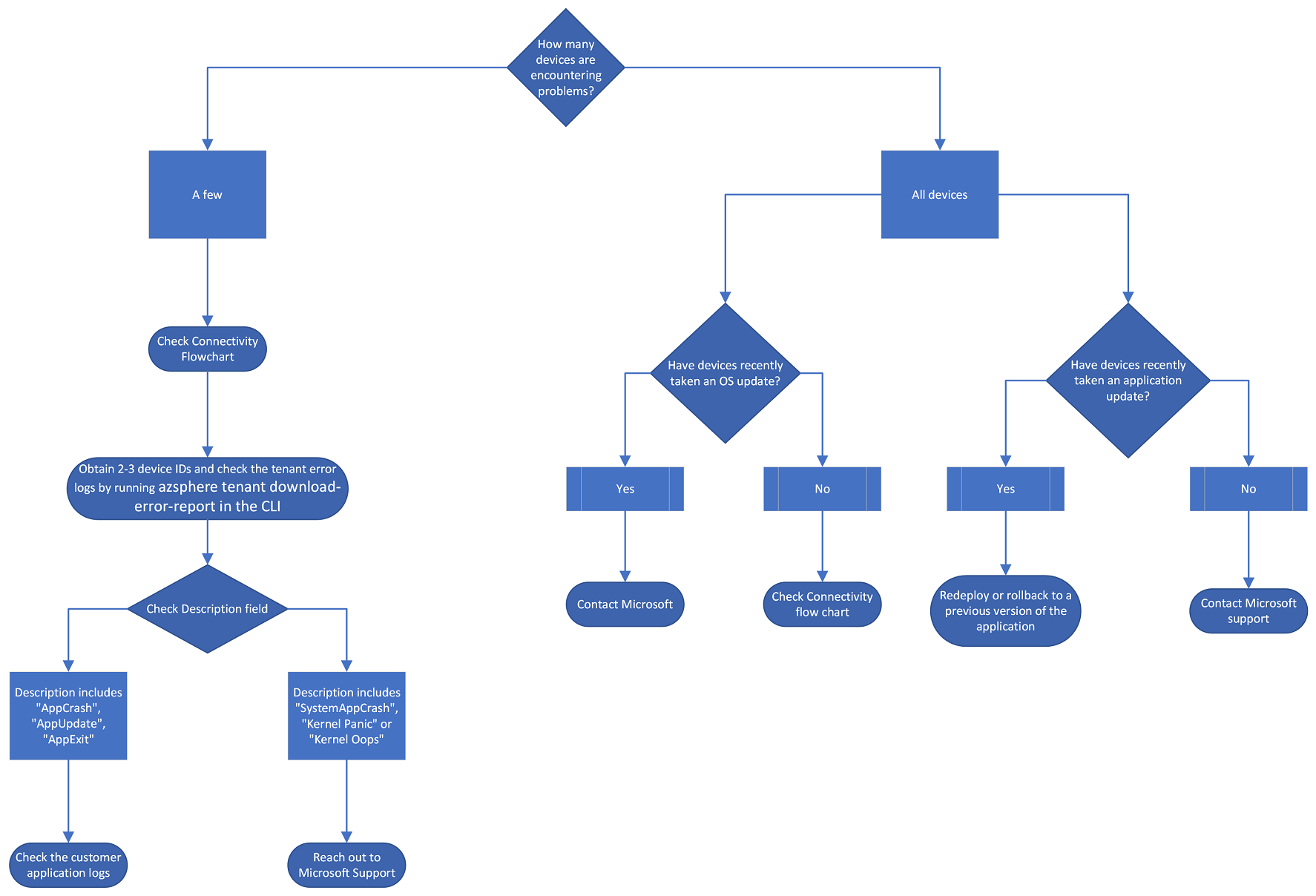
Bei wie vielen Geräten treten Probleme auf? Wenn es sich nur um einige Geräte handelt, die betroffen sind, überprüfen Sie zuerst das Verbindungsflussdiagramm. Überprüfen Sie als Nächstes die physische Umgebung der Geräte: Sind die Geräte nicht angeschlossen oder wurden änderungen an der Hardware der Geräte vorgenommen? Wenn die Geräte angeschlossen sind und keine Änderungen an der Hardware der Geräte vorgenommen wurden, ermitteln Sie 2 bis 3 Geräte-IDs und überprüfen Sie die Katalogfehlerprotokolle, indem Sie entweder den Befehl az sphere catalog download-error-report ausführen oder das Azure-Portal aufrufen, zum Ressourcenmenü navigieren und unter der Überschrift Monitoring die Registerkarte Device insights auswählen. Überprüfen Sie das Feld "Beschreibung". Wenn die Beschreibung folgendes enthält, überprüfen Sie die Kundenanwendungsprotokolle, um weitere Anleitungen zu erhalten:
- AppCrash
- AppUpdate
- AppExit
Wenn die Beschreibung jedoch folgendes enthält, wenden Sie sich an Microsoft-Support:
- SystemAppCrash
- Kernel-Panik
- Kernel Oops
Wenn alle Geräte betroffen sind, führen Sie die folgenden Schritte aus:
- Haben Geräte kürzlich ein Betriebssystemupdate durchgeführt? Falls vorhanden, wenden Sie sich an Microsoft-Support. Wenn sie kein Betriebssystemupdate durchgeführt haben, lesen Sie das Flussdiagramm "Konnektivität". Je nachdem, von welchem Softwarekanalfeed Ihre Gerätegruppe gehört, haben Sie möglicherweise eine Benachrichtigung über das Betriebssystemupdate erhalten. Weitere Informationen zu OS-Feeds finden Sie unter Azure Sphere OS-Feeds.
- Haben Geräte kürzlich ein Anwendungsupdate durchgeführt? Falls dies der Fall ist, stellen Sie die Anwendung erneut bereit oder setzen Sie sie auf eine frühere Version zurück. Falls nicht, wenden Sie sich an Microsoft-Support. Weitere Informationen zu Over-the-Air-Updates finden Sie unter About over-the-air updates.
In dem Fall, dass Sie physischen Zugriff auf die Geräte erhalten können
Wenn Sie physischen Zugriff auf die Geräte erhalten können, können Sie die folgenden lokalen Schritte zur Problembehandlung ausführen:
- Können Sie Konnektivitätsprobleme an diesem bestimmten Ort ausschließen? Hat das Gebäude beispielsweise Probleme mit der Konnektivität?
- Überprüfen Sie den Ethernet-Abschnitt des Verbindungsflussdiagramms:
Wenn Sie Ethernet zum Herstellen einer Internetverbindung verwenden, überprüfen Sie ihren Switchport. Wenn der Schalteranschluss aufleuchtet, schalten Sie das Gerät ein. Wenn sie nicht beleuchtet werden, überprüfen Sie Ihre Firewalleinstellungen.
- Sind die Geräte nicht angeschlossen oder wurden änderungen an der Hardware der Geräte vorgenommen? Sind die Sensoren beispielsweise überlastet oder ist der USB-Anschluss beschädigt?
- Führen Sie den Befehl az sphere get-support-data aus.