Hinweis
Für den Zugriff auf diese Seite ist eine Autorisierung erforderlich. Sie können versuchen, sich anzumelden oder das Verzeichnis zu wechseln.
Für den Zugriff auf diese Seite ist eine Autorisierung erforderlich. Sie können versuchen, das Verzeichnis zu wechseln.
Die Azure-Diagnose Erweiterung ist ein Agent in Azure Monitor, der Überwachungsdaten aus dem Gastbetriebssystem von Azure-Computing-Ressourcen, einschließlich virtueller Maschinen, sammelt. In diesem Artikel werden die von der Azure-Diagnostics-Erweiterung unterstützten Funktionen sowie die Optionen für ihre Installation und Konfiguration beschrieben.
Von Bedeutung
Migrieren von Azure Diagnoseerweiterung
Azure-Diagnose Erweiterung wurde am 31. März 2026 eingestellt und wird nicht mehr unterstützt. Verwenden Sie die neuen Bereitstellungen der Erweiterung nicht.
Um den kontinuierlichen Support und den Zugriff auf neue Features sicherzustellen, migrieren Sie von Azure-Diagnose Erweiterungen für Linux (LAD) und Windows (WAD) zu alternativen Lösungen, die den migrationsleitfaden folgen. Entfernen Sie LAD oder WAD, nachdem Sie Azure Monitor Agent konfiguriert haben, um doppelte Daten zu vermeiden.
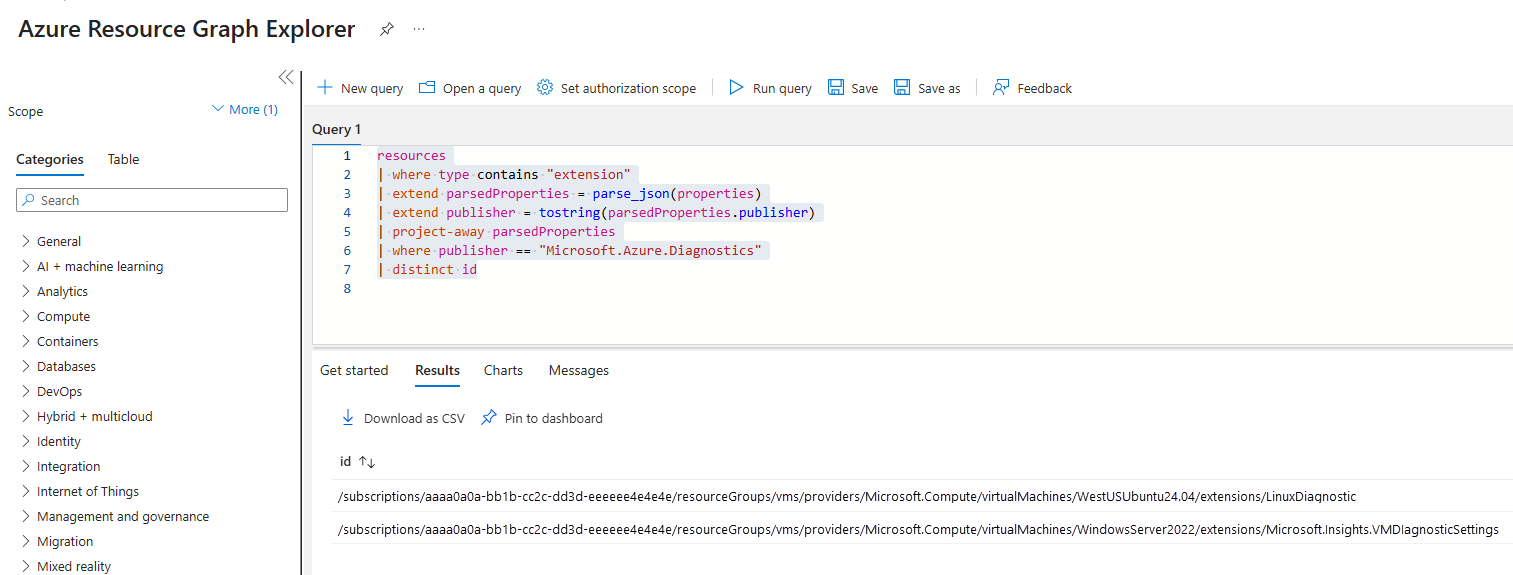
Um zu überprüfen, welche Erweiterungen auf einem einzelnen virtuellen Computer installiert sind, wählen Sie "Erweiterungen + Anwendungen " unter "Einstellungen " auf Ihrem virtuellen Computer aus. Verwenden Sie die folgende Abfrage in Azure Resource Graph, um die auf allen virtuellen Computern installierten Erweiterungen in Abonnements zu überprüfen, auf denen Sie Zugriff haben:
resources
| where type contains "extension"
| extend parsedProperties = parse_json(properties)
| extend publisher = tostring(parsedProperties.publisher)
| project-away parsedProperties
| where publisher == "Microsoft.Azure.Diagnostics"
| distinct id
Es erzeugt Ergebnisse ähnlich dem folgenden Beispiel:
Migrationsleitfaden
Die Azure-Diagnose Verlängerung wurde am 31. März 2026 eingestellt. Um die kontinuierliche Unterstützung und den Zugriff auf neue Features sicherzustellen, migrieren Sie mithilfe der folgenden Optionen basierend auf dem Datenziel:
| Reiseziel | Migrationsoptionen |
|---|---|
| Azure Storage-Blobs | Wenn Sie WAD- oder LAD-Agenten verwenden, um Daten zur längerfristigen Speicherung und zur Kostensenkung an einen Speicher zu senden, migrieren Sie zu Azure Monitor Agent (AMA). Die AMA ermöglicht es Ihnen, Daten mithilfe des kostengünstigen Hilfsprotokollplans zur kosteneffizienten Protokollierung und mit den zusätzlichen Vorteilen von Log Analytics an benutzerdefinierte Tabellen zu senden. |
| Azure Event Hubs | Wenn Sie WAD- oder LAD-Agents zum Senden von Daten an Event Hubs verwenden, migrieren Sie zu Azure Monitor Protokolldatenexportfunktion zum Senden von Protokollen an Event Hubs. |
| Azure Monitor Metriken | Für Szenarien mit Leistungsindikatoren des VM-Gastbetriebssystems wechseln Sie zu der Verwendung von Azure Monitor Workspaces (AMW) als Ziel für OpenTelemetry-Leistungsindikatoren. Migrieren Sie für benutzerdefinierte Metrikszenarien zur Verwendung von Azure Monitor Workspaces (AMW) als Ziel für OpenTelemetry-Metriken. |
Primäre Szenarien
Verwenden Sie die Azure-Diagnose-Erweiterung, wenn Sie Folgendes benötigen:
- Senden Von Daten an Azure Storage zur Archivierung oder Analyse mithilfe von Tools wie Azure Storage-Explorer.
- Senden Sie Daten an Azure Monitor Metriken, die mithilfe des Metrik-Explorers analysiert werden sollen, und nutzen Sie Features wie Benachrichtigungen in Echtzeit und automatische Skalierung (nur Windows).
- Senden von Daten an Tools von Drittanbietern mithilfe von Azure Event Hubs.
- Sammeln Sie die Startdiagnose , um Probleme mit dem VM-Start zu untersuchen. Die Startdiagnose ist ein systemeigenes VM-Feature und erfordert keine Azure-Diagnose Erweiterung. Verwenden Sie Microsoft verwalteten Speicher für die Startdiagnose, um Abhängigkeiten von vom Kunden verwalteten Speicherkonten und SAS-Token zu vermeiden.
Einschränkungen der Azure-Diagnose Erweiterung:
- Wird am 31. März 2026 eingestellt.
- Es funktioniert nur mit Azure Ressourcen.
- Es hat eine beschränkte Fähigkeit, Daten an Azure Monitor Protokolle zu senden.
Kosten
Es gibt keine Kosten für Azure-Diagnose Erweiterung, aber es können Gebühren für die aufgenommenen Daten anfallen. Überprüfen Sie Azure Monitor Preise für Ihr Datenziel.
Gesammelte Daten
In den folgenden Tabellen sind die von den Erweiterungen Windows und Linux-Diagnose gesammelten Daten aufgeführt.
Windows Diagnoseerweiterung (WAD)
| Datenquelle | BESCHREIBUNG |
|---|---|
| Windows Ereignisprotokolle | Ereignisse aus Windows Ereignisprotokoll. |
| Leistungsindikatoren | Numerische Werte, die die Leistung verschiedener Aspekte des Betriebssystems und der Workloads messen. |
| IIS-Protokolle | Nutzungsinformationen für IIS-Websites, die unter dem Gastbetriebssystem ausgeführt werden |
| Anwendungsprotokolle | Von Ihrer Anwendung geschriebene Ablaufverfolgungsmeldungen. |
| .NET EventSource-Protokolle | Codieren von Ereignissen mithilfe der .NET-EventSource-Klasse. |
| Manifestbasierte ETW-Protokolle | Ereignisprotokollierung für Windows-Ereignisse, die von jedem Prozess generiert werden. |
| Absturzabbilder (Protokolle) | Informationen zum Status des Prozesses bei Absturz einer Anwendung. |
| Dateibasierte Protokolle | Von Ihrer Anwendung oder Ihrem Dienst erstellte Protokolle |
| Agent-Diagnoseprotokolle | Informationen zu Azure-Diagnose selbst. |
Linux-Diagnoseerweiterung (LAD)
| Datenquelle | BESCHREIBUNG |
|---|---|
| Syslog | Ereignisse, die an das Linux-Ereignisprotokollierungssystem gesendet werden |
| Leistungsindikatoren | Numerische Werte, die die Leistung verschiedener Betriebssystem- und Workloadaspekte messen |
| Protokolldateien | Einträge, die an ein dateibasiertes Protokoll gesendet werden |
Datenziele
Die Azure-Diagnose Erweiterung für Windows und Linux sammelt immer Daten in einem Azure Storage Konto. Eine Liste bestimmter Tabellen und Blobs, in denen diese Daten gesammelt werden, finden Sie unter die Azure-Diagnose Erweiterung für Windows installieren und konfigurieren und die Azure-Diagnose Erweiterung für Linux verwenden, um Metriken und Protokolle zu überwachen.
Konfigurieren Sie mindestens eine Datensenke, um Daten an andere Ziele zu senden. In den folgenden Abschnitten werden die verfügbaren Senken für die Windows- und Linux-Diagnoseerweiterung aufgeführt.
Windows Diagnoseerweiterung (WAD)
| Reiseziel | BESCHREIBUNG |
|---|---|
| Azure Monitor Metriken | Sammeln Sie Leistungsdaten in Azure Monitor-Metriken. Weitere Informationen finden Sie unter Gastsystemmetriken an die Azure Monitor-Metrikdatenbank senden. |
| Event Hubs | Verwenden Sie Azure Event Hubs, um Daten außerhalb von Azure zu senden. Siehe Streaming von Azure-Diagnose-Daten zu den Azure Event Hubs. |
| Azure Storage-Blobs | Schreiben von Daten in Blobs in Azure Storage zusätzlich zu Tabellen. |
| Application Insights | Um in andere Anwendungsüberwachungen zu integrieren, sammeln Sie Daten aus Anwendungen, die auf Ihrem virtuellen Computer ausgeführt werden, in Application Insights. Siehe Daten zur Diagnose an Application Insights senden. |
Sie können WAD-Daten auch aus dem Speicher in einem Log Analytics Arbeitsbereich sammeln, um sie mit Azure Monitor Protokollen zu analysieren, obwohl der Log Analytics Agent in der Regel dafür verwendet wird. Sie kann Daten direkt an einen Log Analytics Arbeitsbereich senden und Lösungen und Einblicke mit mehr Funktionalität unterstützen. Siehe Azure-Diagnoseprotokolle aus Azure Storage sammeln.
Linux-Diagnoseerweiterung (LAD)
LAD schreibt Daten in Tabellen in Azure Storage. LAD unterstützt die Senken in der folgenden Tabelle.
| Reiseziel | BESCHREIBUNG |
|---|---|
| Event Hubs | Verwenden Sie Azure Event Hubs, um Daten außerhalb von Azure zu senden. |
| Azure Storage-Blobs | Schreiben von Daten in Blobs in Azure Storage zusätzlich zu Tabellen. |
| Azure Monitor Metriken | Installieren Sie zusätzlich zu LAD den Telegraf-Agent. Siehe Erfassen von benutzerdefinierten Metriken für einen virtuellen Linux-Computer mit dem InfluxData Telegraf-Agent. |
Installation und Konfiguration
Die Diagnoseerweiterung wird als virtual machine extension in Azure implementiert, sodass sie dieselben Installationsoptionen mit Azure Resource Manager Vorlagen, PowerShell und dem Azure CLI unterstützt. Informationen zum Installieren und Verwalten von Erweiterungen virtueller Computer finden Sie unter Virtual machine extensions and features for Windows and Virtual machine extensions and features for Linux.
Sie können sowohl die Windows- als auch die Linux-Diagnoseerweiterung im Azure Portal unter Diagnostic settings im Monitoring Abschnitt des Menüs des virtuellen Computers installieren und konfigurieren.
Informationen zum Installieren und Konfigurieren der Diagnoseerweiterung für Windows und Linux finden Sie unter:
- Installieren und konfigurieren Sie Azure-Diagnose Erweiterung für Windows
- Verwenden der Linux-Diagnoseerweiterung zum Überwachen von Metriken und Protokollen
Unterstützte Betriebssysteme
In den folgenden Tabellen sind die betriebssysteme aufgeführt, die von WAD und LAD unterstützt werden. Informationen zu speziellen Aspekten sowie zum Installationsvorgang finden Sie in der Dokumentation für den jeweiligen Agent. Sehen Sie in der Telegraf-Dokumentation nach, um mehr über die unterstützten Betriebssysteme zu erfahren. Bei allen Betriebssystemen wird von einer x64-Architektur ausgegangen. x86 wird für kein Betriebssystem unterstützt.
Windows
| Betriebssystem | Unterstützung |
|---|---|
| Windows Server 2022 | ❌ |
| Windows Server 2022 Core | ❌ |
| Windows Server 2019 | ✅ |
| Windows Server 2019 Core | ❌ |
| Windows Server 2016 | ✅ |
| Windows Server 2016 Core | ✅ |
| Windows Server 2012 R2 | ✅ |
| Windows Server 2012 | ✅ |
| Windows 11 Client und Pro | ❌ |
| Windows 11 Enterprise (einschließlich Multisitzung) | ❌ |
| Windows 10 1803 (RS4) und höher | ❌ |
| Windows 10 Enterprise (einschließlich Multisitzung) und Pro (nur Serverszenarien) | ✅ |
Linux
| Betriebssystem | Unterstützung |
|---|---|
| CentOS Linux 9 | ❌ |
| CentOS Linux 8 | ❌ |
| CentOS Linux 7 | ✅ |
| Debian 12 | ❌ |
| Debian 11 | ❌ |
| Debian 10 | ❌ |
| Debian 9 | ✅ |
| Debian 8 | ❌ |
| Oracle Linux 9 | ❌ |
| Oracle Linux 8 | ❌ |
| Oracle Linux 7 | ✅ |
| Oracle Linux 6.4+ | ✅ |
| Red Hat Enterprise Linux Server 9 | ❌ |
| Red Hat Enterprise Linux Server 8* | ✅ |
| Red Hat Enterprise Linux Server 7 | ✅ |
| SUSE Linux Enterprise Server 15 | ❌ |
| SUSE Linux Enterprise Server 12 | ✅ |
| Ubuntu 22.04 LTS | ❌ |
| Ubuntu 20.04 LTS | ✅ |
| Ubuntu 18.04 LTS | ✅ |
| Ubuntu 16.04 LTS | ✅ |
| Ubuntu 14.04 LTS | ✅ |
* Erfordert Python 2 auf dem Computer mit Alias für den Python-Befehl
Sonstige Dokumentation
Weitere Informationen finden Sie in den folgenden Artikeln.
Azure Cloud Services (klassisch) – Web- und Workerrollen
- Einführung in die Azure Cloud Services-Überwachung
- Aktivieren der Azure-Diagnose in Azure Cloud Services
- Application Insights für Azure Cloud Services
- Verfolgen Sie den Ablauf einer Azure-Cloud-Dienste-Anwendung mit Azure-Diagnose
Azure Service Fabric
Überwachen und Diagnostizieren von Diensten in einer Entwicklungsumgebung auf einem lokalen Computer
Nächste Schritte
- Erfahren Sie, wie Sie Leistungsindikatoren in Azure-Diagnose verwenden.
- Wenn bei der Diagnose Probleme mit dem Starten oder dem Suchen von Daten in Azure Storage-Tabellen auftreten, finden Sie weitere Informationen unter Problembehandlung mit Azure-Diagnose.