Hinweis
Für den Zugriff auf diese Seite ist eine Autorisierung erforderlich. Sie können versuchen, sich anzumelden oder das Verzeichnis zu wechseln.
Für den Zugriff auf diese Seite ist eine Autorisierung erforderlich. Sie können versuchen, das Verzeichnis zu wechseln.
Benutzer von Cost Management benötigen häufig Antworten auf Fragen, die auch von vielen anderen gestellt werden. In diesem Artikel wird Schritt für Schritt erläutert, wie Sie in Azure Cost Management Ergebnisse für häufige Kostenanalyseaufgaben erhalten.
Anzeigen prognostizierter Kosten
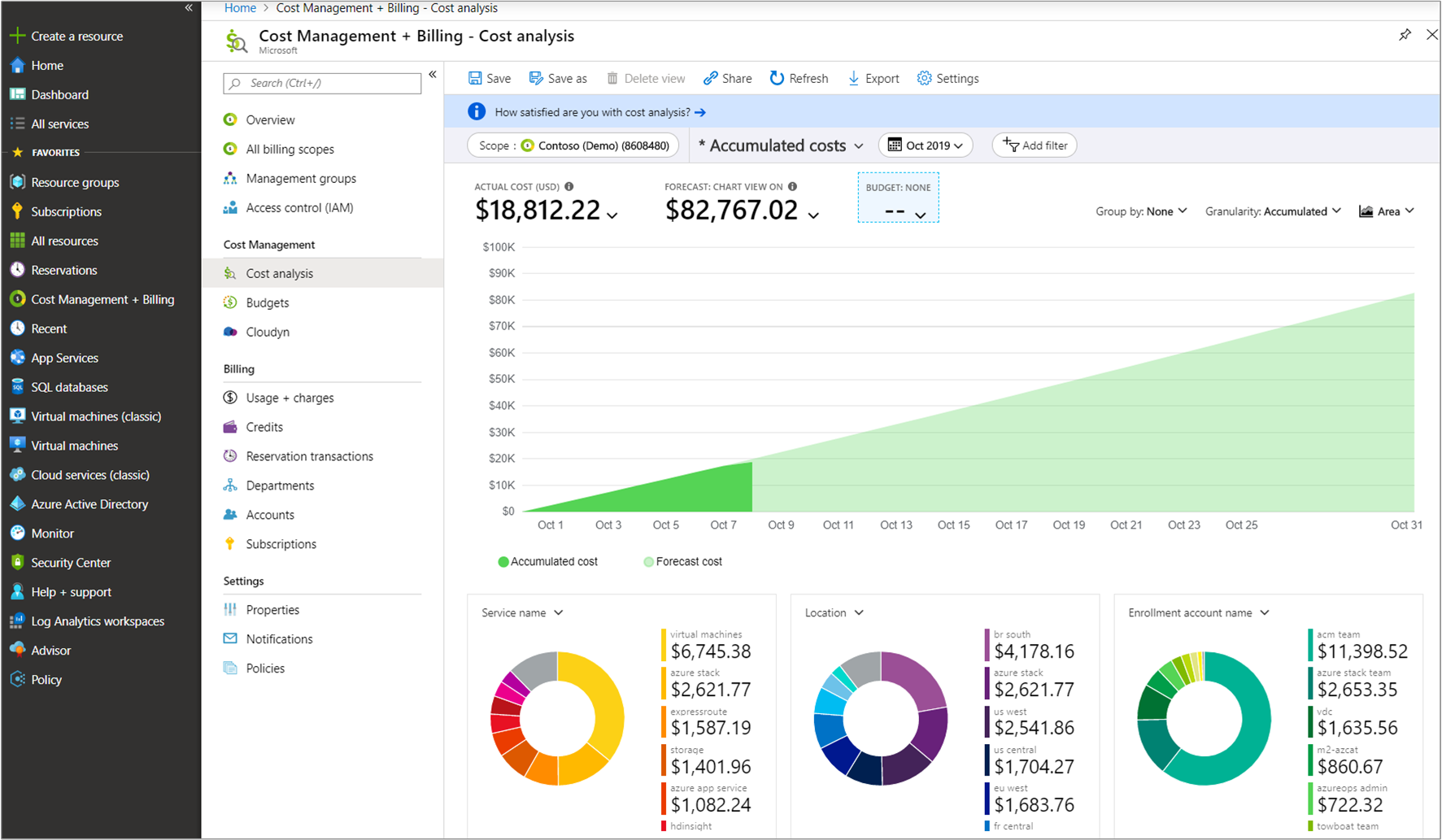
Prognosekosten werden in der Kostenanalyse angezeigt, wenn Flächen- und gestapelte Säulendiagramme verwendet werden. Die Prognose beruht auf Ihrer bisherigen Ressourcenverwendung. Änderungen an der Ressourcenverwendung wirken sich auf die prognostizierten Kosten aus.
Navigieren Sie im Azure-Portal zu Kostenanalyse für Ihren Bereich. Beispiel: Kostenverwaltung + Abrechnung>Kostenmanagement>Kostenanalyse.
In der Standardansicht umfasst das oberste Diagramm die Bereiche für tatsächliche/amortisierte Kosten und prognostizierte Kosten. Die Volltonfarbe des Diagramms zeigt die tatsächlichen/amortisierten Kosten an. Die schattierte Farbe zeigt die prognostizierten Kosten an.
Weitere Informationen zur Prognose von Kosten finden Sie unter Vorhersage von Kosten mithilfe der Kostenanalyse.

Anzeigen der prognostizierten Kosten gruppiert nach Dienst
In der Standardansicht werden keine prognostizierten Kosten nach einem Dienst gruppiert angezeigt, sodass Sie eine Gruppe nach Auswahl hinzufügen müssen.
Navigieren Sie im Azure-Portal zu Kostenanalyse für Ihren Bereich. Beispiel: Kostenverwaltung + Abrechnung>Kostenmanagement>Kostenanalyse.
Wählen Sie Gruppieren nach>Dienstname aus.
In der Ansicht werden die für jeden Dienst gruppierten Kosten angezeigt. Die prognostizierten Kosten werden nicht für jeden Dienst berechnet. Stattdessen werden die Kosten für die Gesamtheit Ihrer Dienste projiziert.

Anzeigen prognostizierter Kosten für einen Dienst
Sie können prognostizierte Kosten anzeigen, die auf einen einzelnen Dienst beschränkt sind. Sie können beispielsweise die prognostizierten Kosten für nur virtuelle Computer anzeigen.
- Navigieren Sie im Azure-Portal zu Kostenanalyse für Ihren Bereich. Beispiel: Kostenverwaltung + Abrechnung>Kostenmanagement>Kostenanalyse.
- Wählen Sie Filter hinzufügen und dann Dienstname aus.
- Wählen Sie in der Liste Auswählen einen Dienst aus. Wählen Sie beispielsweise Virtual Machines aus.
Überprüfen Sie die Istkosten für den Auswahlprozess und die prognostizierten Kosten.
Sie können der Ansicht weitere Anpassungen hinzufügen.
- Fügen Sie einen zweiten Filter für die Verbrauchseinheit hinzu, und wählen Sie einen zu filternden Wert für einen einzelnen Verbrauchseinheitstyp unter dem ausgewählten Dienstnamen aus.
- Gruppieren Sie nach Ressource, um die spezifischen Ressourcen anzuzeigen, für die Kosten anfallen. Die prognostizierten Kosten werden nicht für jeden Dienst berechnet. Stattdessen werden die Kosten für die Gesamtheit Ihrer Ressourcen projiziert.

Anzeigen der Lizenz- und Verbrauchskosten im neuen E-Commerce-Verfahren
Sie können Ihre Neuen Commerce-Lizenz- und Verbrauchsprodukte zusammen mit Ihren Azure-Gebühren in der Kostenanalyse anzeigen. Wählen Sie die Filterliste und dann Anbieter aus. Anschließend wählen Sie eine Option aus der Liste aus, z. B. Microsoft 365 und Dynamics 365.

Mit dem Filter Gebührentyp und den Werten Kauf oder Nutzung können Sie die Anzeige auf bestimmte arbeitsplatzbasierte oder Verbrauchsgebühren beschränken.

Derzeit ist der Kauf von Produkten im neuen E-Commerce-Verfahren nur für Partner verfügbar.
Anzeigen der Kostenaufschlüsselung nach Azure-Dienst
Die Kostenanzeige nach Azure-Dienst kann Ihnen helfen, die Teile Ihrer Infrastruktur besser zu verstehen, die die höchsten Kosten verursachen. Beispielsweise können die VM-Computekosten niedrig sein. Doch können aufgrund der Informationsmenge, die von den virtuellen Computern ausgegeben wird, erhebliche Netzwerkkosten entstehen. Es ist von entscheidender Bedeutung, die primären Kostenverursacher bei Ihren Azure-Diensten zu kennen, damit Sie bei Bedarf die Dienstnutzung anpassen können.
- Navigieren Sie im Azure-Portal zur Kostenanalyse für Ihren Bereich. Beispiel: Kostenverwaltung + Abrechnung>Kostenmanagement>Kostenanalyse.
- Wählen Sie Kosten nach Dienst aus, und gruppieren Sie dann nach Dienstebene.
- Ändern Sie die Ansicht in Tabelle.

Überprüfen der berechneten Gebühren in der Kostenanalyse
Um Ihre Rechnungsdetails im Azure-Portal anzuzeigen, navigieren Sie zur Kostenanalyse für den Bereich, der der Rechnung zugeordnet ist, die Sie analysieren. Wählen Sie die Ansicht Rechnungsdetails aus. In den Rechnungsdetails werden die Gebühren wie auf der Rechnung angezeigt.
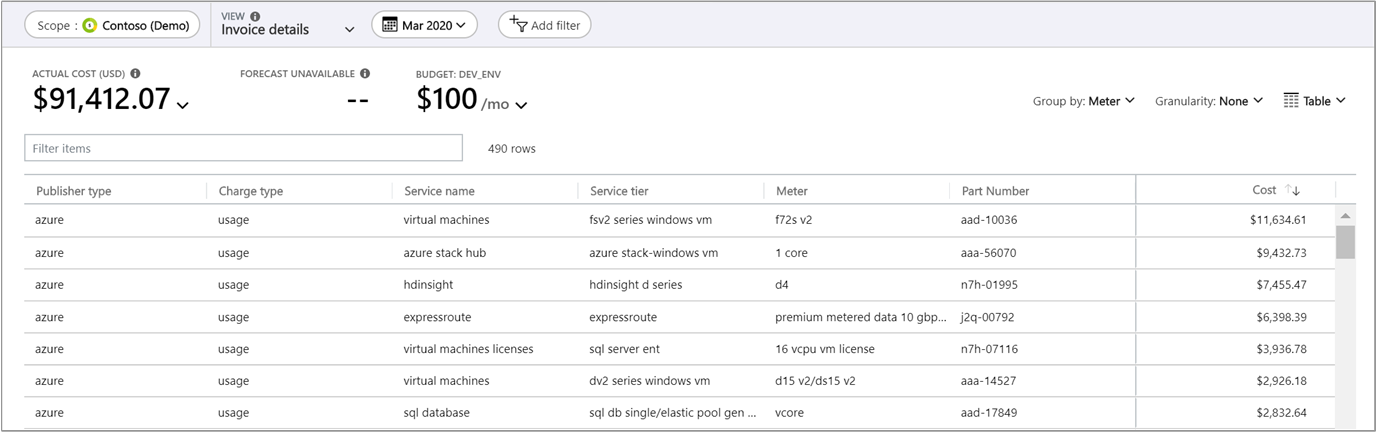
Wenn Sie Rechnungsdetails anzeigen, können Sie den Dienst identifizieren, der unerwartete Kosten aufweist, und bestimmen, welche Ressourcen direkt der Ressource in der Kostenanalyse zugeordnet sind. Wenn Sie beispielsweise die Gebühren für den Virtual Machines-Dienst analysieren möchten, navigieren Sie zur Ansicht Kumulierte Kosten. Legen Sie dann die Granularität auf Täglich fest, filtern Sie die Gebühren nach Dienstname: Virtuelle Computer und gruppieren Sie die Gebühren nach Ressource.

Anzeigen der Kostenaufschlüsselung nach Azure-Ressource
Ihre Dienste werden mit Azure-Ressourcen erstellt. Die Überprüfung der Kosten nach Ressourcen kann Ihnen helfen, schnell die Hauptkostenverursacher zu identifizieren. Wenn ein Dienst Ressourcen nutzt, die zu teuer sind, sollten Sie in Erwägung ziehen, zur Kostensenkung Änderungen vorzunehmen.
Die Ansicht ist nur bezüglich Abonnements und Ressourcengruppen verfügbar.
- Navigieren Sie im Azure-Portal zu Kostenanalyse für Ihren Bereich. Beispiel: Kostenmanagement + Abrechnung>Kostenmanagement>Kostenanalyse.
- Wählen Sie Kosten nach Ressource aus.
- Ändern Sie die Ansicht in Tabelle.

Anzeigen der Kostenaufschlüsselung nach ausgewählten Dimensionen
Mithilfe von Dimensionen können Sie Ihre Kosten anhand verschiedener Metadatenwerte organisieren, die in ihren Gebühren angezeigt werden. Beispielsweise könnten Sie Ihre Kosten nach Standort gruppieren.
- Navigieren Sie im Azure-Portal zu Kostenanalyse für Ihren Bereich. Beispiel: Kostenverwaltung + Abrechnung>Kostenmanagement>Kostenanalyse.
- Wählen Sie den Filter Gruppieren nach aus.

- Optional können Sie die Ansicht zur späteren Verwendung speichern.
- Wählen Sie unterhalb des Graphen ein Kreisdiagramm aus, um ausführlichere Daten anzuzeigen.


Anzeigen der Kosten pro Tag oder Monat
Durch die Betrachtung der täglichen und monatlichen Kosten können Sie besser verstehen, ob es eine Woche oder ein Jahr gibt, in der bzw. dem Ihre Kosten höher liegen. Wenn Sie mehr Kundenverkehr während eines Urlaubszeitraums haben, führt dies zu einer entsprechenden Erhöhung Ihrer Azure-Kosten? Ist der Freitag ein kostenträchtigerer Tag als Montag?
- Navigieren Sie im Azure-Portal zu Kostenanalyse für Ihren Bereich. Beispiel: Kostenmanagement + Abrechnung>Kostenmanagement>Kostenanalyse.
- Legen Sie die Granularität auf Monatlich oder Täglich fest.

Anzeigen der Gebühren für Spot-VMs
Spot-VMs ermöglichen umfangreiche Einsparungen für Workloads, die Unterbrechungen verarbeiten können. Zur Ausführung von Workloads wird ungenutzte Azure-Kapazität verwendet. Für Spot-VMs erhalten Sie einen erheblichen Rabatt, da sie jederzeit entfernt werden können. Führen Sie die folgenden Schritte aus, um die Gebühren für Spot-VMs anzuzeigen:
- Navigieren Sie im Azure-Portal zu Kostenanalyse für Ihren Bereich. Beispiel: Kostenverwaltung + Abrechnung>Kostenmanagement>Kostenanalyse.
- Fügen Sie einen Filter für Preismodell: Spot hinzu.

Die Dimension des Preismodells wird auch verwendet, um Kosten für On-Demand-Nutzung, Reservierungen und Einsparungspläne anzuzeigen.
Anzeigen Ihrer Reservierungsgebühren
Mit reservierten Instanzen können Sie bei Azure Geld sparen. Bei Reservierungen geben Sie vorab Geld für eine bestimmte Anzahl von Ressourcen im Zeitverlauf aus. Die Kostenanalyse zeigt die Gebühren an, wie sie auf Ihrer Rechnung angezeigt werden. Die Gebühren werden als tatsächliche Kosten oder als amortisierte Kosten im Laufe Ihres Reservierungszeitraums angezeigt.
Hinweis
Obwohl Sie eine Reservierung mit einem Abonnement mit nutzungsbasierter Bezahlung (MS-AZR-0003P) erwerben können, unterstützt die Kostenanalyse nicht das Anzeigen von amortisierten Reservierungskosten. Wenn Sie versuchen, die Kosten mit der Metrik Amortisierte Kosten anzuzeigen, sehen Sie die gleichen Ergebnisse wie die tatsächlichen Kosten.
- Navigieren Sie im Azure-Portal zu Kostenanalyse für Ihren Bereich. Beispiel: Kostenverwaltung + Abrechnung>Kostenmanagement>Kostenanalyse.
- Fügen Sie einen Filter für Preismodell: Reservierung hinzu.
- Wählen Sie unter Bereich neben den angezeigten Kosten den Pfeil nach unten und dann entweder die Metrik Tatsächliche Kosten oder die Metrik Amortisierte Kosten aus.

Jede Metrik wirkt sich darauf aus, wie Daten für Ihre Reservierungsgebühren angezeigt werden.
Tatsächliche Kosten: Zeigt den Kauf an, wie er auf Ihrer Rechnung erscheint. Wenn Sie beispielsweise im Januar eine einjährige Reservierung für 1200 $ gekauft haben, zeigt die Kostenanalyse im Monat Januar für die Reservierung eine Kosten von 1200 $ an. Für andere Monate des Jahres werden keine Reservierungskosten angezeigt. Wenn Sie die tatsächlichen Kosten nach VM gruppieren, fallen für eine VM, auf die der Reservierungsvorteil für einen bestimmten Monat angewendet wird, für diesen Monat keine Kosten an.
Amortisierte Kosten: zeigt einen Reservierungskauf als amortisierte Kosten an (verteilt über die Dauer des Reservierungszeitraums). Im gleichen Beispiel oben zeigt die Kostenanalyse für jeden Monat im gesamten Jahr aufgrund der unterschiedlichen Anzahl von Tagen in einem Monat eine unterschiedliche Kosten an. Wenn Sie in diesem Beispiel die Kosten nach VM gruppieren, werden Ihnen die Kosten für jeden virtuellen Computer angezeigt, auf den der Reservierungsvorteil angewendet wurde.
Anzeigen der Reservierungsnutzung
Nach dem Kauf einer Reservierung ist es wichtig, die Nutzung nachzuverfolgen, damit Sie erhalten, wofür Sie bezahlt haben. Beispiel: Wenn Sie zehn VMs für ein Jahr erworben haben, aber nur fünf davon nutzen, ist praktisch die Hälfte des Kaufs verschwendet. Es gibt zwei verschiedene Möglichkeiten, die Nutzung zu bewerten:
Anzeigen nicht verwendeter RI-Kosten in der Kostenanalyse
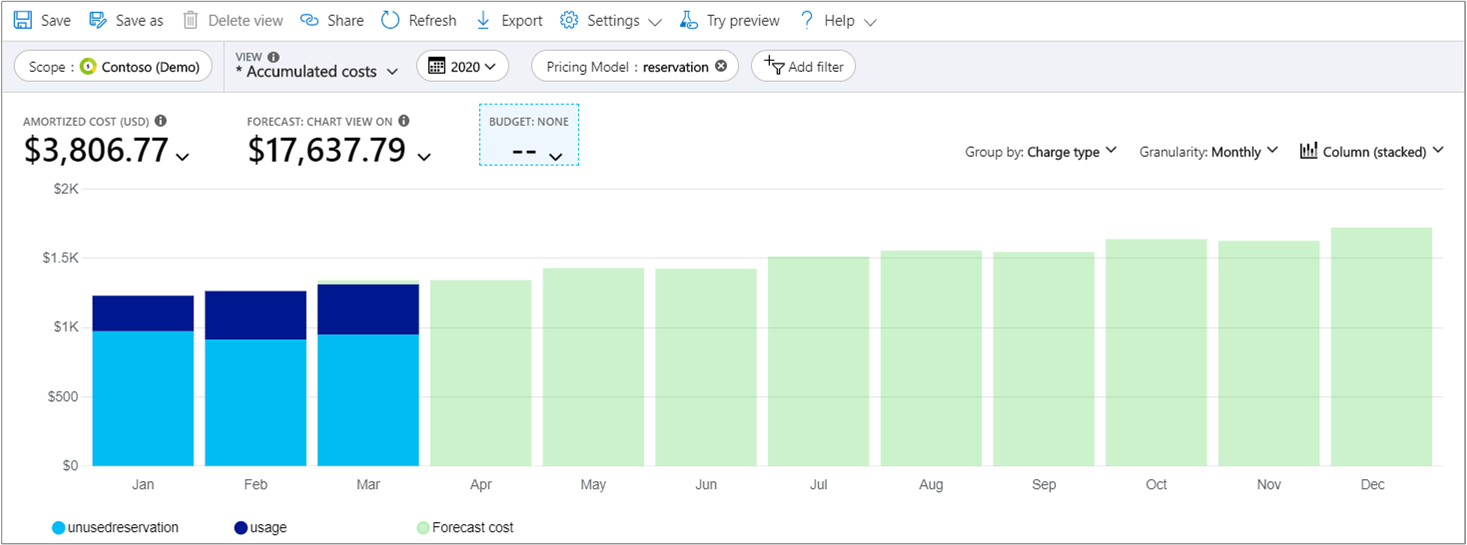
Führen Sie die nachstehenden Schritte aus, um die potenziellen Kosten zu ermitteln, die derzeit jeden Monat für Ihren Reservierungskauf verschwendet werden.
- Navigieren Sie im Azure-Portal zur Kostenanalyse für den Bereich, in dem Ihre Reservierung angewendet wird. Beispiel: Kostenverwaltung + Abrechnung>Kostenmanagement>Kostenanalyse.
- Fügen Sie einen Filter für Preismodell: Reservierung hinzu.
- Wählen Sie die Ansicht Amortisierte Kosten aus.
- Legen Sie die Granularität auf Monatlich fest.
- Legen Sie den Zeitraum auf das aktuelle Jahr oder Ihren Reservierungszeitraum fest.
- Legen Sie den Diagrammtyp auf Säule (gestapelt) fest.
- Gruppieren Sie Gebühren nach Gebührentyp.
- Überprüfen Sie die Ergebnisse für Werte vom Typ
unusedreservation.
Anzeigen der Nutzung in Reservierungen
Ausführliche Anweisungen finden Sie unter Optimieren der Reservierungsnutzung.
Anzeigen der Kosten für ein bestimmtes Tag
Viele Azure-Benutzer wenden Tags auf Ihre Ressourcen an, z.B. für eine Kostenstelle oder Entwicklungsumgebung (Produktion und Test), um Kosten besser zu kategorisieren. Tags werden in der Kostenanalyse als Dimension angezeigt. Mit der Dimension können Sie Einblicke in Ihre Kategorisierung mit benutzerdefinierten Tags erhalten.
Die Tag-Unterstützung betrifft nur die Nutzung, die gemeldet wird, nachdem das Tag auf die Ressource angewendet wurde. Tags werden nicht rückwirkend für die Kostenkalkulation angewendet. Tags werden auch für Käufe generiert, die über den Azure Marketplace im Azure-Portal getätigt wurden. Tags werden derzeit für Reservierungskäufe nicht unterstützt.
- Navigieren Sie im Azure-Portal zu Kostenanalyse für Ihren Bereich. Beispiel: Kostenverwaltung + Abrechnung>Kostenmanagement>Kostenanalyse.
- Wählen Sie Gruppieren nach für das Tag aus.

Herunterladen Ihrer Nutzungsdetails
Die Berichtsdatei "Nutzungsdetails", die als Datei "Kosten- und Nutzungsdetails" im CSV-Format bezeichnet wird, enthält eine Aufschlüsselung aller Aufwendungen, die auf eine Rechnung zugerechnet wurden. Sie können den Bericht mit Ihrer Rechnung vergleichen, die dadurch besser verständlich wird. Jede in Rechnung gestellte Gebühr entspricht den im Nutzungsbericht aufgeschlüsselten Kosten.
Navigieren Sie im Azure-Portal zur Registerkarte Nutzung und Gebühren für ein Abrechnungskonto oder Abonnement. Beispiel: Cost Management + Billing>Abrechnung>Nutzung + Gebühren.
Wählen Sie die gewünschte Position für den Download und anschließend das Downloadsymbol aus.

Wählen Sie die herunterzuladende Nutzungsdatei aus.

Alternativ können Sie die Exportfunktion verwenden, um die an Ihr Speicherkonto gesendete Datei abzurufen. Siehe Erstellen und Verwalten von Kostenverwaltungsexporten

Anzeigen der Aufschlüsselung der EA-Kosten pro Monat
Durch die Registrierung Ihres Enterprise Agreements (EA) entstehen Kosten für Ihre gesamte Organisation. Wenn Sie verstehen, wie Kosten anfallen und im Laufe der Zeit in Rechnung gestellt werden, können Sie die entsprechenden Beteiligten besser einbeziehen, um sicherzustellen, dass die Kosten verantwortungsbewusst verwaltet werden.
Es werden nur die Kosten für Ihre aktive Registrierung angezeigt. Wenn Sie eine Registrierung (inaktiv) in eine neue Registrierung (aktiv) übertragen haben, werden die Kosten für die vorherige Registrierung in Cost Management nicht angezeigt.
- Navigieren Sie im Azure-Portal zu Kostenverwaltung + Abrechnung>Übersicht.
- Wählen Sie für den aktuellen Monat die Option Aufschlüsselung aus, und sehen Sie sich den Verbrauch der Azure-Vorauszahlung (zuvor als „Mindestverbrauch“ bezeichnet) an.

- Wählen Sie die Registerkarte Nutzung + Gebühren aus, und sehen Sie sich die Aufschlüsselung des Vormonats im ausgewählten Zeitraum an.


Anzeigen der monatlichen Kosten der Registrierung nach Laufzeit
Verwenden Sie eine grafische Ansicht der monatlichen Kosten für Ihre Registrierung, um die Kostentrends und die in Rechnung gestellten Beträge für einen bestimmten Zeitraum zu verstehen.
- Navigieren Sie im Azure-Portal zu Kostenanalyse für Ihren Bereich. Beispiel: Kostenmanagement + Abrechnung>Kostenmanagement>Kostenanalyse.
- Wählen Sie Ihre Registrierung aus, und legen Sie die Laufzeit der Registrierung fest.
- Legen Sie die Granularität auf „Monatlich“ und dann die Ansicht auf Säule (gestapelt) fest.
Zugunsten einer detaillierteren Analyse können Sie Ihre Daten gruppieren und filtern.
Anzeigen der kumulierten Kosten der EA-Registrierung
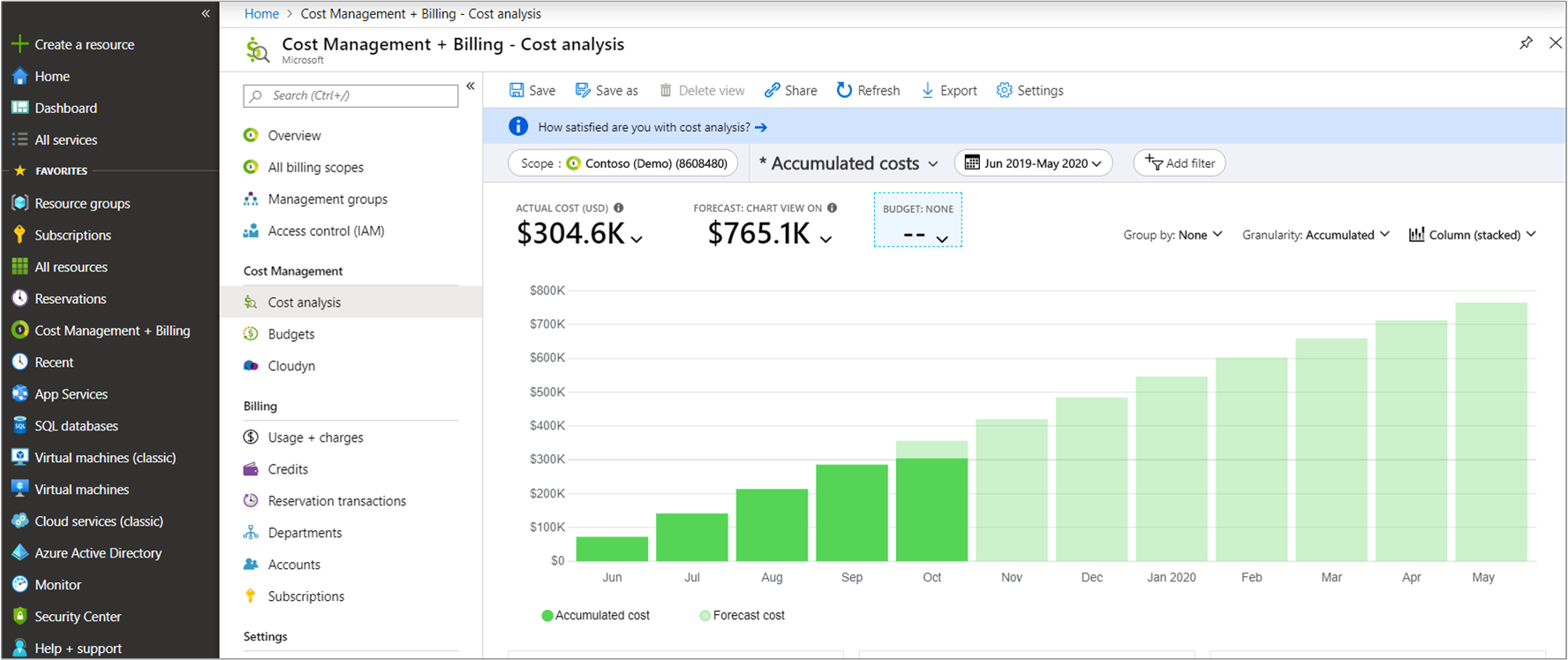
Zeigen Sie die im Laufe der Zeit angefallenen Gebühren als kumulierten Nettobetrag an, um die Gesamtausgaben für Ihre Organisation für einen bestimmten Zeitraum zu verstehen.
- Navigieren Sie im Azure-Portal zu Kostenanalyse für Ihren Bereich. Beispiel: Kostenverwaltung + Abrechnung>Kostenmanagement>Kostenanalyse.
- Wählen Sie Ihre Registrierung aus, und zeigen Sie dann die aktuellen kumulierten Kosten an.
Nächste Schritte
- Falls Sie den ersten Schnellstart für Cost Management noch nicht abgeschlossen haben, lesen Sie ihn unter Erste Schritte in der Analyse von Kosten.
- Lesen Sie die Dokumentation zur Kostenverwaltung.