Hinweis
Für den Zugriff auf diese Seite ist eine Autorisierung erforderlich. Sie können versuchen, sich anzumelden oder das Verzeichnis zu wechseln.
Für den Zugriff auf diese Seite ist eine Autorisierung erforderlich. Sie können versuchen, das Verzeichnis zu wechseln.
Azure DevOps Services
Important
Dieses Feature befindet sich in der eingeschränkten Vorschau.
Einige Features sind in Ihrer Umgebung möglicherweise noch nicht verfügbar, da Microsoft Vorschaufunktionen in Phasen bereitstellen. Die Funktionalität kann sich ändern oder ohne vorherige Ankündigung entfernt werden. Vorschaufeatures verfügen über keinen Service Level Agreement (SLA) und eingeschränkten Support.
Verwenden Sie GitHub Copilot, um Pullanforderungen in Azure Repos zu überprüfen. Copilot fungiert als automatisierter Prüfer, der Kommentare und Vorschläge zu geändertem Code veröffentlicht, sodass Sie Feedback erhalten, bevor sich ein menschlichen Prüfer abmeldet.
Um das Feature zu verwenden, aktiviert ein Project-Sammlungsadministrator sie für die Organisation, ein Project Administrator verwaltet project-Standardeinstellungen, Repositorybesitzer überschreiben Einstellungen für einzelne Repositorys, und einzelne Benutzer melden sich über Vorschaufeatures an (es sei denn, der Administrator aktiviert die Vorschau für alle).
Voraussetzungen
| Kategorie | Anforderungen |
|---|---|
| Organisation | Eine Organisierung in Azure DevOps. |
| Repository | Ein Git-Repository in Azure Repos. TFVC wird nicht unterstützt. |
| Berechtigungen für die Organisation | Administrator der Projektsammlung, um die Funktion auf der Organisationsebene zu aktivieren. |
| Project Berechtigungen | Project Administrator das Feature auf project Ebene zu aktivieren. |
| Repositoryberechtigungen | Der Repository-Besitzer oder -Administrator muss die Funktion für ein Repository aktivieren. |
| Abrechnung | Ein Azure Abonnement, das mit Ihrer Azure DevOps Organisation verknüpft ist. Die Nutzung der Copilot-Codeüberprüfung wird über Azure Cost Management in Rechnung gestellt. Ausführliche Informationen finden Sie unter Abrechnung. |
Aktivieren Copilot Codeüberprüfung
Auf Organisationsebene
Ein Project-Sammlungsadministrator muss Copilot Codeüberprüfung für die Organisation aktivieren, bevor project Besitzer sie für einzelne Projekte und Repositorys aktivieren können.
Wenn Sie die Option auf Organisationsebene "Alle aktivieren" auswählen, wird Copilot Codeüberprüfung für jedes Projekt in der Organisation und für jedes Repository in diesen Projekten aktiviert. Sie müssen nicht jedes Projekt oder Repository einzeln aktivieren.
Melden Sie sich bei Ihrer Azure DevOps-Organisation (
https://dev.azure.com/{yourorganization}) an.Wählen Sie Organization settings>Repos>Repositories aus.
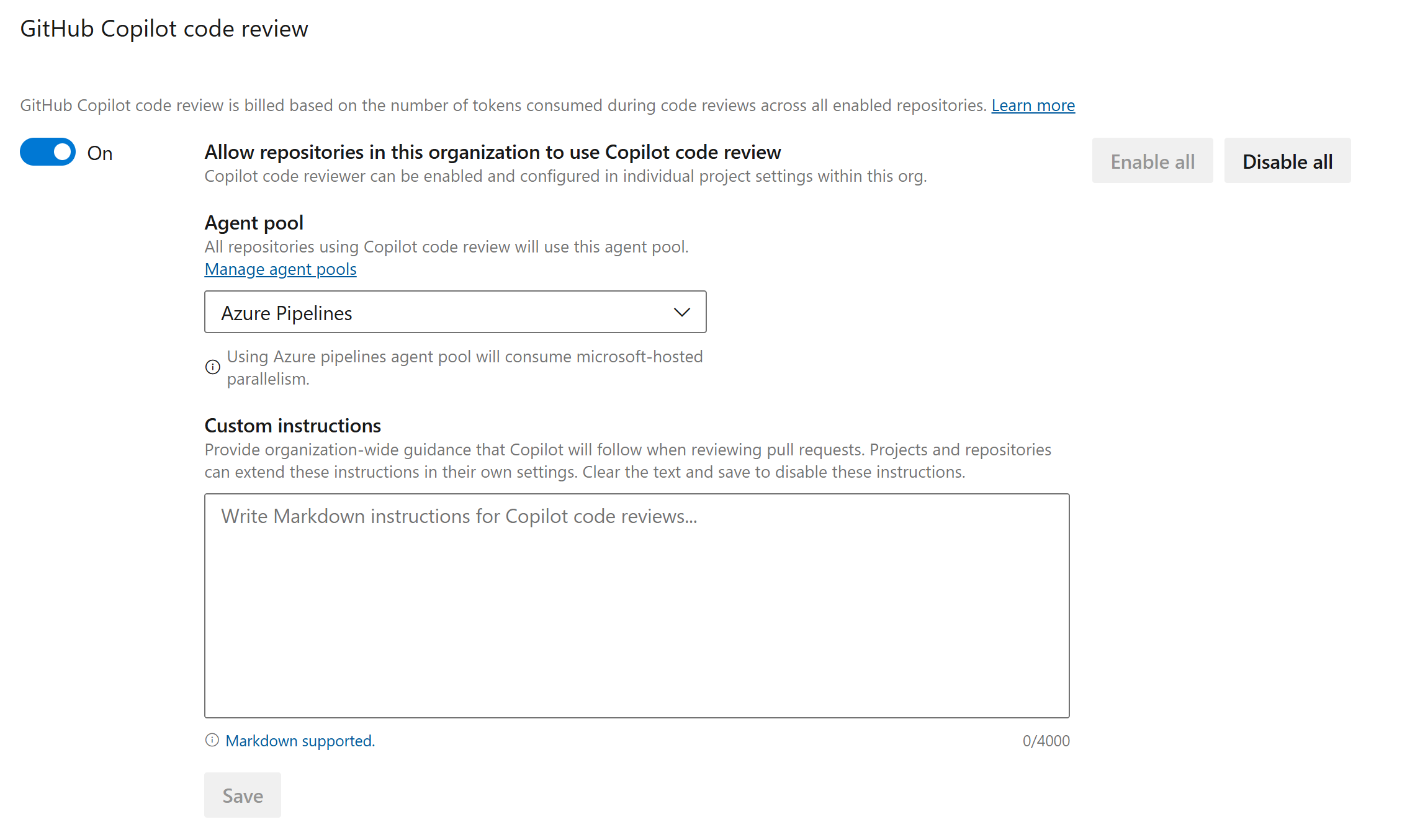
Schalten Sie unter GitHub Copilot-Codeüberprüfung die Option Repositorys in dieser Organisation die Verwendung der Copilot-Codeüberprüfung erlauben auf Ein.
Auf Projektebene
Nachdem der Zugriff auf Organisationsebene aktiviert wurde, kann ein Project Administrator das Feature optional auf project-Ebene aktivieren. Diese Option bietet eine differenzierte Kontrolle darüber, welche Projekte in der Organisation Copilot Codeüberprüfung verwenden können.
Wenn Sie die Option auf Projektebene "Alle aktivieren" auswählen, ist Copilot Codeüberprüfung für jedes Repository in diesem Projekt aktiviert. Sie müssen nicht jedes Repository einzeln aktivieren.
Wählen Sie Project Einstellungen>Repos>Repositories aus.
Deaktivieren Sie unter GitHub Copilot Codeüberprüfung die Option "Aktivieren Copilot Codeüberprüfung für dieses Projekt auf Ein".
Diese Einstellung gilt für alle Repositorys im Projekt, es sei denn, diese Einstellung wird auf Repositoryebene außer Kraft gesetzt. Sie können das Feature für einzelne Repositorys nach Bedarf weiterhin aktivieren oder deaktivieren.
Auf Repositoryebene
Nachdem Sie den Zugriff auf Organisationsebene (und optional den Zugriff auf Projektebene) aktiviert haben, aktiviert ein Repositorybesitzer Copilot Codeüberprüfung für jedes Repository, das es verwenden sollte.
Wählen Sie Project Einstellungen>Repos>Repositories aus.
Wählen Sie das Repository aus, das Sie aktivieren möchten.
Stellen Sie auf der Registerkarte Einstellungen die Option Copilot-Codeüberprüfungen für Pull Requests in diesem Repository aktivieren, auf Ein.


Um zu überprüfen, ob das Feature aktiviert ist, öffnen Sie alle Pull-Anforderungen im Repository. GitHub Copilot sollte jetzt als verfügbarer Prüfer in der Liste Reviewers angezeigt werden.
Konfigurieren Copilot Codeüberprüfung
Nachdem Sie das Feature in allen drei Bereichen aktiviert haben, können Sie konfigurieren, wie Copilot Rezensionen Pullanforderungen in Ihren Repositorys abrufen.
Einrichten von Richtlinien für die automatische Überprüfung
Copilot können neue Pullanforderungen automatisch überprüfen, ohne dass manuelle Anforderungen erforderlich sind. Sie können diese Richtlinie für alle Repositorys in einem Projekt oder für einzelne Repositorys konfigurieren.
Featureaktivierung und automatische Überprüfung sind separate Einstellungen. Wenn sie Copilot Codeüberprüfung aktivieren, wird sie für ein Repository verfügbar. Eine Richtlinie für automatische Überprüfung fordert eine Copilot Überprüfung an, wenn eine neue Pullanforderung erstellt wird.
Konfigurieren der automatischen Überprüfung für alle Repositorys in einem Projekt
Verwenden Sie die Richtlinie auf Projektebene, um automatisch Copilot Rezensionen in jedem Repository im Projekt anzufordern. Sie müssen die Richtlinie für jedes Repository nicht einzeln konfigurieren.
Wählen Sie Project Einstellungen>Repos>Repositories aus.
Aktivieren Sie unter GitHub Copilot Codeüberprüfungautomatisch Copilot Codeüberprüfung für neue Pullanforderungen für alle Repositorys in diesem Projekt auf "Ein".
Diese Einstellung gilt für alle Repositorys im Projekt, es sei denn, eine Richtlinie auf Repositoryebene überschreibt sie.
Konfigurieren der automatischen Überprüfung für ein Repository
Verwenden Sie die Richtlinie auf Repositoryebene, wenn Sie repositoryspezifisches Verhalten benötigen.
Wählen Sie Project Einstellungen>Repos>Repositories aus.
Wählen Sie das Repository aus, das Sie konfigurieren möchten.
Aktivieren Sie auf der Registerkarte "Einstellungen" unter GitHub Copilot Codeüberprüfungautomatisch Copilot Codeüberprüfung für neue Pullanforderungen an Ein.
(Optional) Überprüfungsbereich konfigurieren:
- Gilt für alle Pullanforderungen: Copilot überprüft jede neue Pullanforderung im Repository.
- Gilt für bestimmte Verzweigungsrichtlinien: Copilot überprüft nur Pullanforderungen, die auf bestimmte Verzweigungen abzielen (z. B. Haupt- oder Entwicklung).
Richtlinienrang für automatische Überprüfungen:
- Die Richtlinie für die automatische Überprüfung auf Projektebene gilt für alle Repositorys im Projekt.
- Einstellungen für die automatische Überprüfung auf Repositoryebene setzen den Standardwert auf Projektebene für dieses Repository außer Kraft.
Wenn Sie die automatische Überprüfung aktivieren, beginnt Copilot mit der Überprüfung neuer Pullanforderungen sofort beim Erstellen. Sie können weitere Rezensionen weiterhin manuell anfordern, indem Sie "Anforderung" neben GitHub Copilot in der Pull-Anforderung auswählen.
Auswählen eines Agentpools
Copilot Codeüberprüfung führt Überprüfungsaufträge mithilfe eines Azure Pipelines Agentpools aus. Standardmäßig wird der Standardmäßige Azure Pipelines Pool in Ihrer Organisation verwendet.
Einige Organisationen deaktivieren den Standardpool Azure Pipelines. In dieser Konfiguration kann Copilot Codeüberprüfung erst ausgeführt werden, wenn Sie einen unterstützten alternativen Pool auswählen.
Wenn Ihre Organisation einen verwalteten DevOps-Pool konfiguriert hat, können Sie ihn auswählen, um Copilot Codeüberprüfung anstelle des Standardpools auszuführen.
Note
Selbst gehostete Agentpools werden für Copilot Codeüberprüfung nicht unterstützt.
Wählen Sie Organization settings>Repos>Repositories aus.
Wählen Sie unter GitHub Copilot Codeüberprüfung im Dropdownmenü "Computepool" aus.
Die Computepoolkonfiguration Ihrer Organisation bestimmt die verfügbaren Pools. Wenn keine Pools verfügbar sind, wenden Sie sich an den Organisationsadministrator.
Wählen Sie "Speichern" aus.
Der ausgewählte Pool verarbeitet alle Copilot Codeüberprüfungen für Repositorys in Ihrer Organisation. Sie können diese Einstellung jederzeit ändern. Um unterschiedliche Pools für verschiedene Projekte oder Repositorys zu verwenden, konfigurieren Sie Poolzuweisungen über verwaltete DevOps-Pools.
Anpassen des Überprüfungsverhaltens Copilot
Anleitungen zur Verwendung von benutzerdefinierten Anweisungen und Agentenkenntnissen zum Anpassen des Feedbacks zur Codeüberprüfung Copilot finden Sie unter Konfigurieren Copilot Codeüberprüfungsanweisungen.
Copilot-Codeüberprüfung verwenden
Wenn das Feature in allen drei Bereichen aktiviert ist, können Sie Copilot bitten, eine Pullanforderung zu überprüfen. In den folgenden Abschnitten wird beschrieben, was Sie erwarten müssen.
Anfordern einer Überprüfung
Standardmäßig überprüft GitHub Copilot einen Pull Request nur, wenn Sie darum bitten:
- Öffnen eines Pull Requests.
- Wählen Sie im Abschnitt ReviewersRequest neben GitHub Copilot aus.
- Warten Sie, bis die Überprüfung abgeschlossen ist. Die Überprüfung kann je nach Größe des Repositorys und der Anzahl der Änderungen in der Pullanforderung einige Minuten dauern. Nach Abschluss der Überprüfung ändert sich der Status in "Überprüfen abgeschlossen".
Wenn Copilot potenzielle Probleme identifiziert, werden kommentare und Vorschläge direkt zur Pullanforderung hinzugefügt, die Sie untersuchen und adressieren können.
Lesen der Kommentare von Copilot
- Copilot hinterlässt sein Feedback als normaler Reviewer namens GitHub Copilot im Pull Request.
- Jeder Kommentar wird in der Codezeile angezeigt, auf die er angewendet wird, und enthält, sofern möglich, eine vorgeschlagene Änderung, die Sie mit nur einem Klick anwenden können.
- Copilot hinterlässt immer einen Comment Review. Sie genehmigt weder den Pull Request noch fordert sie Änderungen an, sodass ihre Überprüfung die Regeln für erforderliche Reviewer nicht erfüllt und das Mergen nicht blockiert.
- Copilots Kommentare verhalten sich wie die Kommentare eines menschlichen Prüfers. Sie können auf sie antworten, auf sie reagieren, sie auflösen oder ausblenden. Copilot liest keine Antworten und fasst nicht nach.
Nach neuen Commits erneut überprüfen
Copilot überprüft einen Pull Request nicht automatisch erneut, wenn Sie neue Commits pushen. Um eine neue Überprüfung nach einem Commit zu erhalten, wählen Sie Request erneut neben GitHub Copilot in der Liste Reviewers aus.
Abbrechen einer laufenden Überprüfung
Wenn eine Codeüberprüfung länger als erwartet dauert oder Sie sie beenden müssen, können Sie die Überprüfungsausführung abbrechen.
- Öffnen Sie die Pull-Anforderung, in der Copilot derzeit überprüft wird.
- Wählen Sie im Abschnitt "Bearbeiter" neben GitHub Copilot die Schaltfläche "Abbrechen" aus (oder wählen Sie "Weitere Optionen>abbrechen" aus).
- Bestätigen Sie den Abbruch, wenn Sie dazu aufgefordert werden.
Die Überprüfungsausführung wird sofort beendet, und es werden keine weiteren Kommentare hinzugefügt. Die teilweisen Überprüfungsergebnisse, einschließlich Kommentaren, die vor dem Abbruch hinzugefügt wurden, verbleiben in der Pull-Anforderung. Sie können jederzeit eine neue Überprüfung anfordern.
Anforderungen und Grenzwerte
Die folgenden Anforderungen und Grenzwerte gelten während der Vorschau und können sich ändern.
Copilot überprüft eine Pullanforderung nur, wenn sie diese Anforderungen erfüllt:
| Anforderung | Wert |
|---|---|
| Pullanforderungsstatus | Aktiv |
| Merge-Status des Pull Requests | Keine Zusammenführungskonflikte (Zusammenführung erfolgreich) |
| Repositorygröße | 10 GB oder weniger |
| Geänderte Dateien im Pull Request | 100 Dateien oder weniger |
Diese Parallelitäts- und Zinsgrenzwerte gelten auch:
| Begrenzung | Wert |
|---|---|
| Doppeltes Review für dieselbe Version des Pull Requests | 1 abgeschlossene Überprüfung pro Zusammenführungs-Commit |
| Gleichzeitige Überprüfungen pro Pull Request | 1 |
| Gleichzeitige Überprüfungen pro Organisation | 5 |
| Gleichzeitige Rezensionen pro Benutzer | 2 |
Abrechnung
Jede abgeschlossene Codeüberprüfung verwendet Token, einschließlich eingabetoken, die an das Modell gesendet werden, Ausgabetoken, die vom Modell generiert werden, und zwischengespeicherte Token, die vorhandenen Kontext wiederverwenden. Token, die für jede Überprüfung verwendet werden, werden in eine Standardabrechnungseinheit umgewandelt, die als GitHub AI-Kredit bezeichnet wird, wobei 1 Gutschrift 0,01 USD entspricht.
Antworten auf häufig gestellte Fragen zu Copilot Codeüberprüfungsabrechnung und -kosten finden Sie unter Problembehandlung Copilot Codeüberprüfung.
Gebühren gehen zum Azure-Abonnement, das mit Ihrer Azure DevOps Organisation verknüpft ist, und werden in Azure Cost Management als separater Zähler angezeigt. Die Kosten jeder Überprüfung variieren abhängig von Faktoren wie der Größe des Pull Requests und der Anzahl der geänderten Zeilen. Um die erwarteten Kosten in Ihrer Umgebung zu schätzen, aktivieren Sie das Feature für ein oder zwei Repositorys zuerst, und überwachen Sie die tägliche Nutzung.
Important
Nach Abschluss einer Codeüberprüfung dauert es 48 Stunden, bis die Gebühren im Azure-Portal angezeigt werden.
Die Gebühren für Copilot-Codeüberprüfungen in Azure Cost Management umfassen jetzt auch Azure DevOps-Projekttags, sodass eine projektbezogene Kostenberichterstattung möglich ist. Sie können die Kostenanalyse nach diesen Projekt-Tags filtern oder gruppieren, um die Nutzung und die Ausgaben einzelnen Azure-DevOps-Projekten zuzuordnen.
So überwachen Sie Ihre täglichen Gebühren:
Wechseln Sie im Azure-Portal zu Ihrem Abonnement.
Wählen Sie Kostenverwaltung>Kostenanalyse aus.
Filtern Sie nach Produkt, um die täglichen Kosten der Organisation anzuzeigen. Um Kosten für ein bestimmtes Projekt anzuzeigen, fügen Sie einen Filter oder eine Gruppe nach dem Azure DevOps Projekttag hinzu.


Budgetwarnung festlegen
Erstellen Sie ein Azure Budget, das Sie benachrichtigt, wenn die Ausgaben einen von Ihnen festgelegten Schwellenwert erreichen. Budgets dienen nur zur Benachrichtigung. Sie beenden keine Rezensionen oder ändern keine Ressourcen. Sie benötigen Besitzer-, Mitwirkender- oder Kostenverwaltungsmitwirkender-Zugriff auf das Abonnement, das mit Ihrer Azure-DevOps-Organisation verknüpft ist.
Öffnen Sie im Azure-Portal das Abonnement, das mit Ihrer Azure DevOps Organisation verknüpft ist.
Wählen Sie "Kostenverwaltungsbudgets>" und dann "Hinzufügen" aus.
Fügen Sie unter "Filter" einen Filter für "Produkt" hinzu, und wählen Sie GitHub Copilot für AzDO aus.

Wenn das Abonnement mit mehreren Azure DevOps Organisationen verknüpft ist, fügen Sie einen Filter für Tag hinzu, und wählen Sie die Organisationsnamentags aus, auf die die Warnung ausgerichtet werden soll. Wenn Projekttags vorhanden sind, können Sie auch nach Projekttag filtern oder gruppieren, um Budgetwarnungen auf Projektebene zu erstellen.
Geben Sie einen Budgetnamen ein, wählen Sie einen Zurücksetzungszeitraum und ein Ablaufdatum aus, legen Sie den Budgetbetrag fest, und wählen Sie dann "Weiter" aus.
Fügen Sie eine oder mehrere Warnschwellen als Prozentsatz des Budgets hinzu (z. B. 75 % und 90 %), setzen Sie Typ auf Ist oder Prognostiziert, und geben Sie die E-Mail-Adressen ein, die benachrichtigt werden sollen.
Wählen Sie "Erstellen" aus.


Wenn die Ausgaben einen Schwellenwert erreichen, sendet Azure innerhalb einer Stunde nach der nächsten Auswertung eine E-Mail. Um ausgelöste Warnungen zu prüfen, wählen Sie Kostenverwaltung>Kostenwarnungen. Damit Benachrichtigungs-E-Mails nicht in Ihrem Junk-Ordner landen, fügen Sie azure-noreply@microsoft.com zu Ihrer Liste sicherer Absender hinzu. Weitere Informationen finden Sie unter Erstellen und Verwalten von Budgets.
Copilot-Codeüberprüfung deaktivieren
Um die Copilot-Codeüberprüfung nicht mehr zu verwenden, stellen Sie den Schalter für den Bereich, den Sie deaktivieren möchten, auf Off:
- Für einen Nutzer: Deaktivieren Sie den Schalter „Vorschaufunktionen“ in Ihren Benutzereinstellungen.
- Für ein Repository: Deaktivieren Sie den Repository-Schalter in den Projekteinstellungen>Repos>Repositorien.
- Für die gesamte Organisation: Deaktivieren Sie den Schalter für die Organisation in Organisationseinstellungen>Repos>Repositorys. Mit dieser Aktion wird das Feature für alle Repositorys deaktiviert.
Feedback teilen
Wenn Sie Probleme melden oder Feedback zu dieser Vorschau teilen möchten, besuchen Sie die Azure DevOps Entwicklercommunity.
Problembehandlung bei Copilot Codeüberprüfung
Antworten auf häufig gestellte Fragen zu Abrechnung, Datenverarbeitung, Compliance und Problembehandlung mit benutzerdefinierten Anweisungen finden Sie unter "Problembehandlung bei Copilot Codeüberprüfung".