Hinweis
Für den Zugriff auf diese Seite ist eine Autorisierung erforderlich. Sie können versuchen, sich anzumelden oder das Verzeichnis zu wechseln.
Für den Zugriff auf diese Seite ist eine Autorisierung erforderlich. Sie können versuchen, das Verzeichnis zu wechseln.
Azure DevOps Services | Azure DevOps Server | Azure DevOps Server 2022
Zeigen Sie abgeschlossene Sondierungstestsitzungen an und gewinnen Sie aussagekräftige Erkenntnisse auf Team- oder individueller Ebene und für einen bestimmten Zeitraum.
Voraussetzungen
| Kategorie | Anforderungen |
|---|---|
| Projektzugriff | Projektmitglied. |
| Zugriffsebenen | Mindestens Basis-Zugriff. Weitere Informationen finden Sie unter Manueller Testzugriff und Berechtigungen. |
Erkenntnisse zu offenen Sitzungen
Öffnen Sie die Seite "Sitzungserkenntnisse", indem Sie eine der folgenden Methoden verwenden:
Wählen Sie in der Erweiterung „Test & Feedback“ auf der Seite „Sitzungszeitleiste“ das Symbol „Ansicht“ aus.

Wählen Sie in Ihrem Azure DevOps Projektexplorative Testpläne> aus.

Wählen Sie in Ihrem Azure DevOps-Projekt Testpläne>Ausführungen> aus.

Die Seite "Sitzungserkenntnisse" enthält die folgenden drei Hauptabschnitte:
- Zusammenfassende Ansicht - zeigt eine grafische Aufschlüsselung der untersuchten Arbeitsaufgaben, der erstellten Arbeitsaufgaben, der Sitzungsbesitzer und der Gesamtzeit für diese Sitzungen.

- Drehpunkt-Ansicht - zeigt eine zusammenklappbare, verschachtelte und sortierbare Liste von Elementen, die auf verschiedene Weise gruppiert sind.

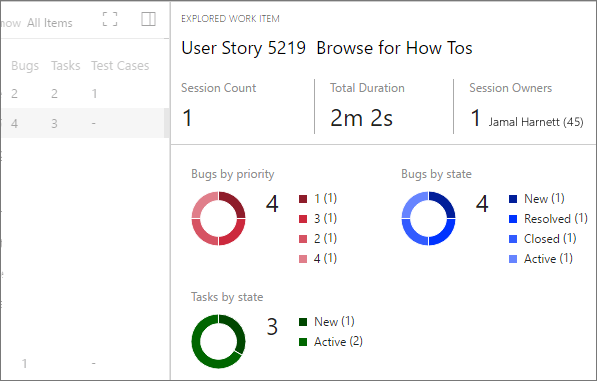
- Einzelheiten anzeigen - zeigt das in der Drehpunkt-Ansicht ausgewählte Workitem oder eine Zusammenfassung von Informationen über eine Auswahl von Items an.
Erhalten Sie Einblicke aus Ihren explorativen Testsitzungen
Verwenden Sie die Seite "Sitzungserkenntnisse", um Erkenntnisse über Ihre App aus den informationen zu erhalten, die während Ihrer explorativen Testsitzungen gesammelt wurden.
Den Reservierungsumfang für die Daten aktivieren. Die Zusammenfassungsansicht bietet die beste Übersicht über Ihre Testergebnisse. Verwenden Sie diese Funktion, um Erkenntnisse über den Gesamtaufwand und die Ergebnisse der Sondierungssitzungen zu erhalten.
- Verwenden Sie die Ansicht Filter, um den Reservierungsumfang der Übersichtsansicht auf alle Sitzungen oder nur auf Ihre eigenen Sitzungen zu beschränken.
- Verwenden Sie die Zeitraum Filter, um den Reservierungsumfang der Übersichtsansicht auf Sitzungen im Zeitraum der letzten 7 bis 90 Tage zu beschränken.

Pivotieren Sie die Daten nach dem Typ des Workitems. Mit der Drehpunkt-Ansicht können Sie sich auf alle Arbeitselemente konzentrieren, die Sie in Ihren explorativen Testsitzungen erstellt haben, oder nur auf Fehler, Aufgaben oder Testfälle; und Sie können die Ergebnisse auf verschiedene Weise gruppieren.
- Verwenden Sie die Drehpunkt Filter, um die Arbeitselemente als verschachtelte Liste basierend auf erforscht und unerforscht zu gruppieren (erfordert einen Abfrage), nach der Sitzung, in der sie erstellt wurden, oder nach dem Sitzungsbesitzer.
- Verwenden Sie die anzeigen filtern, um alle Elemente oder nur Bugs, Aufgaben oder Testfälle anzuzeigen.

Erhalten Sie tiefe Erkenntnisse aus der Ansicht Einzelheiten. Die Detailansicht bietet Erkenntnisse über die in der Drehpunkt-Ansicht ausgewählten Elemente. Je nach Art des ausgewählten Elements wird das Workitem als bearbeitbares Formular oder als eine Reihe von Diagrammen angezeigt.
- Wählen Sie eine Zeile in der Drehpunkt-Ansicht aus, um eine Zusammenfassung aller zugehörigen Informationen in der Detailansicht anzuzeigen. Wenn Sie z. B. die Liste auf der Grundlage von Sitzungen gedreht haben, wählen Sie eine Sitzung aus, um eine Zusammenfassung aller Informationen aus den Arbeitselementen in genau dieser Sitzung anzuzeigen.
- Wählen Sie eine untergeordnete Zeile in der Drehpunkt-Ansicht aus, um das Workitem-Formular für dieses einzelne Element anzuzeigen. Wenn Sie z. B. die Liste auf der Grundlage der untersuchten Workitems gedreht haben, erweitern Sie ein Workitem und wählen Sie einen untergeordneten Fehler, eine Aufgabe oder einen Testfall aus, um das Workitem-Formular nur für dieses Item anzuzeigen.

Entdecken Sie noch nicht erforschte Arbeitselemente
Verwenden Sie eine Abfrage, um unerforschte Workitems zu entdecken.
Erstellen Sie eine gemeinsame Abfrage, die mit der Erweiterung "Test - Feedback" Arbeitselemente auswählt, z. B. Arbeitselemente in der Kategorie "Episch", "Merkmal", "Anforderung", "Anforderung-based Suites" oder "Testfälle".
Sie müssen eine freigegeben Abfrage. Wenn diese Abfrage eine Mischung aus unterstützten und nicht unterstützten Workitems liefert, werden nur unterstützte Kategorien angezeigt.
Verwenden Sie die Ansicht und Zeitraum Mit Hilfe von Filtern können Sie den Reservierungsumfang der Ansicht auf den Sitzungstyp (alle Sitzungen oder nur Ihre eigenen Sitzungen) und die Zeitspanne (von den letzten 7 bis zu den letzten 90 Tagen) beschränken. Öffnen Sie die Abfrage Liste und wählen Sie Abfrage auswählen.

In der Selektor abfragen Wählen Sie im Dialogfeld die gemeinsame Abfrage aus, die Sie zuvor erstellt haben.

Zeigen Sie alle von der Abfrage zurückgegebenen Arbeitselemente auf der Zusammenfassung Ansicht. Sie sehen eine Aufschlüsselung der erforschten und nicht erforschten Arbeitsaufgaben, der abgelegten Arbeitsaufgaben, der Sitzungen und der Gesamtdauer der Sitzungen.

Öffnen Sie die Drehpunkt Liste und wählen Sie Unerforschtes Arbeitsobjekt.

Die Ansicht zeigt nur die unerforschten Workitems an.
