Hinweis
Für den Zugriff auf diese Seite ist eine Autorisierung erforderlich. Sie können versuchen, sich anzumelden oder das Verzeichnis zu wechseln.
Für den Zugriff auf diese Seite ist eine Autorisierung erforderlich. Sie können versuchen, das Verzeichnis zu wechseln.
Azure DevOps Services | Azure DevOps Server | Azure DevOps Server 2022
Testen
- Azure DevOps Dienste: Die formale Anforderungsfeedbackaktion und die Seite "Feedbackanfragen" der Erweiterung sind nicht verfügbar. Projektbeteiligte und Grundlegende Benutzer können die Erweiterung für explorative Tests verwenden und zulässige Arbeitsaufgaben erstellen, z. B. Fehler oder Aufgaben.
- Azure DevOps Server 2022: Der formale Feedbackworkflow ist verfügbar. Benutzer mit standardem Zugriff oder höher können Anforderungen von einer Arbeitsaufgabe senden. Projektbeteiligte können formale Antworten über die Erweiterung übermitteln, während eingeladene Einfache Benutzer die Arbeitsaufgabe erkunden und Fehler oder Aufgaben erstellen.
Von Bedeutung
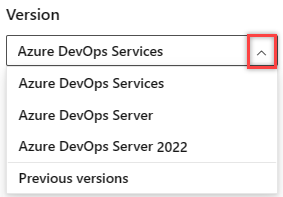
Wählen Sie die Version dieses Artikels aus, die Ihrer Plattform und Version entspricht. Die Versionsauswahl befindet sich oberhalb des Inhaltsverzeichnisses. Überprüfen Sie Ihre Azure DevOps-Plattform und -Version.
Voraussetzungen
| Kategorie | Anforderung |
|---|---|
| Projektzugriff | Mitgliedschaft in einem Azure DevOps Projekt mit Stakeholder- oder Basic-Zugriff. |
| Erlaubnisse | Wenn Sie Fehler, Aufgaben oder andere Arbeitsaufgaben erstellen oder ändern möchten, legen Sie in diesem Knoten "Arbeitsaufgaben anzeigen" fest, und bearbeiten Sie Arbeitsaufgaben in diesem Knoten , um den entsprechenden Bereichspfad zuzulassen . Um neue Tags zu erstellen, legen Sie " Tagdefinition erstellen " auf "Zulassen" fest. |
| Erweiterungen | Die Test- und Feedback-Erweiterung wurde in Ihrem Browser installiert. |
| Tracking | Berechtigung zum Anzeigen und Ausführen von Arbeitsaufgabenabfragen. Weitere Informationen finden Sie unter Einrichten von Abfrageberechtigungen. |
| Kategorie | Anforderung |
|---|---|
| Projektzugriff | Mitgliedschaft in einem Azure DevOps Projekt. Antragsteller benötigen einfachen Zugriff oder höher. Die Beteiligten können formale Antworten einreichen; eingeladene Einfache Benutzer können die verknüpfte Arbeitsaufgabe untersuchen und Fehler oder Aufgaben erstellen. |
| Erlaubnisse | Wenn Sie Fehler, Aufgaben oder andere Arbeitsaufgaben erstellen oder ändern möchten, legen Sie in diesem Knoten "Arbeitsaufgaben anzeigen" fest, und bearbeiten Sie Arbeitsaufgaben in diesem Knoten , um den entsprechenden Bereichspfad zuzulassen . |
| Ein Administrator muss einen SMTP-Server konfigurieren, damit Azure DevOps Server E-Mails an Feedbackanfragen senden können. | |
| Erweiterungen | Die Test- und Feedback-Erweiterung wurde in Ihrem Browser installiert. |
| Tracking | Berechtigung zum Anzeigen und Ausführen von Arbeitsaufgabenabfragen. Weitere Informationen finden Sie unter Einrichten von Abfrageberechtigungen. |
Azure DevOps Services
In Azure DevOps Services sind die Menüaktion " Feedback anfordern " und die Seite " Feedbackanforderungen " der Erweiterung nicht verfügbar. Grundlegende und Stakeholder-Benutzer initiieren oder beantworten keine formalen Feedbackanforderungen über die Erweiterung. Koordinieren Sie stattdessen Tests per E-Mail oder Chat, und verwenden Sie die Erweiterung, um Fehler oder Aufgaben aus den Ergebnissen zu erstellen.
Koordinieren des Feedbacks per E-Mail oder Chat
Teilen Sie das Feature oder die Seite zum Testen per E-Mail oder Chat:
- Fügen Sie einen Link zu dem Feature oder der Seite ein, und erläutern Sie, welches Feedback Sie benötigen.
- Bitten Sie die Teilnehmer, die Erweiterung "Test & Feedback " zu installieren, und verwenden Sie sie, um Ergebnisse zu erfassen und Fehler oder Aufgaben zu erstellen.
Erfassen von Ergebnissen in Azure DevOps Services
Nachdem ein Stakeholder oder basic-Benutzer Testanweisungen per E-Mail oder Chat erhalten hat, verwenden sie die Test- und Feedback-Erweiterung für explorative Tests und erstellen Arbeitsaufgaben. Dieser Prozess ist kein formaler Feedbackanforderungs- oder Antwortworkflow.
Öffnen Sie die Erweiterung "Test & Feedback" in Ihrem Browser, indem Sie auf der Symbolleiste das
 " auswählen.
Wählen Sie in den Verbindungseinstellungen den verbundenen Modus aus.
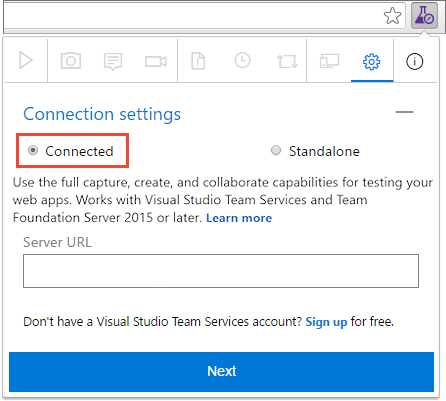
Stellen Sie eine Verbindung mit der Azure DevOps-Organisation und dem Projekt her.

Starten Sie eine explorative Testsitzung.

Öffnen Sie die zu testende Anwendung oder Webseite. Verwenden Sie die Erweiterung, um Feedback zu erfassen:
- Erfassen von Screenshots (mit Inlineanmerkungen)
- Aufzeichnen einer kurzen Bildschirmaufnahme
- Hinzufügen von Notizen oder Schritten

Einige Browser bieten möglicherweise nicht alle Aufnahmefunktionen. Weitere Informationen finden Sie unter Unterstützte Webbrowser für die Erweiterung.
Erstellen Sie ein Problem oder eine Aufgabe basierend auf den erfassten Informationen.

Der Vorgang ist identisch mit der beschreibung unter Erstellen von Fehlern oder Aufgaben beschrieben.
Wählen Sie das Symbol "Beenden " aus, um Ihre Sitzung zu beenden.

Azure DevOps Server 2022
Azure DevOps Server unterstützt den vollständigen Feedbackanforderungs- und Antwortworkflow. Sie können formale Feedback-Anfragen von Arbeitselementen senden, und die Stakeholder antworten über den Feedback geben Ablauf der Erweiterung. Antworten werden als Feedback-Antwort-Arbeitsaufgaben erfasst.
Wählen Sie den Workflow aus, der Ihrem Ziel entspricht:
| Ziel | Arbeitsablauf |
|---|---|
| Senden einer formalen Anforderung | Feedback von Projektbeteiligten anfordern |
| Antworten als Stakeholder aus einer E-Mail | Senden von Feedback aus einer Feedbackanfrage-E-Mail |
| Überprüfen mehrerer ausstehender Anforderungen | Bereitstellen von Feedback aus der Test- und Feedback-Erweiterung |
| Feedback ohne Anforderung übermitteln | Freiwilliges Feedback geben |
| Antworten mit grundlegendem Zugriff | Einfacher Benutzerworkflow |
Anfordern von Feedback von Projektbeteiligten
Öffnen Sie das Arbeitsaufgabenformular für die Benutzergeschichte oder die Funktion, für die Sie Rückmeldungen erhalten möchten.
Öffnen Sie das Kontextmenü (Auslassungspunkte ...) und wählen Sie "Feedback anfordern" aus.
Geben Sie einen oder mehrere Projektbeteiligtennamen ein, oder wählen Sie sie aus, und fügen Sie optional Anweisungen oder Notizen für aussagekräftiges Feedback hinzu.

Wählen Sie "Senden" aus. Azure DevOps sendet eine Anforderungsfeedback-E-Mail an die ausgewählten Projektbeteiligten.
Benutzer mit grundlegendem Zugriff oder höher initiieren diese formale Anforderung über die Arbeitsaufgabe, nicht über die Erweiterung "Test & Feedback". Sie können Teammitglieder einladen, die über den Einfachen Benutzerzugriff verfügen, aber sie reagieren über den Standardbenutzerworkflow , indem Sie einen Fehler oder eine Aufgabe anstelle einer formalen Feedbackantwort erstellen.
Senden von Feedback aus einer Feedbackanfrage-E-Mail
Führen Sie die folgenden Schritte aus, wenn Sie eine Anforderungsfeedback-E-Mail erhalten.
Wählen Sie in der Feedbackanforderungs-E-Mail die Option "Feedback bereitstellen" aus.

Die Azure DevOps-Startseite wird geöffnet und bestätigt, dass die Erweiterung für die Anforderung konfiguriert ist.
Starten Sie die Erweiterung, indem Sie das Symbol "Test & Feedback" (
) in der Browsersymbolleiste auswählen.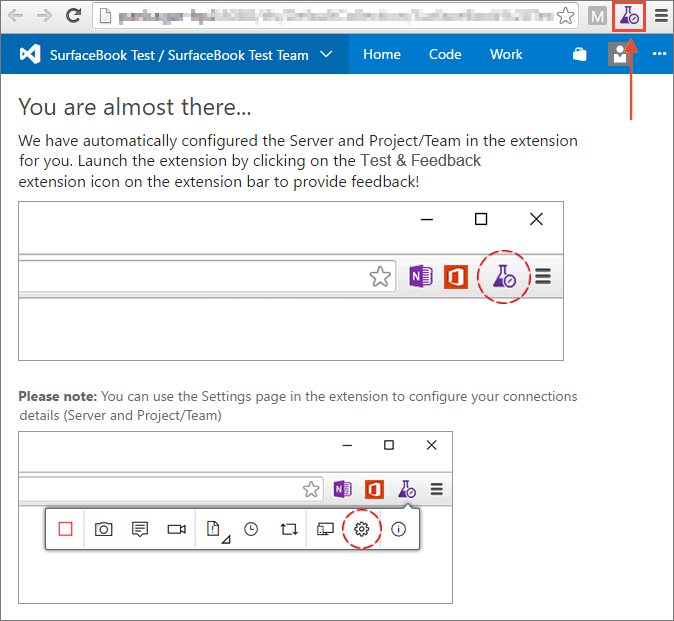
- Wenn die Erweiterung nicht automatisch geöffnet oder konfiguriert wird, öffnen Sie die Erweiterung, melden Sie sich an, und stellen Sie eine Verbindung mit dem Server und Projekt her, der die Anforderung gesendet hat.
Lesen Sie die Anweisungen im Feedbackformular, um zu erfahren, was Sie testen müssen, und alle speziellen Notizen des Antragstellers.

Je nach Zugriffsebene:
- Projektbeteiligte: Öffnen Sie die Seite " Feedbackanforderungen " in der Erweiterung, um alle ausstehenden Anforderungen anzuzeigen und zu verwalten.
- Grundlegende Benutzer: Die Erweiterung öffnet die Seite zur Rückverfolgbarkeit von Erkunden-Arbeitsaufgabe, die die Benutzer-Story, die Akzeptanzkriterien und den Kontext anzeigt.

Öffnen Sie die App oder Webseite, um Feedback mithilfe der Erweiterung zu testen und zu erfassen. Sie haben folgende Möglichkeiten:
- Erfassen von Screenshots (mit Inlineanmerkungen)
- Aufzeichnen einer kurzen Bildschirmaufnahme
- Hinzufügen von Notizen oder Schritten
- Kommentieren von Screenshots und Hervorheben von UI-Elementen
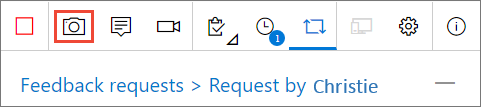
Übermitteln Sie Ihr Feedback:
- Projektbeteiligte: wählen Sie die Option „Feedback geben“ in der Erweiterung. Optional erstellen Sie bei der Einreichung Fehler oder Aufgaben.
- Basisbenutzer: erstellen Sie einen Fehler oder eine Aufgabe aus den erfassten Informationen (Nicht-Stakeholder-Fluss).

Wenn Sie als Stakeholder geantwortet haben, überprüfen Sie das Feedback, und geben Sie einen aussagekräftigen Titel ein. Wählen Sie optional eine Sternbewertung aus, und speichern Sie dann. Die Erweiterung erstellt eine Arbeitsaufgabe zur Feedbackantwort , die Ihr Feedback und Ihre Anlagen enthält.

Wenn Sie als Stakeholder geantwortet haben:
- Öffnen Sie Feedbackanforderungen in der Erweiterung, und markieren Sie die Anforderung abgeschlossen , wenn Sie fertig sind.


Beenden Sie Ihre Feedbacksitzung, indem Sie " Beenden " in der Erweiterung auswählen.
Geben Sie Feedback aus der Test- und Feedback-Erweiterung an
Verwenden Sie diesen Fluss, wenn Sie mehrere Anforderungen verwalten oder direkt über die Erweiterung arbeiten möchten.
Starten Sie die Erweiterung über das Symbolleistensymbol (
).Wählen Sie in den Verbindungseinstellungen den verbundenen Modus aus, und melden Sie sich bei der Azure DevOps Server-Instanz an, die die Anforderung hostt.
Stellen Sie eine Verbindung mit dem Server und dem Projekt oder Team her, das Feedback angefordert hat.
Öffnen Sie die Seite " Feedbackanforderungen ", um alle Anforderungen für das verbundene Projekt oder Team auflisten zu können.
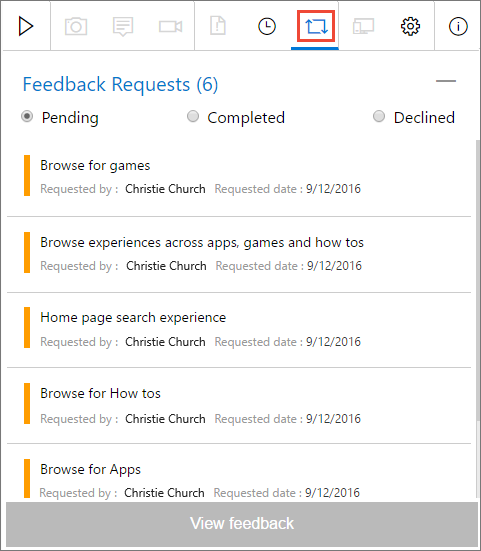
Wählen Sie eine Anfrage aus, und wählen Sie " Feedback anzeigen", lesen Sie die Anweisungen, und wählen Sie dann " Feedback bereitstellen" aus.


Erfassen und übermitteln Sie Feedback, wie unter "Feedback von einer Feedbackanfrage-E-Mail" beschrieben.
Freiwilliges Feedback
Verwenden Sie die Erweiterung "Test & Feedback", um freiwilliges Feedback auf Azure DevOps Server bereitzustellen, auch wenn Sie keine Feedbackanfrage erhalten.
Öffnen Sie die Erweiterung "Test & Feedback" in Ihrem Browser, indem Sie auf der Symbolleiste das
" auswählen.Navigieren Sie zu der Verbindungseinstellungen Seite, und aktivieren Verbunden.
Stellen Sie eine Verbindung zum Server und zum entsprechenden Projekt oder Team her.
Starten Sie die explorative Testsitzung.
Öffnen Sie die Anwendung, zu der Sie Feedback geben möchten, und beginnen Sie mit Ihrem Feedback. Wählen Sie beispielsweise Screenshot aufnehmen.
Verwenden Sie alle Funktionen der Erweiterung, z. B. das Aufzeichnen von Screenshots, Notizen und Bildschirmaufzeichnungen.
Einige Browser bieten möglicherweise nicht alle Erfassungsfunktionen. Weitere Informationen finden Sie unter Unterstützte Webbrowser für die Erweiterung.
Wenn Sie mit der Erfassung von Feedback fertig sind, wählen Sie "Feedback bereitstellen" aus.
Sie können sich optional entscheiden, Fehler und Aufgaben zu erstellen, wenn Sie Ihr Feedback übermitteln. Der Vorgang ist identisch mit der beschreibung unter Erstellen von Fehlern oder Aufgaben beschrieben.
Ihr gesamtes erfasstes Feedback wird im Antwortformular angezeigt. Geben Sie einen geeigneten Titel ein und wählen Sie optional eine Sternebewertung für die Funktion aus, die Sie testen.
Speichern Sie Ihr Feedback, wodurch ein Arbeitselement in Azure DevOps erstellt wird, das Ihr gesamtes Feedback enthält.
Falls erforderlich, erfassen Sie weitere Rückmeldungen. Sie können während derselben explorativen Testsitzung mehrere Feedbackantworten, Fehler und Aufgaben übermitteln.
Wählen Sie das Symbol Beenden , um Ihre Feedback-Sitzung zu beenden.
Einfacher Benutzerworkflow
Wenn Sie über den einfachen Zugriff verfügen und der Antragsteller Sie zur Beantwortung eingeladen hat, öffnet die Erweiterung die Ansicht "Arbeitsaufgabe durchsuchen". Verwenden Sie diese Ansicht, um Details zu erfassen und dann einen Fehler oder eine Aufgabe aus dem erfassten Feedback zu erstellen. Vollständige Anweisungen finden Sie unter Erstellen von Fehlern oder Aufgaben.
Nachverfolgen von Ergebnissen in Azure DevOps Services
Die Erweiterung speichert jede Suche als den während der Übermittlung ausgewählten Arbeitsaufgabentyp, z. B. einen Fehler oder eine Aufgabe. Es wird keine formale Arbeitsaufgabe für feedbackantworten erstellt.
- Wählen Sie in Ihrem Projekt "Boards> AbfragenNeue Abfrage"aus>.
- Fügen Sie Klauseln für die Arbeitsaufgaben hinzu, die Ihr Team zum Erfassen von Feedback verwendet. Beispiel:
-
Team Project=@Project -
Work Item TypeInBug, Task
-
- Fügen Sie Filter wie Bereichspfad, Erstellt von, Erstellungsdatum oder ein teamdefiniertes Tag hinzu, um die Ergebnisse auf die Feedbackaktivität einzugrenzen.
- Wählen Sie "Abfrage ausführen" aus, und stellen Sie sicher, dass die Ergebnisse die Fehler und Aufgaben enthalten, die während der explorativen Testsitzungen erstellt wurden.
- Wählen Sie Abfrage speichern und geben Sie einen Namen ein.
Nachverfolgen des formalen Feedbacks in Azure DevOps Server 2022
Formales Feedback erzeugt Arbeitsaufgaben für Feedbackanfrage und Feedbackantwort . Verwenden Sie separate Abfragen, wenn Sie ausstehende Anforderungen von übermittelten Antworten unterscheiden müssen.
Verwenden der freigegebenen Feedbackabfrage
Wählen Sie Ihr Projekt und öffnen Sie Bretter>Abfragen.
Unter Abfragen, Wählen Sie Alle.
Wählen Sie in freigegebenen Abfragen"Feedback" aus.

Die Abfrage zeigt eine Liste aller erhaltenen Feedback-Antworten an. Weitere Informationen finden Sie in der Webportalnavigation.
Erstellen einer Feedbackanforderungsabfrage
Wählen Sie Bretter>Abfragen und wählen Sie dann Neue Anfrage.
Geben Sie im Editor für Ihre neue Abfrage die folgenden Werte ein:

-
Team Project=@Project -
Work Item TypeIn GroupMicrosoft.FeedbackRequestCategory -
State=Active
-
Wählen Sie Abfrage speichern und geben Sie einen Namen ein.
Wählen Sie "Abfrage ausführen" aus, um eine Liste der aktiven Feedbackanforderungen für Ihr Teamprojekt anzuzeigen.

Wählen Sie eine Arbeitsaufgabe aus, um deren Details anzuzeigen.
Erstellen einer Feedbackantwortabfrage
- Wählen Sie Boards>Abfragen>neue Abfrage aus.
- Fügen Sie die folgenden Klauseln hinzu:
-
Team Project=@Project -
Work Item TypeIn GroupMicrosoft.FeedbackResponseCategory
-
- Wählen Sie "Abfrage ausführen" aus, um die übermittelten Feedbackantworten für Ihr Teamprojekt anzuzeigen.
- Wählen Sie Abfrage speichern und geben Sie einen Namen ein.
Problembehandlung bei Feedbackworkflows
| Thema | Resolution |
|---|---|
| Anforderungsfeedback ist in Azure DevOps Services nicht verfügbar. | Dies ist das erwartete Verhalten. Koordinieren Sie Tests per E-Mail oder Chat, und bitten Sie die Teilnehmer, Fehler oder Aufgaben mit der Erweiterung zu erstellen. |
| Eine E-Mail zur Serverfeedbackanfrage kommt nicht an | Bitten Sie einen Administrator, die SMTP-Server- und E-Mail-Konfiguration zu überprüfen. |
| Die Erweiterung kann keine Verbindung herstellen. | Überprüfen Sie die Azure DevOps URL, Authentifizierung, Projekt und Teamauswahl. Weitere Informationen finden Sie unter Herstellen einer Verbindung mit Azure DevOps. |
| Ein Teilnehmer kann keinen Fehler oder eine Aufgabe erstellen. | Stellen Sie sicher, dass " Arbeitsaufgaben in diesem Knoten anzeigen " und " Arbeitsaufgaben bearbeiten" in diesem Knoten auf " Zulassen " für den entsprechenden Bereichspfad festgelegt sind. |
| Die freigegebene Feedbackabfrage ist in Azure DevOps Server 2022 nicht verfügbar. | Erstellen Sie die entsprechende Anforderungs- oder Antwortabfrage, die in diesem Artikel beschrieben wird. |
Tipps zum Erfassen von Feedback
- Erfassen Sie mehrere Screenshots und kurze Aufzeichnungen, um Schritte zum Reproduzieren anzuzeigen.
- Fügen Sie klare, umsetzbare Notizen hinzu, und schließen Sie das erwartete und tatsächliche Verhalten ein.
- Verwenden Sie Anmerkungstools, um UI-Elemente, Fehler und die wichtigen Teile eines Bildschirms hervorzuheben.
- Befolgen Sie alle vom Antragsteller bereitgestellten Anweisungen, um das erwartete Feedback zu geben.