Hinweis
Für den Zugriff auf diese Seite ist eine Autorisierung erforderlich. Sie können versuchen, sich anzumelden oder das Verzeichnis zu wechseln.
Für den Zugriff auf diese Seite ist eine Autorisierung erforderlich. Sie können versuchen, das Verzeichnis zu wechseln.
In dieser Schnellstartanleitung erstellen Sie ein Microsoft Foundry Projekt und stellen ein Modell bereit. Wenn Sie ein Team verwalten, gewähren Sie auch Den Zugriff auf Teammitglieder. Nachdem Sie diese Schritte ausgeführt haben, können Sie oder Ihr Team mit dem Erstellen von KI-Anwendungen mit dem bereitgestellten Modell beginnen.
Tipp
In dieser Schnellstartanleitung erfahren Sie, wie Sie Ressourcen erstellen, um einen Agent mit einem einfachen Setup zu erstellen. Weitere erweiterte Szenarien, die Ihre eigenen Ressourcen verwenden, finden Sie unter Einrichten Ihrer Umgebung für die Agententwicklung.
Voraussetzungen
- Ein Azure Konto mit einem aktiven Abonnement. Wenn Sie kein Konto haben, erstellen Sie ein free Azure Konto, das ein kostenloses Testabonnement enthält.
- Wenn Sie das Projekt für sich selbst erstellen:
- Zugriff auf eine Rolle, mit der Sie eine Foundry-Ressource erstellen können, z. B. "Foundry Account Owner " oder " Foundry Owner " im Abonnement oder der Ressourcengruppe. Weitere Informationen zu Berechtigungen finden Sie unter Role-based access control for Microsoft Foundry.
Important
Die Foundry-RBAC-Rollen wurden kürzlich umbenannt. Foundry User, Foundry Owner, Foundry Account Owner und Foundry Project Manager wurden zuvor Azure KI-Benutzer, Azure KI-Besitzer, Azure KI-Kontobesitzer und Azure AI Project Manager benannt. Möglicherweise werden die vorherigen Namen an einigen Stellen weiterhin angezeigt, während der Umbenennungsrollout ausgeführt wird. Die Rollen-IDs und Kernberechtigungen bleiben durch die Umbenennung unverändert.
- Zugriff auf eine Rolle, mit der Sie eine Foundry-Ressource erstellen können, z. B. "Foundry Account Owner " oder " Foundry Owner " im Abonnement oder der Ressourcengruppe. Weitere Informationen zu Berechtigungen finden Sie unter Role-based access control for Microsoft Foundry.
- Wenn Sie das Projekt für ein Team erstellen:
- Zugriff auf eine Rolle, mit der Sie Rollenzuweisungen ausführen können, z. B. Besitzer. Weitere Informationen zu Berechtigungen finden Sie unter Role-based access control for Microsoft Foundry.
- Eine Liste der Benutzer-E-Mail-Adressen oder Microsoft Entra Sicherheitsgruppen-IDs für Teammitglieder, die Zugriff benötigen.
Wenn Sie die Azure CLI anstelle des Portals verwenden, reicht die Rolle "Mitwirkender" oder "Besitzer" in der Ressourcengruppe aus, um die Ressource und das Projekt zu erstellen. Sie benötigen weiterhin eine Rolle, die Rollen wie " Besitzer" zuweisen kann, um Teammitgliedern Zugriff zu gewähren.
Wählen Sie Ihre bevorzugte Methode mithilfe der folgenden Registerkarten aus:
Installieren Sie die Azure CLI Version 2.80.0 oder höher. Überprüfen Sie Ihre Version mit
az version, und führen Sieaz upgradeaus, wenn Sie eine neuere Version benötigen.Version 2.80.0 hat die
az cognitiveservices account projectbefehle hinzugefügt, die diese Schritte verwenden. Bei einer früheren Version schlagen die Befehle beiunrecognized argumentsoder'project' is misspelled or not recognized by the systemfehl.Melden Sie sich bei Azure an:
az login
Erstellen eines Projekts
Erstellen Sie ein Foundry-Projekt, um Ihre Arbeit zu organisieren. Das Projekt enthält Modelle, Agents und andere Ressourcen, die Ihr Team verwendet.
Tipp
Erstellen Sie Ihr Projekt in der Region West US 3 , wenn Sie ein Sofortmodell (Vorschau) ausprobieren möchten.
Note
Für diese Schritte ist die Azure CLI Version 2.80.0 oder höher und die Rolle "Mitwirkender" oder "Besitzer" in der Ressourcengruppe erforderlich. Führen Sie die Ausführung az version aus, um Ihre Version zu überprüfen, und az upgrade wenn Sie eine neuere benötigen. Führen Sie az login aus, um sich anzumelden, bevor Sie beginnen. Unterstützte Regionen finden Sie unter Regionsunterstützung.
Erstellen Sie eine Ressourcengruppe, oder verwenden Sie eine vorhandene. Erstellen Sie
my-foundry-rgz. B. ineastus:az group create --name my-foundry-rg --location eastusÜberprüfen Sie, ob die Ressourcengruppe vorhanden ist:
az group show --name my-foundry-rg --query properties.provisioningState --output tsvDie Ausgabe zeigt
Succeededan.Erstellen Sie die Foundry-Ressource mit aktivierter Projektverwaltung. Erstellen Sie
my-foundry-resourcebeispielsweise in dermy-foundry-rgRessourcengruppe:az cognitiveservices account create \ --name my-foundry-resource \ --resource-group my-foundry-rg \ --kind AIServices \ --sku S0 \ --location eastus \ --custom-domain my-foundry-resource \ --assign-identity \ --allow-project-management trueVerwenden Sie die folgenden Werte:
Parameter Purpose --assign-identityErstellt die verwaltete Identität, die das Projektmanagement erfordert. Ohne diese schlägt die Projekterstellung mit der Fehlermeldung fehl, dass für die Ressource eine verwaltete Identität aktiviert sein muss. --allow-project-managementErmöglicht das Projektmanagement. Sie können diese Einstellung nach dem Erstellen der Ressource nicht mehr ändern. --custom-domainMuss global eindeutig sein. Wenn my-foundry-resourcebelegt ist, schlägt der Befehl mitCustomDomainInUsefehl. Wählen Sie einen anderen Namen aus, und führen Sie den Befehl erneut aus.Erstellen Sie ein Projekt. Erstellen Sie zum Beispiel
my-foundry-projectimmy-foundry-resource.az cognitiveservices account project create \ --name my-foundry-resource \ --resource-group my-foundry-rg \ --project-name my-foundry-project \ --location eastusStellen Sie sicher, dass die Ressource bereitgestellt wird:
az cognitiveservices account show \
    --name my-foundry-resource \
    --resource-group my-foundry-rg \
    --query properties.provisioningState --output tsv
Die Ausgabe sollte
Succeededanzeigen. Wenn die Ausgabe einen anderen Zustand anzeigt, überprüfen Sie Ihre Berechtigungen, die Regionsverfügbarkeit und ressourcenkontingente. Weitere Hilfe finden Sie unter Erstellen einer Multi-Service-Ressource.Überprüfen Sie, ob das Projekt erstellt wurde:
az cognitiveservices account project show \
    --name my-foundry-resource \
    --resource-group my-foundry-rg \
    --project-name my-foundry-project \
    --query properties.provisioningState --output tsv
Die Ausgabe sollte
Succeededanzeigen. Wenn der Befehl mit der Meldung fehlschlägt, dass eine verwaltete Identität aktiviert sein muss, vergewissern Sie sich, dass Sie die Ressource mit--assign-identityerstellt haben.
Referenz: az cognitiveservices account project

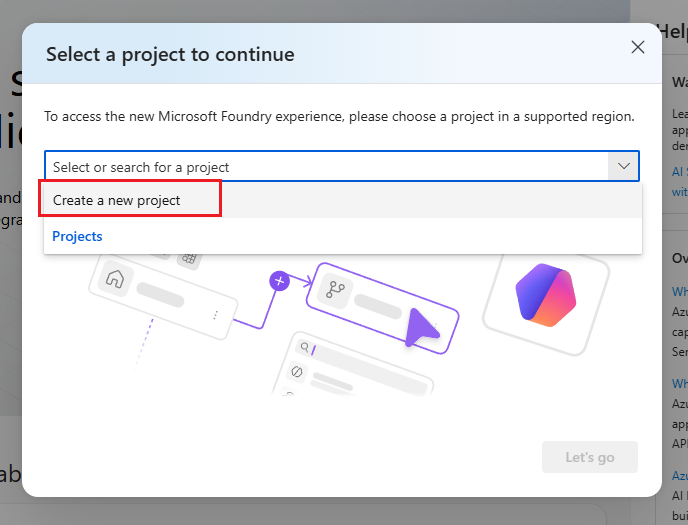

Bereitstellen eines Modells
Stellen Sie ein Modell bereit, das Sie verwenden können. In diesem Beispiel wird gpt-5-mini verwendet, Sie können jedoch ein beliebiges verfügbares Modell auswählen.
Tipp
Um ein Sofortzugriffsmodell (Vorschau) zu testen, können Sie diesen Schritt überspringen.
Auflisten der in Ihrer Region verfügbaren Modelle, damit Sie den Modellnamen und die Version bestätigen können:
az cognitiveservices model list \
    --location eastus \
    --query "[?model.name=='gpt-5-mini'].{version:model.version,skus:join(',',model.skus[].name)}" \
    --output table
Bereitstellen des Modells:
az cognitiveservices account deployment create \
    --name my-foundry-resource \
    --resource-group my-foundry-rg \
    --deployment-name gpt-5-mini \
    --model-name gpt-5-mini \
    --model-version "2025-08-07" \
    --model-format OpenAI \
    --sku-capacity 10 \
    --sku-name GlobalStandard
Wenn der Befehl mit
DeploymentModelNotSupportedfehlschlägt, ist das Modell, die Version oder die SKU in Ihrer Region nicht verfügbar. Verwenden Sie die Ausgabe des vorherigen Schritts, um eine unterstützte Kombination auszuwählen.Überprüfen Sie, ob die Bereitstellung erfolgreich war:
az cognitiveservices account deployment show \
    --name my-foundry-resource \
    --resource-group my-foundry-rg \
    --deployment-name gpt-5-mini \
    --query properties.provisioningState --output tsv
Die Ausgabe zeigt
Succeededan, wenn die Bereitstellung bereit ist.
Referenz: az cognitiveservices account deployment
Erhalten Sie Ihre Projektverbindungsdetails
Sie benötigen Ihren Projektendpunkt, um eine Verbindung aus dem Code herzustellen. Wenn Sie dieses Projekt für andere Personen verwalten, senden Sie ihnen diesen Endpunkt zusammen mit dem Bereitstellungsnamen.
Rufen Sie den Projektendpunkt ab:
az cognitiveservices account project show \
    --name my-foundry-resource \
    --resource-group my-foundry-rg \
    --project-name my-foundry-project \
    --query 'properties.endpoints."AI Foundry API"' --output tsv
Die Ausgabe ist der Endpunkt Ihres Projekts im Format https://my-foundry-resource.services.ai.azure.com/api/projects/my-foundry-project. Verwenden Sie diesen Wert in anderen Schnellstarts und Lernprogrammen.

Für Administratoren – Zugriff gewähren
Wenn Sie ein Team verwalten, weisen Sie teammitgliedern die Rolle " Foundry User " zu, damit sie das Projekt und die bereitgestellten Modelle verwenden können. Diese Rolle stellt die mindestberechtigungen bereit, die zum Erstellen und Testen von KI-Anwendungen erforderlich sind. Weitere Rollen, die möglicherweise zuzuweisen sind, finden Sie unter Rollenbasierte Zugriffskontrolle für Microsoft Foundry.
Rufen Sie die Ressourcen-ID des Projekts ab:
PROJECT_ID=$(az cognitiveservices account project show \
    --name my-foundry-resource \
    --resource-group my-foundry-rg \
    --project-name my-foundry-project \
    --query id -o tsv)
Weisen Sie einem Teammitglied die Rolle " Foundry User " zu:
Important
Die Foundry-RBAC-Rollen wurden kürzlich umbenannt. Foundry User, Foundry Owner, Foundry Account Owner und Foundry Project Manager wurden zuvor Azure KI-Benutzer, Azure KI-Besitzer, Azure KI-Kontobesitzer und Azure AI Project Manager benannt. Möglicherweise werden die vorherigen Namen an einigen Stellen weiterhin angezeigt, während der Umbenennungsrollout ausgeführt wird. Die Rollen-IDs und Kernberechtigungen bleiben durch die Umbenennung unverändert.
az role assignment create \
    --role "53ca6127-db72-4b80-b1b0-d745d6d5456d" \
    --assignee "user@contoso.com" \
    --assignee-principal-type User \
    --scope $PROJECT_ID
Note
Da die Rollen "Foundry RBAC" kürzlich umbenannt wurden, verwenden Sie die Rollendefinitions-ID (GUID) anstelle des Rollennamens in Ihrem Code, um Probleme während des Umbenennungsrollouts zu vermeiden:
-
Foundry-Benutzer:
53ca6127-db72-4b80-b1b0-d745d6d5456d -
Eigentümer der Gießerei:
c883944f-8b7b-4483-af10-35834be79c4a -
Besitzer des Foundry-Kontos:
e47c6f54-e4a2-4754-9501-8e0985b135e1 -
Foundry Project Manager:
eadc314b-1a2d-4efa-be10-5d325db5065e
So fügen Sie eine Sicherheitsgruppe anstelle eines einzelnen Benutzers hinzu:
az role assignment create \
    --role "53ca6127-db72-4b80-b1b0-d745d6d5456d" \
    --assignee-object-id "<security-group-object-id>" \
    --assignee-principal-type Group \
    --scope $PROJECT_ID
Überprüfen Sie die Rollenzuweisung:
az role assignment list \
    --scope $PROJECT_ID \
    --role "53ca6127-db72-4b80-b1b0-d745d6d5456d" \
    --output table
Referenz: az role assignment
Überprüfen des Zugriffs von Teammitgliedern
Bitten Sie ein Teammitglied, ihren Zugriff zu überprüfen, indem Sie sich bei Microsoft Foundry anmelden und das Projekt aus der Projektliste auswählen.
Wenn das Teammitglied nicht auf das Projekt zugreifen kann, überprüfen Sie, ob die Rollenzuweisung erfolgreich abgeschlossen wurde. Überprüfen Sie, ob Sie die richtige E-Mail-Adresse oder Sicherheitsgruppen-ID verwendet haben. Stellen Sie sicher, dass sich das Azure Konto des Teammitglieds im selben Microsoft Entra Mandanten befindet.
Um zu bestätigen, dass das bereitgestellte Modell verfügbar ist, bitten Sie das Teammitglied, " Erstellen " in der oberen rechten Navigation und dann " Modelle " im linken Bereich auszuwählen.
Bereinigen von Ressourcen
Wenn Sie dieses Projekt nicht mehr benötigen, löschen Sie die Ressourcengruppe, um alle zugeordneten Ressourcen zu löschen.
az group delete --name my-foundry-rg --yes --no-wait
Das Löschen wird im Hintergrund ausgeführt. Führen Sie Folgendes aus, um zu bestätigen, dass die Ressourcengruppe nicht mehr vorhanden ist:
az group exists --name my-foundry-rg
Die Ausgabe zeigt false an, wenn der Löschvorgang abgeschlossen ist.