Hinweis
Für den Zugriff auf diese Seite ist eine Autorisierung erforderlich. Sie können versuchen, sich anzumelden oder das Verzeichnis zu wechseln.
Für den Zugriff auf diese Seite ist eine Autorisierung erforderlich. Sie können versuchen, das Verzeichnis zu wechseln.
Die Azure Stream Analytics (ASA)-Erweiterung für Visual Studio Code ermöglicht es Ihnen, Ihre Cloud-Stream-Analytics-Jobs zu verwalten, ohne Ihren Editor zu verlassen. Du kannst Jobs auf Windows, macOS und Linux überwachen und fehlerbeheben. Durch die Nutzung der Erweiterung können Sie:
- Erstelle, starte und stoppe einen Cloud-Job in Azure.
- Exportiere bestehende Arbeitsplätze auf eine lokale Maschine.
- Jobs auflisten und Job-Entitäten anzeigen.
- Sehen Sie sich einen Job an und debuggen Sie ihn mit dem Job-Diagramm und dem Job-Monitor.
Exportiere einen Job auf eine lokale Maschine
Exportiere einen bestehenden Cloud-Job auf deinen lokalen Rechner, damit du ihn in Visual Studio Code bearbeiten und verwalten kannst.
- Öffnen Sie Visual Studio Code und wählen Sie das Azure-Symbol in der Aktivitätsleiste. Wenn du die ASA-Erweiterung nicht installiert hast, folge den Schritten zur Einrichtung der Stream Analytics-Erweiterung.
- Wählen Sie im Explorer STREAM ANALYTICS aus, um den Auftrag zu suchen, den Sie exportieren möchten.
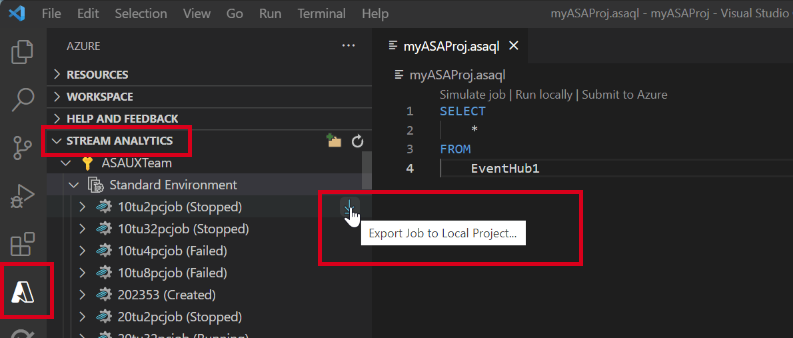
Einen Job auflisten und Job-Entitäten anzeigen
Nutzen Sie die Jobansicht, um mit Azure Stream Analytics-Jobs aus Visual Studio Code zu interagieren.
Wählen Sie das Azure-Symbol in der Visual Studio Code-Aktivitätsleiste und erweitern Sie dann den Stream Analytics-Knoten. Deine Jobs erscheinen unter deinen Abonnements.
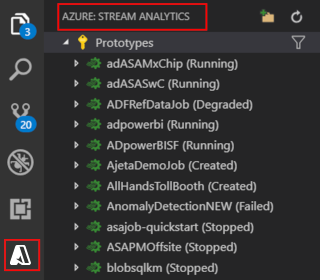
Erweitern Sie Ihren Job-Knoten, um die Jobanfrage, Konfiguration, Eingaben, Ausgaben und Funktionen zu öffnen und anzuzeigen.
Wählen Sie Ihren Job-Knoten aus und halten Sie ihn gedrückt (oder klicken Sie mit der rechten Maustaste an) und wählen Sie im Portal "Jobansicht öffnen", um die Jobansicht im Azure-Portal zu öffnen.

Anzeigen des Auftragsdiagramms und der Auftragszusammenfassung
Verwenden Sie Job Monitor in Visual Studio Code, um Ihre Azure Stream Analytics-Jobs anzusehen und zu beheben. Öffnen Sie das Jobdiagramm und sehen Sie sich die Stellenbeschreibung an, um loszulegen.
Wählen Sie Job Monitor aus. Der Job Monitor öffnet sich, und das Jobdiagramm lädt automatisch.

Sehen Sie sich Ihr Jobdiagramm an und wählen Sie Jobübersicht, um die Eigenschaften und Informationen Ihrer Stelle zu sehen.

Wähle "Verbindung testen ", um die Verbindung zu deinem Ein- und Ausgang zu testen.

Wählen Sie Skript suchen aus, um Ihre Abfrage anzuzeigen.

Überwachen und debuggen Sie mit Metriken
Nutzen Sie das Metrik-Panel, um Job- und Node-Level-Metriken zu analysieren, während Sie Ihren Job debuggen.
Wählen Sie die Pfeiltaste, um das Metrik-Panel zu öffnen.

Analysieren Sie Ihre Arbeit anhand der wichtigsten Kennzahlen, die im Diagramm dargestellt sind. Sehen Sie sich Kennzahlen auf Jobebene oder Knotenebene an und wählen Sie aus, welche Kennzahlen im Diagramm angezeigt werden.

Debuggen mit Diagnoseprotokollen und Aktivitätsprotokollen
Sehen Sie sich die Diagnoseprotokolle und Aktivitätsprotokolle Ihres Jobs an, um Probleme zu beheben.
Wählen Sie den Reiter Diagnoseprotokolle .

Wählen Sie die Registerkarte Activity Logs.
