Hinweis
Für den Zugriff auf diese Seite ist eine Autorisierung erforderlich. Sie können versuchen, sich anzumelden oder das Verzeichnis zu wechseln.
Für den Zugriff auf diese Seite ist eine Autorisierung erforderlich. Sie können versuchen, das Verzeichnis zu wechseln.
Verwenden Sie das Planboard, um Dynamics 365 Termine zusammen mit Buchungen anzuzeigen, damit Verteiler während der Planung die Verfügbarkeit sehen können. Wenn Sie Termine für Ihre Organisation und Ressourcen aktivieren, können Sie sie auf der Plantafel anzeigen. In diesem Artikel werden auch die verschiedenen Möglichkeiten zum Erstellen von Terminen erläutert.
Aktivieren von Terminen für Ihre Organisation
Aktivieren Sie die Terminplanung für alle Ressourcen in Ihrer Organisation.
Öffnen Sie die Ressourcenplanungsanwendung .
Navigieren zu Einstellungen und wählen Sie Administration>Planungsparameter aus.
Legen Sie Termine einschließen auf Ja fest.
Bestätigen Sie Ihre Änderung und wählen Sie Speichern & schließen aus.
Aktivieren von Terminen für eine Ressource
Wenn Sie Termine in der Umgebung aktivieren, können Sie die Einstellung für einzelne Ressourcen ändern.
Wählen Sie in der Anwendung "Ressourcenplanung " die Option "Ressourcen" aus.
Öffnen Sie eine buchbare Ressource, wählen Sie die Registerkarte "Terminplanung " aus, und legen Sie "Termine einschließen " auf "Ja" fest.
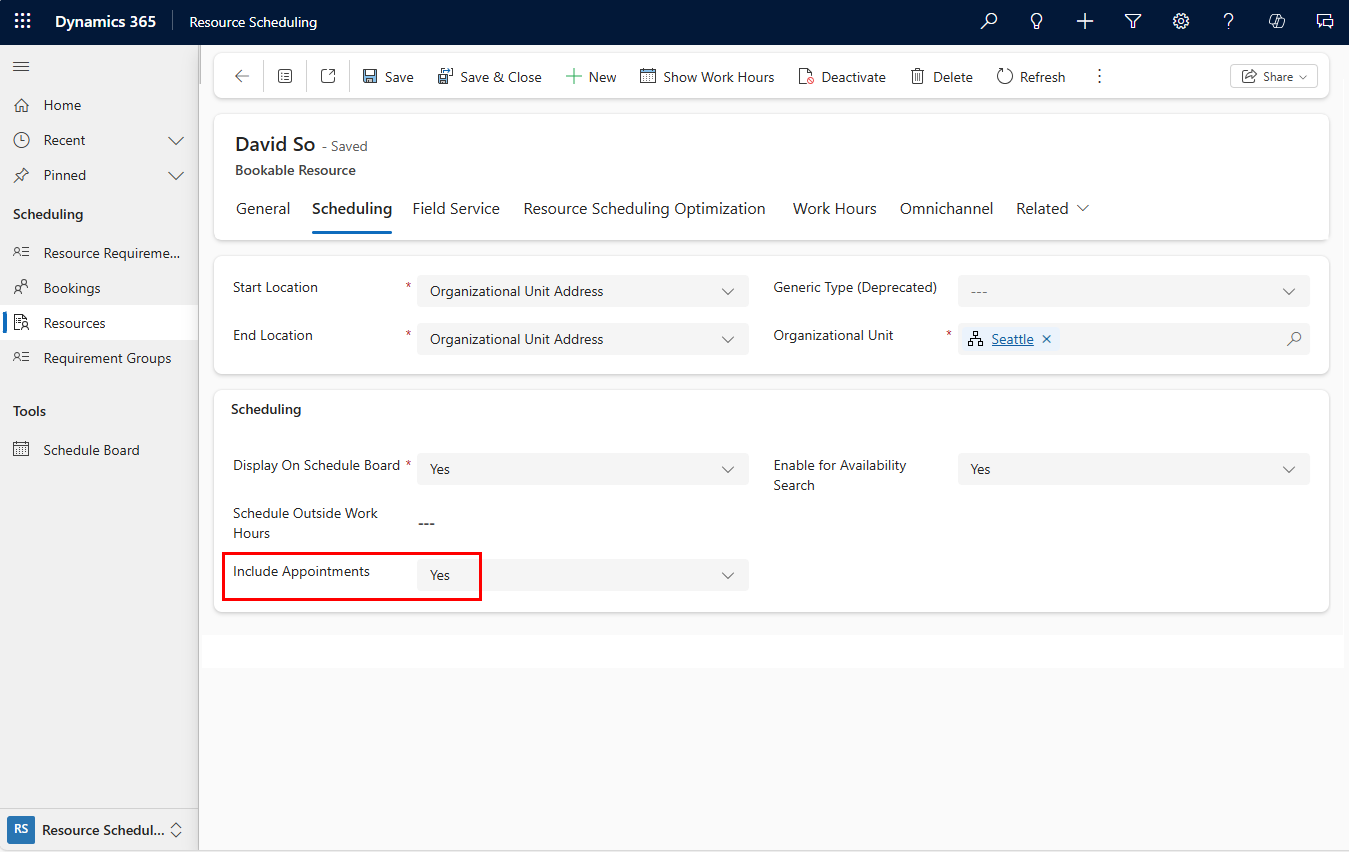
Einen Termin erstellen
Sie können Dataverse-Termine auf verschiedene Arten erstellen. Beispielsweise können Sie Termine erstellen:
- Im Dynamics 365 Customer Service Hub mithilfe von Aktivitäten
- In Dynamics 365 Sales Professional mithilfe von Aktivitäten
- In Outlook unter Verwendung der serverseitigen Synchronisierung und der Kategorie Mit Dynamics 365 nachverfolgt, sodass der Termin als Termin-Datensatz in Dataverse angezeigt wird.
Termine auf der Planungstafel anzeigen
Termine auf der Plantafel sind nur lesbar.
- Sie können sie nicht verschieben.
- Sie werden für alle erforderlichen Teilnehmer sowie den Besitzer angezeigt, wenn es sich dabei um buchbare Ressourcen handelt.
- Sie können weitere Details anzeigen, indem Sie auf einen Termin zeigen.
Termine, die in Outlook als "Privat " gekennzeichnet sind und mit Dynamics 365 synchronisiert wurden, zeigen ihren Betreff nicht auf der Plantafel an.
Passen Sie die Terminfarben auf der Plantafel an
Die Planungstafel verwendet die in den Metadaten von Dataverse appointment definierten Farben. Wenn Sie die Terminfarben ändern möchten, die auf der Plantafel angezeigt werden, ändern Sie die Farbe jedes StatusCodes.
Anmerkung
Die Anpassung von Tooltips für Termine auf der Planungstafel wird nicht unterstützt.
Stornierte Termine auf der Plantafel ausblenden
Wählen Sie auf dem Zeitplanboard die Einstellungen für den Zeitplan aus.
Deaktivieren Sie Abgebrochene anzeigen. Stornierte Buchungen und Termine werden nicht mehr angezeigt.
Automatisch um bestehende Termine herum planen
Resource Scheduling Optimization berücksichtigt Termine bei der Ausführung einer geplanten Optimierung sowie bei Ad-hoc-Optimierungen über die Zeitplanübersicht. Das System betrachtet Termine mit dem Status Beschäftigt und Abgeschlossen als nicht für Zeitplanungsvorgänge verfügbar.
Automatisierte und unterstützte Zeitplanungsvorgänge betrachten Termine als standortunabhängig. Wenn ein Termin verwandte Buchungen hat, blendet das System diese Buchungen aus und berücksichtigt sie nicht für Terminplanungsvorgänge.