Hinweis
Für den Zugriff auf diese Seite ist eine Autorisierung erforderlich. Sie können versuchen, sich anzumelden oder das Verzeichnis zu wechseln.
Für den Zugriff auf diese Seite ist eine Autorisierung erforderlich. Sie können versuchen, das Verzeichnis zu wechseln.
Dieser Artikel führt Sie durch die folgenden grundlegenden Aufgaben im Git-Integrationstool von Microsoft Fabric:
- Herstellen einer Verbindung mit einem Git-Repository
- Committen von Änderungen
- Aus Git aktualisieren
- Trennen eines Arbeitsbereichs von Git
Es wird empfohlen, die Übersicht über die Git-Integration zu lesen, bevor Sie beginnen.
Voraussetzungen
Um Git in Ihren Microsoft Fabric Arbeitsbereich zu integrieren, müssen Sie die folgenden Voraussetzungen für Fabric und Git einrichten.
Voraussetzungen für Fabric
Um das Git-Integrationsfeature zu access, benötigen Sie eine Fabric-Kapazität. Eine Fabric-Kapazität ist erforderlich, um alle unterstützten Fabric-Elemente verwenden zu können. Falls Sie noch nicht darüber verfügen, können Sie sich für eine kostenlose Testversion registrieren. Kunden, die bereits über eine Power BI Premium-Kapazität verfügen, können diese Kapazität verwenden, beachten Sie jedoch, dass bestimmte Power BI-SKUs nur Power BI-Elemente unterstützen.
Darüber hinaus müssen die folgenden Mandantenoptionen über das Verwaltungsportal aktiviert werden:
- Benutzer können Fabric-Elemente erstellen – erforderlich, wenn Fabric-Artefakte verwendet werden
- Benutzer können Arbeitsbereichselemente mit ihren Git-Repositorys synchronisieren.
- Erstellen Sie Arbeitsbereiche (nur, wenn Sie eine Verzweigung zu einem neuen Arbeitsbereich durchführen möchten.)
- Benutzer können Arbeitsbereichselemente mit GitHub Repositorys synchronisieren: Nur für GitHub Benutzer
Diese Optionen können vom Mandantenadministrator, Kapazitätsadministrator oder Arbeitsbereichsadministrator abhängig von den Einstellungen Ihrer Organisation aktiviert werden.
Git-Voraussetzungen
Die Git-Integration wird derzeit für Azure DevOps und GitHub unterstützt. Um die Git-Integration in Ihren Fabric-Arbeitsbereich zu verwenden, benötigen Sie folgendes in Azure DevOps oder GitHub:
- Ein Azure DevOps-Konto, das für denselben Fabric-Benutzer registriert ist, wird unterstützt, auch wenn die Azure DevOps-Organisation sich in einem anderen Mandanten als dem Fabric-Mandanten befindet. Erstellen Sie ein kostenloses Konto.
- Access zu einem vorhandenen Repository.


Arbeitsbereich mit einem Git-Repository verbinden
Herstellen einer Verbindung mit einem Git-Repository
Ein Arbeitsbereich kann nur vom Arbeitsbereichsadministrator mit einem Repository verbunden werden. Sobald die Verbindung jedoch hergestellt wurde, kann jeder mit der entsprechenden Berechtigung im Arbeitsbereich arbeiten. Wenn Sie kein Administrator sind, bitten Sie Ihren Administrator um Hilfe beim Herstellen einer Verbindung. Führen Sie die folgenden Schritte aus, um einen Arbeitsbereich mit einem Azure- oder GitHub-Repository zu verbinden:
Melden Sie sich bei Fabric an, und navigieren Sie zu dem Arbeitsbereich, mit dem Sie eine Verbindung herstellen möchten.
Wechseln Sie zu Arbeitsbereichseinstellungen.

Wählen Sie Git-Integration aus.
Wählen Sie den gewünschten Git-Anbieter aus. Derzeit werden Azure DevOps und GitHub unterstützt.
Wenn Sie Azure DevOps auswählen, wählen Sie Verbinden aus, um sich automatisch bei dem Azure Repos-Konto anzumelden, das für den Microsoft Entra-Benutzer registriert ist, der sich bei Fabric angemeldet hat.
Wenn Sie sich bereits mit einem anderen Konto bei der Azure von Fabric angemeldet haben, wählen Sie Ihr Konto aus der Liste aus, und wählen Sie Verbinden aus.
Wenn Sie sich zum ersten Mal bei Fabric anmelden oder ein neues Konto hinzufügen möchten, wählen Sie "Konto hinzufügen" aus.
Wenn sie zum ersten Mal eine Verbindung herstellt, müssen Sie Ihren Benutzer autorisieren. Geben Sie die folgenden Informationen ein:
- Anzeigename – muss für jeden Benutzer eindeutig sein
-
Azure DevOps-URL – URL des Azure DevOps-Repositorys. DIE URL muss im Format
https://dev.azure.com/{organization}/{project}/_git/{repository}oderhttps://{organization}.visualstudio.com/{project}/_git/{repo}sein. - Authentifizierung – Sie können sich entweder mit OAuth2 oder einem Dienstprinzipal authentifizieren. Weitere Informationen finden Sie unter Azure DevOps – Git-Integration mit Dienstprinzipal

Nachdem Sie sich angemeldet haben, wählen Sie Connect aus, damit Fabric auf Ihr Konto zugreifen kann.
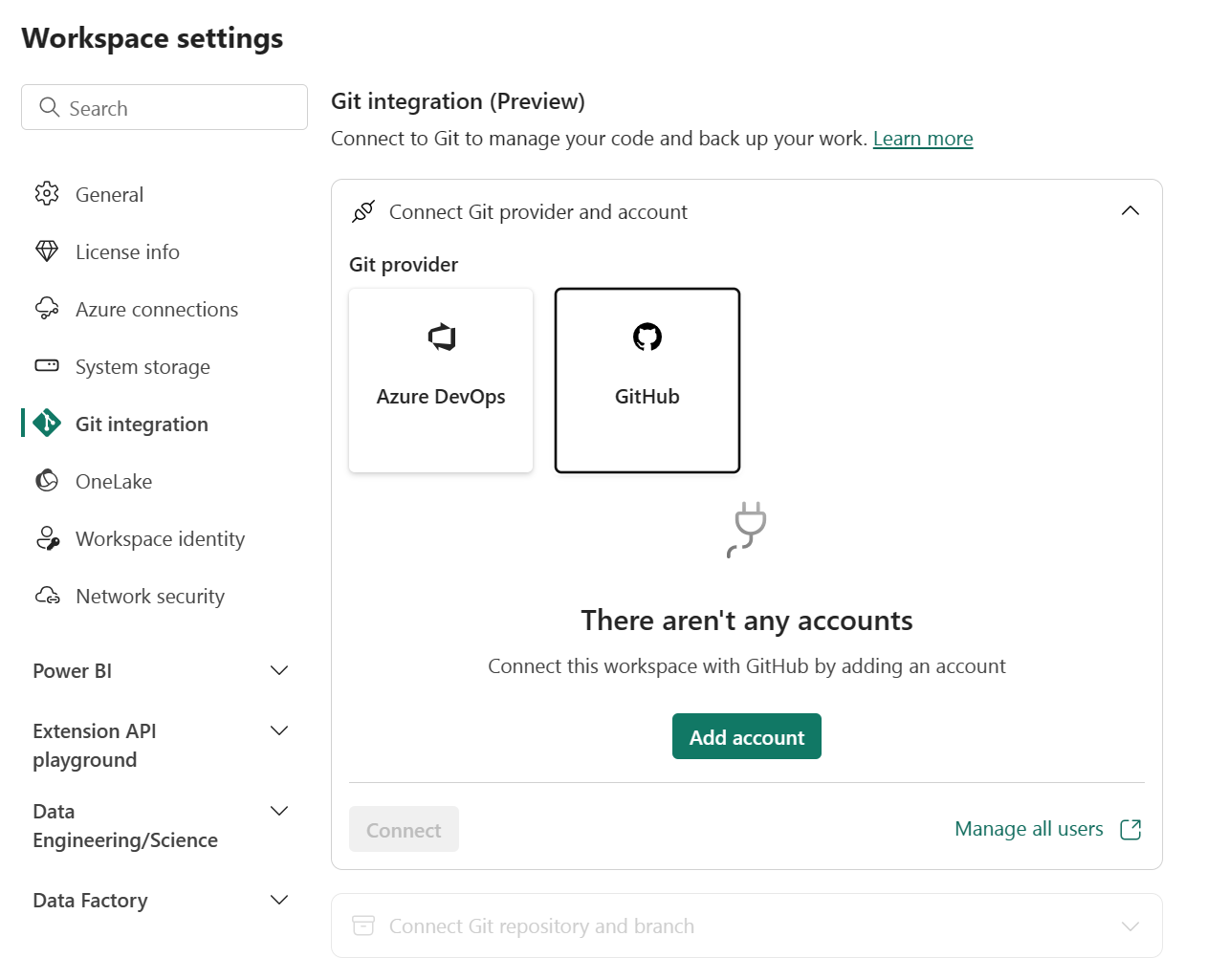

Stellen Sie eine Verbindung zu einem Arbeitsbereich her.
Wenn der Arbeitsbereich bereits mit Azure DevOps/GitHub verbunden ist, folgen Sie den Anweisungen für Verbinden zu einem freigegebenen Arbeitsbereich.
Geben Sie im Dropdownmenü die folgenden Details zu dem Branch an, mit dem Sie eine Verbindung herstellen möchten:
- Organization
- Project
- Git-Repository.
- Branch: Wählen Sie im Dropdownmenü einen Branch aus, oder klicken Sie auf + Neuer Branch, um einen neuen zu erstellen. Sie können jeweils nur mit einem Branch eine Verbindung herstellen.)
- Ordner (Geben Sie den Namen eines vorhandenen Ordners ein, oder geben Sie einen Namen ein, um einen neuen Ordner zu erstellen. Wenn Sie den Ordnernamen leer lassen, werden Inhalte im Stammordner erstellt. Sie können jeweils nur eine Verbindung mit einem Ordner herstellen.)
Screenshot zur Azure-Verbindung.

Wählen Sie "Verbinden" und "Synchronisieren" aus.
Wenn bei der ersten Synchronisierung entweder der Arbeitsbereich oder der Git-Branch leer ist, wird der Inhalt vom nicht leeren Speicherort in den leeren kopiert. Wenn sowohl der Arbeitsbereich als auch die Git-Verzweigung Inhalte enthalten, werden Sie gefragt, in welche Richtung die Synchronisierung gehen soll. Weitere Informationen zu dieser ersten Synchronisierung finden Sie unter Verbinden und Synchronisieren.
Nachdem Sie eine Verbindung hergestellt haben, zeigt der Arbeitsbereich Informationen zur Quellcodeverwaltung an, die es Benutzer*innen ermöglicht, den verbundenen Branch, den Status jedes Elements im Branch und den Zeitpunkt der letzten Synchronisierung anzuzeigen.

Um Ihren Arbeitsbereich mit dem Git-Branch zu synchronisieren, committen Sie alle Änderungen, die Sie im Arbeitsbereich vornehmen, an den Git-Branch, und aktualisieren Sie Ihren Arbeitsbereich, wenn jemand neue Commits für den Git-Branch erstellt.
Mitwirkenden und Mitgliedern das Wechseln von Branches erlauben
Standardmäßig erfordern Branch-Vorgänge wie Branch wechseln und Zu neuem Branch wechseln die Admin-Rolle für den Workspace. Ein Arbeitsbereichsadministrator kann jedoch die Einstellung auf Arbeitsbereichsebene aktivieren , um Benutzern mit mindestens der Rolle "Mitwirkender" das Ändern von Git Branch zu ermöglichen. Wenn diese Einstellung aktiviert ist, können Mitwirkende oder Mitglieder, die Schreibzugriff auf alle Artefakte im Arbeitsbereich haben, auch zwischen Branches wechseln und neue Branches unter ihrer eigenen Identität erstellen.

Diese Einstellung:
- Ist pro Arbeitsbereich konfiguriert (es gibt keinen Switch auf Mandantenebene, um ihn zu deaktivieren).
- Erfordert eine aktive Git-Verbindung im Arbeitsbereich.
- Ändert die Berechtigungen für das Verbinden oder Trennen eines Arbeitsbereichs nicht – diese Aktionen bleiben weiterhin ausschließlich Administratoren vorbehalten.
Die detaillierte Berechtigungstabelle einschließlich der Git-Rollenanforderungen finden Sie unter "Berechtigungen".
Committen von Änderungen an Git
Nachdem Sie erfolgreich eine Verbindung mit einem Git-Ordner hergestellt haben, bearbeiten Sie Ihren Arbeitsbereich wie gewohnt. Alle Änderungen, die Sie speichern, werden nur im Arbeitsbereich gespeichert. Wenn Sie bereit sind, können Sie Ihre Änderungen in den Git-Branch committen, oder Sie können die Änderungen rückgängig machen und zum vorherigen Stand zurückkehren.
Informieren Sie sich weiter über Commits.
Führen Sie die folgenden Schritte aus, um Ihre Änderungen an den Git-Branch zu committen:
Wechseln Sie zum Arbeitsbereich.
Wählen Sie das Symbol für die Quellcodeverwaltung aus. Dieses Symbol zeigt die Anzahl der nicht committeten Änderungen an.

Wählen Sie im Bereich Quellcodeverwaltung die Registerkarte Änderungen aus. Eine Liste wird mit allen elementen angezeigt, die Sie geändert haben, und ein Symbol, das angibt, ob das Element neu
 , geändert
 , Konflikt
 , gleiche Änderung
 oder gelöscht ist
 .
.Wählen Sie die Elemente aus, die Sie übertragen möchten. Um alle Elemente auszuwählen, aktivieren Sie das obere Kontrollkästchen.
Fügen Sie im Feld einen Kommentar hinzu. Wenn Sie keinen Kommentar hinzufügen, wird automatisch eine Standardnachricht hinzugefügt.
Klicken Sie auf Commit.
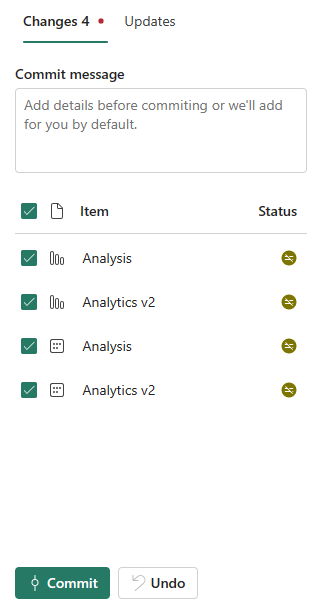
Nachdem die Änderungen committet wurden, werden die committeten Elemente aus der Liste entfernt, und der Arbeitsbereich verweist auf den neuen Commit, mit dem er synchronisiert wird.

Nachdem der Commit erfolgreich abgeschlossen wurde, ändert sich der Status der ausgewählten Elemente von Nicht committet in Synchronisiert.


Aktualisieren des Arbeitsbereichs über Git
Jedes Mal, wenn eine neue Änderung an den verbundenen Git-Branch committet wird, wird eine Benachrichtigung im entsprechenden Arbeitsbereich angezeigt. Verwenden Sie den Bereich Quellcodeverwaltung, um die neuesten Änderungen, Zusammenzuführungen oder Wiederherstellungen in den Arbeitsbereich zu pullen und Liveelemente zu aktualisieren. Änderungen an Ordnern werden ebenfalls aktualisiert. Informieren Sie sich weiter über Aktualisierungen.
Führen Sie die folgenden Schritte aus, um einen Arbeitsbereich zu aktualisieren:
- Wechseln Sie zum Arbeitsbereich.
- Wählen Sie das Symbol für die Quellcodeverwaltung aus.
- Wählen Sie Updates in der Quellsteuerung aus. Es wird eine Liste mit allen Elementen angezeigt, die seit der letzten Aktualisierung im Zweig geändert wurden.
- Wählen Sie "Alle aktualisieren" aus.

- Wählen Sie im Bestätigungsdialogfeld " Aktualisieren" aus.

Nachdem die Liste der Elemente erfolgreich aktualisiert wurde, wird die Liste der Elemente entfernt, und der Arbeitsbereich verweist auf den neuen Arbeitsbereich, mit dem sie synchronisiert wird.
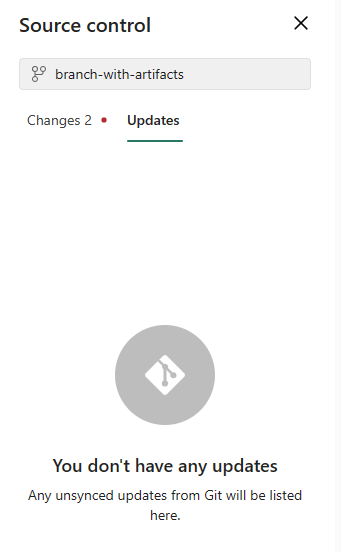
Nachdem die Aktualisierung erfolgreich abgeschlossen wurde, ändert sich der Status der Elemente in Synchronisiert.
Trennen eines Arbeitsbereichs von Git
Nur Arbeitsbereichsadministratoren können einen Arbeitsbereich von einem Git-Repository trennen. Wenn Sie kein Administrator sind, bitten Sie Ihren Administrator um Hilfe bei der Trennung. Wenn Sie ein Administrator sind und Ihr Repository trennen möchten, führen Sie die folgenden Schritte aus:
- Wechseln Sie zu Arbeitsbereichseinstellungen.
- Wählen Sie Git-Integration aus
- Wählen Sie Arbeitsbereich trennen aus.
- Wählen Sie zur Bestätigung erneut Trennen aus.