Hinweis
Für den Zugriff auf diese Seite ist eine Autorisierung erforderlich. Sie können versuchen, sich anzumelden oder das Verzeichnis zu wechseln.
Für den Zugriff auf diese Seite ist eine Autorisierung erforderlich. Sie können versuchen, das Verzeichnis zu wechseln.
Von Bedeutung
Die Upgradeerfahrung für Azure Data Factory Zuordnung von Datenflüssen zu Fabric befindet sich derzeit in der öffentlichen Vorschau und kann geändert werden.
Aktualisieren Sie Azure Data Factory Pipelines, die das Zuordnen von Datenflüssen zu Microsoft Fabric Data Factory enthalten, indem Sie die Schritte in diesem Artikel ausführen. Dieser Artikel beschreibt den Migrationspfad für Pipelines, die Mapping Data Flows verwenden und in Mapping-Data-Flow-Transformationen (MDF) in Dataflow Gen2 umgewandelt werden. Informationen zum Migrieren von Pipelines, die keine Zuordnungsdatenflüsse enthalten, finden Sie unter Aktualisieren Ihrer Azure Data Factory Pipelines auf Fabric.
Voraussetzungen
Bevor Sie das Upgrade starten, stellen Sie sicher, dass Sie folgendes haben:
- Zugriff auf eine Azure Data Factory Instanz, die Zuordnungsdatenflüsse enthält.
- Zugriff auf einen Microsoft Fabric-aktivierten Mandanten.
- Mitwirkender- oder höhere Berechtigungen für den Fabric-Arbeitsbereich.
- Vorhandene Fabric Verbindungen für unterstützte Datenquellen und Ziele.
Unterstützte Upgradeszenarien
Das Upgradetool unterstützt die folgenden Szenarien:
- Azure Data Factory Pipelines, die Zuordnungsdatenflüsse enthalten.
- Azure Synapse Analytics Pipelines, die Zuordnungsdatenflüsse enthalten.
- Die Lift-and-Shift-Migration vorhandener Mapping-Dataflow-Workloads nach Fabric.
Migration starten
Sie können die Migration von Azure Data Factory-Pipelines, die Mapping Data Flows enthalten, über einen der folgenden Einstiegspunkte starten.
| Einstiegspunkt | Am besten geeignet für: | Startschritt |
|---|---|---|
| Von Azure Data Factory | Ausführen einer Bewertung der Pipelinebereitschaft vor der Migration | |
| Aus einem Fabric-Arbeitsbereich | Direktes Einbinden und Migrieren einer Azure Data Factory Instanz von Fabric | Option B: Start mit Fabric |
Beide Optionen werden bei "Migrieren"-Pipelines fortgesetzt.
Option A: Starten von Azure Data Factory
Verwenden Sie diese Option, wenn Sie möchten:
- Überprüfen der Migrationsbereitschaft
- Ausführung der Migrationsbewertung
- Auswerten der unterstützten Pipelines vor der Migration
Starten der Migration von Azure Data Factory
Öffnen Sie das Azure Data Factory-Portal.
Wählen Sie Zu Fabric migrieren (Vorschau) aus.
Wählen Sie Erste Schritte aus.

Überprüfen der Migrationsbewertung
Überprüfen Sie auf der Seite Fabric-Migrationsbewertung (Vorschau) die Liste der Pipelines, die für die Migration unterstützt werden.
Wählen Sie Weiteraus.

Azure Data Factory in Fabric einbinden
Wählen Sie den Fabric Arbeitsbereich aus, in dem Sie die Azure Data Factory Instanz bereitstellen möchten.
Wählen Sie "Mount" aus.
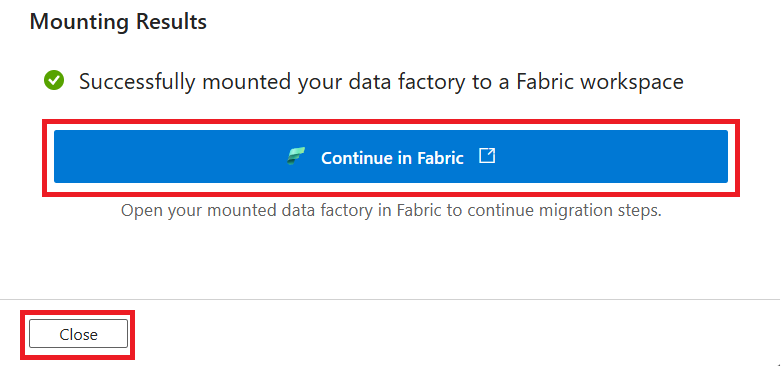
Nachdem der Einbindungsvorgang abgeschlossen ist, wählen Sie In Fabric fortfahren.

Option B: Von Fabric starten
Verwenden Sie diese Option, wenn Sie bereits wissen, welche Azure Data Factory Instanz Sie migrieren möchten und direkt von Fabric starten möchten.
Azure Data Factory aus Fabric einbinden
Öffnen Sie Ihren Fabric-Arbeitsbereich.
Wählen Sie Neues Element aus.
Wählen Sie Azure Data Factory aus.

Wählen Sie die Azure Data Factory Instanz aus, die bereitgestellt werden soll.
Wählen Sie OK aus.

Migrieren von Pipelines
Nachdem Sie Azure Data Factory in Fabric bereitgestellt haben, fahren Sie mit dem Migrationsworkflow fort.
Zu migrierende Pipelines auswählen
Öffnen Sie das bereitgestellte Azure Data Factory Element in Fabric.
Wählen Sie Zu Fabric migrieren (Vorschau) aus.

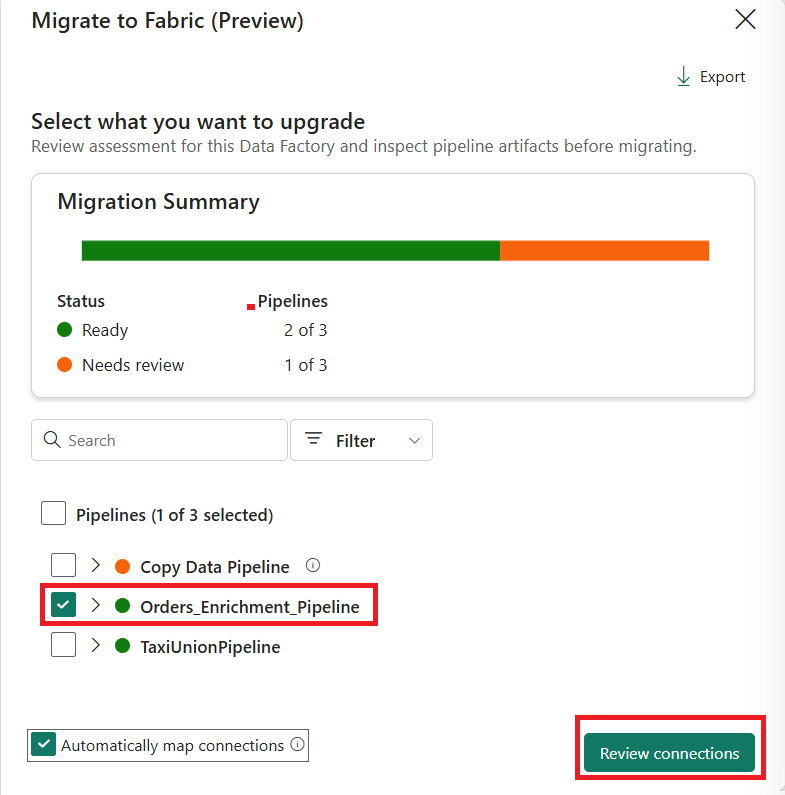
Wählen Sie die Pipeline aus, die den Mapping-Datenfluss enthält.
Wählen Sie " Verbindungen überprüfen" aus.
Zuordnen verknüpfter Dienste zu Fabric-Verbindungen
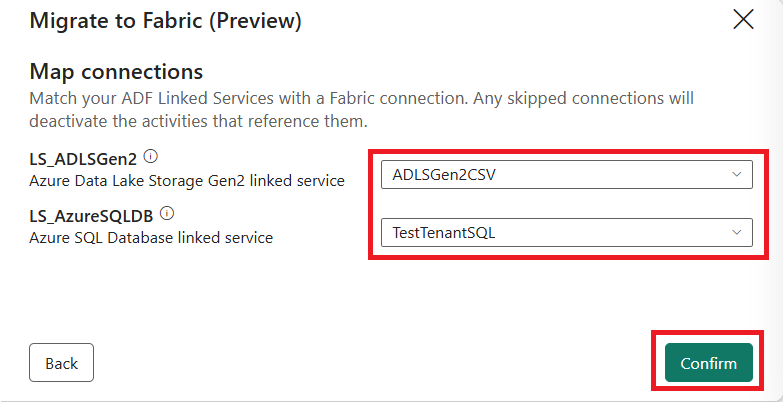
Auf der Seite "Kartenverbindungen " folgendes:
- Überprüfen Sie die mit Azure Data Factory verknüpften Dienste.
- Ordnen Sie sie Fabric Verbindungen zu.
Klicken Sie auf Bestätigen.
Überprüfen der Migrationsergebnisse
Nach Abschluss der Migration führt das Tool Folgendes aus:
- Migriert Pipelines und Mapping Data Flows gemeinsam.
- Konvertiert Zuordnungsdatenflüsse in MDF-Transformationen in Dataflow Gen2.
- Legt migrierte Artefakte in einem neuen Ordner im Fabric-Arbeitsbereich ab.
Wählen Sie "Im Arbeitsbereich anzeigen" aus.

Überprüfen migrierter Zuordnungsdatenflusstransformationen
Öffnen Sie nach der Migration den Migrationsordner, und überprüfen Sie die aktualisierten MDF-Transformationen, bevor Sie sie ausführen.
Öffnen des migrierten Dataflow Gen2-Elements
Öffnen Sie das migrierte Dataflow Gen2-Element.
Überprüfen Sie die migrierte MDF-Transformationslogik.
Überprüfen Sie das Transformationsdiagramm mithilfe der MDF-Transformationssymbolleiste.

Speichern der Migrierten Zuordnungsdatenflusstransformation
Öffnen Sie das Menü "Speichern und Ausführen" .
Klicken Sie auf Speichern.

Note
Derzeit wird für MDF-Transformationen in der öffentlichen Vorschau nur die Aktion Speichern unterstützt.
Migrierte Pipelines ausführen
Führen Sie nach der Validierung die migrierte Fabric-Pipeline aus.
Konfigurieren Sie den Pipelinelauf
Öffnen Sie die migrierte Fabric-Pipeline.
Wählen Sie die Dataflow-Aktivität aus.
Überprüfen Sie die ausgewählte MDF-Transformationsabfrage.
Konfigurieren Sie bei Bedarf Spark-Laufzeiteinstellungen.

Migrierte Pipeline ausführen
Überprüfen Sie die Pipeline.
Führen Sie die Pipeline manuell aus, oder konfigurieren Sie Zeitpläne und Trigger.

Ausführungen migrierter Zuordnungsdatenflusstransformationen überwachen
Sie können migrierte Pipeline- und MDF-Transformationsausführungen überwachen:
- Pipelineausgabebereich
- Monitoring Hub
- Aktivitätsläufe
- Ausführungsdetails der Datenflussaktivität

So überprüfen Sie die Ausführungsdetails:
Öffnen Sie die Details zur Pipelineausführung.
Wählen Sie die Dataflow-Aktivität aus "Aktivitätsausführungen" aus.
Überprüfen Sie den Ausführungsstatus und die Laufzeitdetails.


Einschränkungen
Die folgenden Einschränkungen gelten derzeit während der öffentlichen Vorschau:
| Fläche | Einschränkung |
|---|---|
| Flowlets | Wird nicht unterstützt. |
| Datenfluss Bibliothek | Wird nicht unterstützt. |
| Benutzerdefinierte Funktionen (User-Defined Functions, UDFs) | Wird nicht unterstützt. |
| Datenflussausführung | MDF-Transformationen können nur über die Pipeline-Dataflow-Aktivität ausgeführt werden. Das Aktualisieren des Datenflusses wird nicht unterstützt. |
| Verwaltetes virtuelles Netzwerk | Verwaltete Virtual Network Unterstützung ist nicht verfügbar. |
| Spark-Laufzeitausführung | MDF-Transformationen verwenden derzeit eine Spark-Laufzeitinfrastruktur, ähnlich der in Azure Data Factory und Azure Synapse Analytics Mapping Data Flows verwendeten. |