Hinweis
Für den Zugriff auf diese Seite ist eine Autorisierung erforderlich. Sie können versuchen, sich anzumelden oder das Verzeichnis zu wechseln.
Für den Zugriff auf diese Seite ist eine Autorisierung erforderlich. Sie können versuchen, das Verzeichnis zu wechseln.
In diesem Lernprogrammschritt fügen Sie Ihrem Diagrammmodell Knotentypen hinzu. Knotentypen stellen Entitäten in Ihren Daten dar, z. B. Kunden, Produkte oder Bestellungen. Später verbinden Sie diese Knotentypen mit Edgetypen, um Beziehungen zwischen ihnen zu definieren.
Adventure Works-Knotenzuordnungen
Erstellen Sie im Adventure Works-Datenmodell einen Knotentyp für jede Entität. Die folgende Tabelle zeigt die Knotenzuordnungen. Verwenden Sie diese Informationen als Grundlage für Knotentypen in Ihrem Diagramm:
| Knotenbezeichnung | Quelltabelle | Schlüssel für die Zuordnungsspalte |
|---|---|---|
Customer |
adventureworks_kunden | CustomerID_K |
Employee |
AdventureWorks_Mitarbeiter | EmployeeID_K |
Order |
adventureworks_orders | SalesOrderDetailID_K |
ProductCategory |
adventureworks_productcategories | CategoryID_K |
Product |
adventureworks_products | ProductID_K |
ProductSubcategory |
adventureworks_productsubcategories | SubcategoryID_K |
VendorProduct |
adventureworks_vendorproduct | ProductID_FK |
Vendor |
adventureworks_vendors | VendorID_K |
Hinzufügen von Knotentypen zum Diagramm
Führen Sie die folgenden Schritte aus, um Ihrem Diagramm Knotentypen hinzuzufügen:
Wählen Sie im Diagrammmodell im oberen Menüband "Knoten hinzufügen " aus, um Ihrem Diagramm einen neuen Knotentyp hinzuzufügen.
Geben Sie in "Knoten erstellen" den Namen der Knotenbeschriftung ein, und wählen Sie die entsprechende Quelltabelle und den Schlüssel für die Zuordnungsspalte aus.

Verwenden Sie beispielsweise für den ersten Knoten die folgenden Werte:
-
Knotenbezeichnung:
Customer - Quelltabelle: adventureworks_customers
-
Schlüssel der Zuordnungsspalte:
CustomerID_K
Tipp
Sie können zusammengesetzte Schlüssel (IDs, die aus mehreren Spalten bestehen) festlegen. Nachdem Sie eine Quelltabelle ausgewählt haben, wählen Sie den ersten Schlüsselwert aus dem Dropdownmenü " Schlüssel " aus. Verwenden Sie dann erneut das Dropdownmenü, um einen weiteren Schlüssel hinzuzufügen.
-
Knotenbezeichnung:
Wählen Sie + Eigenschaft hinzufügen, Alle Spalten hinzufügen und Anwenden aus. In diesem Schritt werden alle Spalten in dieser Quelltabelle als Eigenschaften für den Knoten verfügbar.
Wählen Sie "Erstellen" aus, um dem Diagramm den Knotentyp hinzuzufügen.
Wiederholen Sie die Schritte in diesem Abschnitt für alle verbleibenden Knotentypen, die in der Adventure Works-Knotenzuordnungstabelle aufgeführt sind.
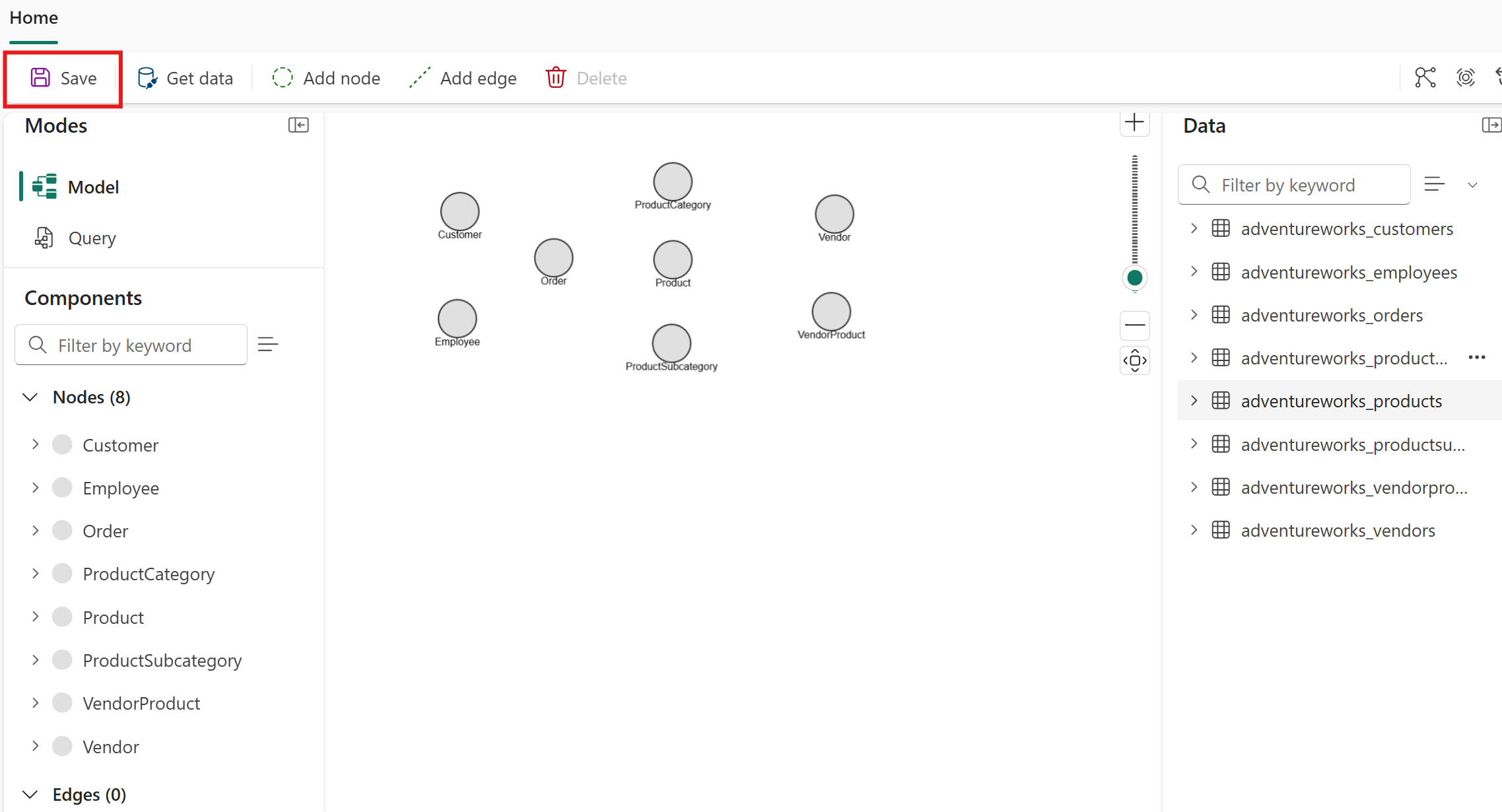
Alle acht Knotentypen werden in Ihrem Diagramm dargestellt. Wählen Sie "Speichern" aus, um Den Fortschritt zu speichern.

Knoteneigenschaften verstehen
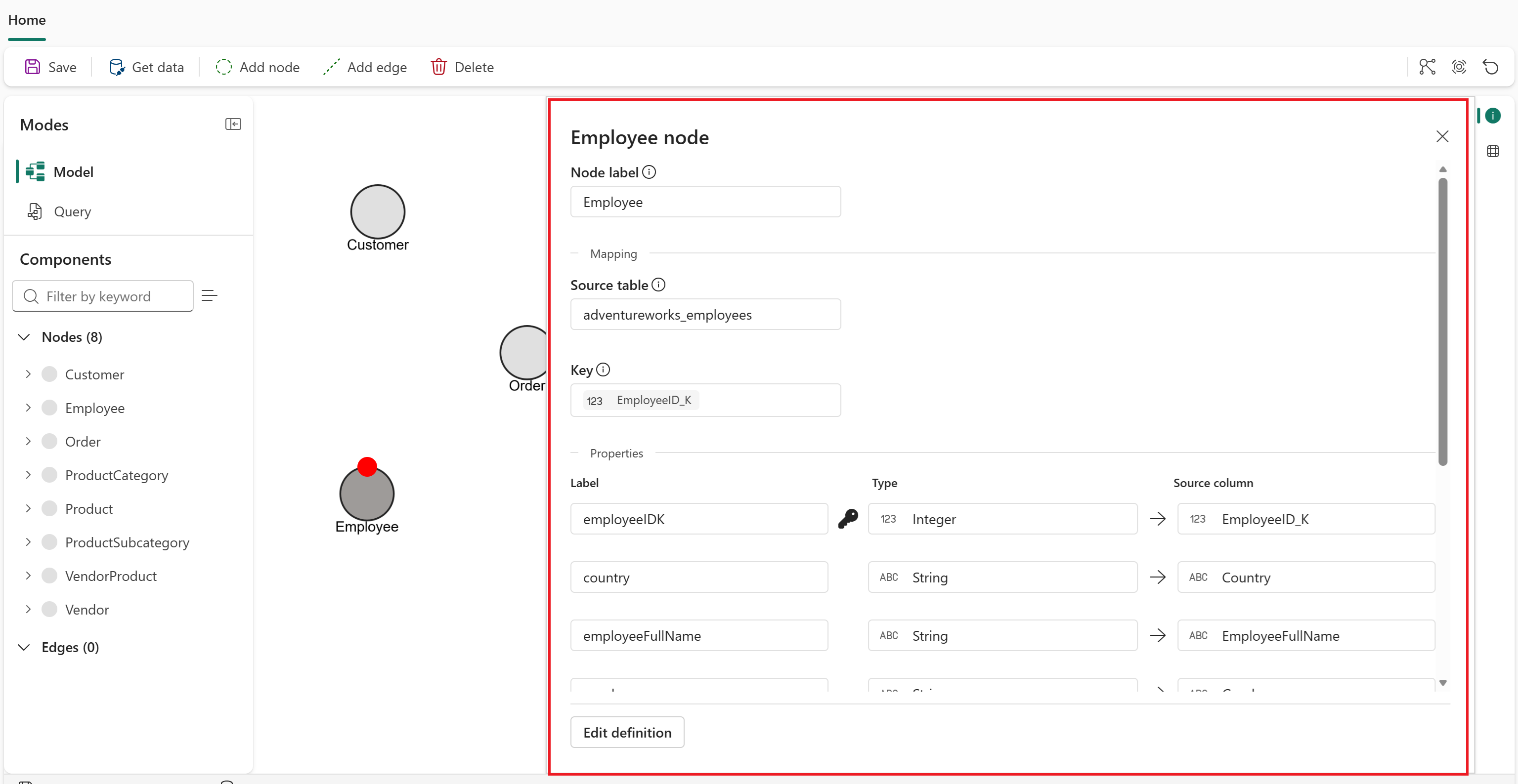
Wenn Sie einen Knotentyp hinzufügen, bestimmen Sie, welche Spalten aus der Quelltabelle als Eigenschaften für diesen Knotentyp hinzugefügt werden sollen, um sie für Abfragen verfügbar zu machen, insbesondere Eigenschaften, für die OneLake Security-Zugriffsregeln auf die zugrunde liegende Quelltabelle angewendet wurden. Eigenschaften werden während der Knotenerstellung manuell hinzugefügt. In diesem Tutorial haben Sie allen Knotentypen alle Eigenschaften hinzugefügt. Allgemeine Anleitungen zum Auswählen der eigenschaften, die beibehalten oder ignoriert werden sollen, finden Sie unter Hinzufügen von Knoteneigenschaften.
Um die Eigenschaften für einen Knotentyp anzuzeigen oder zu bearbeiten, doppelklicken Sie im Diagrammmodell-Editor darauf, um die Knotendetails zu öffnen. Später im Lernprogramm bearbeiten Sie einen Knoten, um eine redundante Eigenschaft zu entfernen.
Wichtig
Graph unterstützt derzeit keine Schemaentwicklung. Nachdem Sie ein Graphmodell erstellt und seine Daten geladen haben, erfordern strukturelle Änderungen, wie das Hinzufügen oder Entfernen von Knotentypen, Kantentypen und Eigenschaften, dass Sie alle Daten neu laden, bevor Sie die aktualisierte Struktur abfragen können. Um die Daten neu zu laden, wählen Sie im oberen Menüband "Speichern" aus. Dieser Datenladevorgang benötigt Zeit und verbraucht Kapazität. Planen Sie ihr Schema also gründlich, bevor Sie mit der Modellierung beginnen.
Nachdem Sie Ihrem Diagramm Knotentypen hinzugefügt haben, fügen Sie Edgetypen hinzu, um die Beziehungen zwischen ihnen zu definieren.