Hinweis
Für den Zugriff auf diese Seite ist eine Autorisierung erforderlich. Sie können versuchen, sich anzumelden oder das Verzeichnis zu wechseln.
Für den Zugriff auf diese Seite ist eine Autorisierung erforderlich. Sie können versuchen, das Verzeichnis zu wechseln.
Sehen Sie sich die Hilfe zu Microsoft 365 Small Business auf YouTube an.
Microsoft 365 Admin Center-Nutzungsberichte bieten Einblicke in die Verwendung von Microsoft 365 Business-Diensten durch Personen in Ihrer Organization. Sie können beispielsweise erkennen, wer einen Dienst in vollem Umfang nutzt und wer ihn kaum nutzt und möglicherweise keine Microsoft 365-Lizenz benötigt.
Hinweis
Die Nutzungsberichte enthalten keine Modelle mit Dauerlizenz.
Nutzungsberichte sind allgemein für die letzten 7, 30, 90 und 180 Tage verfügbar. Ausführliche Informationen zur Verfügbarkeit bestimmter Berichte finden Sie in den einzelnen Artikeln zu Verwendungsberichten. Es stehen nicht sofort Daten für alle Berichtszeiträume zur Verfügung. Die Berichte stehen in der Regel innerhalb von 24 bis 72 Stunden zur Verfügung, es kann jedoch manchmal mehrere Tage dauern, bis sie verfügbar sind.
Anschauen: Auf einen Verwendungsbericht in Microsoft 365 reagieren
Schauen Sie sich dieses und andere Videos auf unserem YouTube-Kanal an.
Bevor Sie beginnen
Zum Anzeigen von Verwendungsberichten benötigen Sie eine der folgenden Berechtigungen:
- Globaler Administrator
Wichtig
Microsoft empfiehlt die Verwendung von Rollen mit den wenigsten Berechtigungen. Die Verwendung von Rollen mit den geringsten Berechtigungen trägt zur Verbesserung der Sicherheit für Ihre Organization bei. Globaler Administrator ist eine hoch privilegierte Rolle, die auf Notfallszenarien beschränkt werden sollte, wenn Sie keine vorhandene Rolle verwenden können. Weitere Informationen finden Sie unter Informationen zu Administratorrollen im Microsoft 365 Admin Center.
- Exchange-Administrator
- SharePoint-Administrator
- Zusammenfassungsberichte zur Verwendung (ohne Benutzerdaten). Standardmäßig verfügt diese Rolle über Lesezugriff auf Benutzer, Gruppen und andere Einstellungen im Microsoft 365 Admin Center, da die Rolle auf Microsoft Entra basiert.
- Berichteleser
- Teams-Administrator
- Teams-Kommunikationsadministrator
- Benutzererlebnis-Erfolgsmanager (ohne Benutzerdetails)
- KI-Administrator
Weitere Informationen finden Sie unter Informationen zu Administratorrollen und Zuweisen von Administratorrollen.
Anzeigen des Dashboards "Berichte"
Tipp
Wenn Sie Microsoft 365 verwenden, das von 21Vianet in China betrieben wird, verwenden Sie den folgenden Link, um auf das Admin Center zuzugreifen: https://portal.partner.microsoftonline.cn/
Wechseln Sie zum Microsoft 365 Admin Center.
Wählen Sie im Navigationsmenü die Option Berichte aus. Wenn keine Berichte angezeigt werden, wählen Sie Alle anzeigen und dann Berichte aus.
Verwendung auswählen.
Wählen Sie in der Karte für einen Dienst (z. B. E-Mail oder OneDrive) die Option "Mehr anzeigen" aus, um die Seite mit den Berichtsdetails anzuzeigen. Auf dieser Seite werden verschiedene Berichte für den Dienst auf Registerkarten bereitgestellt.


Verfügbare Nutzungsberichte im Microsoft 365 Admin Center
Je nach Abonnement sind die folgenden Berichte in allen Umgebungen verfügbar:
N/A1: Der Bericht wird in Zukunft veröffentlicht. Die Microsoft 365 Roadmap wird vor der Veröffentlichung aktualisiert.
N/A2: Der Dienst ist in der Umgebung nicht verfügbar. Daher ist nicht geplant, den Bericht zu veröffentlichen.
Anzeigen von Lizenzinformationen
Um zu sehen, wie viele Lizenzen Sie zugewiesen und nicht zugewiesen haben, führen Sie die folgenden Schritte aus:
- Wechseln Sie zum Microsoft 365 Admin Center.
- Wählen Sie im NavigationsmenüAbrechnungslizenzen> aus.
Führen Sie die folgenden Schritte aus, um zu sehen, wer lizenziert, nicht lizenziert oder ein Gast ist:
- Wechseln Sie zum Microsoft 365 Admin Center.
- Wählen Sie im Navigationsmenü "Benutzer>aktive Benutzer" aus.
Anzeigen von Nutzungsinformationen für einen bestimmten Benutzer
Verwenden Sie die Dienstberichte, um zu recherchieren, inwieweit ein bestimmter Benutzer den Dienst verwendet. Um beispielsweise herauszufinden, wie viel Postfachspeicher ein bestimmter Benutzer verbraucht hat, öffnen Sie den Postfachverwendungsbericht, und sortieren Sie die Benutzer nach Namen. Wenn Sie Tausende von Benutzern haben, exportieren Sie den Bericht nach Excel, Power BI, oder verwenden Sie die Microsoft Graph-API für Berichte.
Sie können keinen Bericht generieren, indem Sie ein Benutzerkonto eingeben und dann eine Liste dazu anzeigen, welche Dienste wie häufig genutzt werden.
Neue Benutzer werden manchmal als unbekannt angezeigt. Dieses Problem tritt in der Regel aufgrund gelegentlicher Verzögerungen bei der Erstellung von Benutzerprofilen auf.
Anzeigen von Benutzer-, Gruppen- oder Websitedetails in Nutzungsberichten
Berichte enthalten Informationen zu den Verwendungsdaten Ihrer Organisation. Standardmäßig werden in allen Berichten Benutzerinformationen wie Benutzernamen, Anzeigenamen, Gruppen und Websites ausgeblendet, um Unternehmen bei der Einhaltung lokaler Datenschutzgesetze zu unterstützen.
Standardmäßig sieht Ihre Benutzerliste wie im folgenden Screenshot aus:
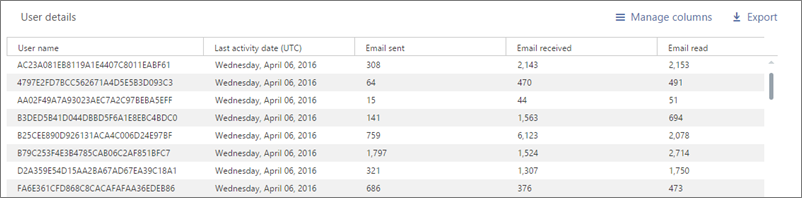
Die Einstellung "organization", mit der diese Informationen ausgeblendet oder angezeigt werden, gilt für die folgenden Eigenschaften:
| Eigenschaft | Attribute |
|---|---|
| Eigenschaften für die Benutzerebene in vielen Berichten | Benutzer-IDs, Benutzernamen und Benutzerprinzipalnamen |
| Eigenschaften für OneDrive- und SharePoint-Websiteverwendungsberichte | Website-IDs und Website-URLs |
| Eigenschaften für Microsoft 365-Apps Bericht zur Gruppennutzung | Gruppen-IDs und Gruppennamen |
| Eigenschaften für den Gruppennutzungsbericht zu Viva Engage-Gruppen | Gruppenname und Gruppenadministrator |
| Eigenschaften des Teams-Teamnutzungsberichts | Teamnamen |
Andere Berichte, z. B. einige Berichte im Microsoft Teams Admin Center, folgen dieser Einstellung für Organization.
Globale Administratoren können die Einstellungen aktualisieren, um verborgene Informationen anzuzeigen, wenn die Datenschutzpraktiken Ihrer Organization dies zulassen.
Wichtig
Microsoft empfiehlt die Verwendung von Rollen mit den wenigsten Berechtigungen. Die Verwendung von Rollen mit den geringsten Berechtigungen trägt zur Verbesserung der Sicherheit für Ihre Organization bei. Globaler Administrator ist eine hoch privilegierte Rolle, die auf Notfallszenarien beschränkt werden sollte, wenn Sie keine vorhandene Rolle verwenden können. Weitere Informationen finden Sie unter Informationen zu Administratorrollen im Microsoft 365 Admin Center.
Es dauert einige Minuten, bis diese Änderungen wirksam werden. Diese Einstellung gilt auch für die Microsoft 365-Nutzungsberichte in Microsoft Graph und Power BI sowie für die Nutzungsberichte im Microsoft Teams Admin Center. Das Anzeigen identifizierbarer Benutzerinformationen ist ein protokolliertes Ereignis im Überwachungsprotokoll des Microsoft Purview-Portals.
Verwenden des Microsoft 365 Admin Center zum Anzeigen von Benutzer-, Gruppen- oder Websitedetails
- Wechseln Sie zum Microsoft 365 Admin Center.
- Wählen Sie im Navigationsmenü "Einstellungen" aus. Wenn "Einstellungen" nicht angezeigt wird, wählen Sie "Alle anzeigen" und dann "Einstellungen" aus.
- Wählen Sie "Organisationseinstellungen" aus.
- Wählen Sie auf der Registerkarte "Dienste " die Option "Berichte" aus.
- Deaktivieren Sie im Bereich "Berichte " das Kontrollkästchen neben Benutzer-, Gruppen- und Websitenamen in allen Berichten verbergen.
- Klicken Sie auf Speichern.
Verwenden von adminReportSettings zum Anzeigen von Benutzer-, Gruppen- oder Websitedetails
Administratoren können eine API in allen Umgebungen verwenden, um diese Einstellung zu ändern, ohne das Microsoft 365 Admin Center besuchen zu müssen. Weitere Informationen finden Sie unter adminReportSettings-Ressourcentyp.
Für diese API sind zwei Methoden zugelassen:

Der Bericht enthält nur eine Eigenschaft für Datenschutzeinstellungen . Weitere Informationen zur Graph-API finden Sie unter Verwenden der Microsoft Graph-API. Sie können das Software Development Kit (SDK) verwenden oder die API direkt aufrufen, indem Sie eine beliebige Programmiersprache mit Netzwerkfähigkeit verwenden, z. B. Graph Explorer.
Was passiert mit den Nutzungsdaten, wenn ich ein Benutzerkonto lösche?
Wenn Sie ein Benutzerkonto löschen, löscht Microsoft die Nutzungsdaten dieses Benutzers innerhalb von 30 Tagen. Die Summen im Nutzungsdiagramm enthalten weiterhin gelöschte Benutzer für die Zeiträume, in denen sie aktiv waren, werden jedoch nicht in der Tabelle "Benutzerdetails" angezeigt.
Wenn Sie jedoch einen bestimmten Tag auswählen (bis zu 28 Tage ab dem aktuellen Datum), zeigt der Bericht die Nutzung des Benutzers für diesen Tag in der Tabelle "Benutzerdetails" an.
Gewusst wie interpretiere ich das Datum der letzten Aktivität in Benutzer-, Gruppen- oder Websitedetails in den Nutzungsberichten?
Das Datum der letzten Aktivität in den Benutzer-, Gruppen- oder Websitedetails stellt das letzte Datum dar, an dem ein Benutzer absichtlich eine Aktivität innerhalb der App ausgeführt hat, unabhängig vom ausgewählten Zeitraum der letzten 7, 30, 90 oder 180 Tage.
Verwandte Inhalte
Analysen zur Nutzung von Microsoft 365 (Artikel)
Individuelles Anpassen der Berichte in Microsoft 365-Nutzungsanalysen (Artikel)
Arbeiten mit Microsoft 365-Verwendungsberichten in Microsoft Graph Beta (Artikel)
Arbeiten mit Microsoft 365-Verwendungsberichten in Microsoft Graph v1.0 (Artikel)