Hinweis
Für den Zugriff auf diese Seite ist eine Autorisierung erforderlich. Sie können versuchen, sich anzumelden oder das Verzeichnis zu wechseln.
Für den Zugriff auf diese Seite ist eine Autorisierung erforderlich. Sie können versuchen, das Verzeichnis zu wechseln.
Die Seite "Agent-Einstellungen" im Microsoft 365 Admin Center bietet zentralisierte Steuerelemente für die Verwaltung von KI-Agents in Ihrer gesamten Organization. Diese Einstellungen helfen Administratoren, Sicherheits-, Compliance- und Governancestandards durchzusetzen und gleichzeitig Flexibilität für Zusammenarbeit und Produktivität zu ermöglichen.
Übersicht
Die Seite Agent-Einstellungen enthält die folgenden Konfigurationsoptionen:
- Agent-Verwaltungsregeln : Legen Sie Regeln fest, und führen Sie sie aus, um Aktionen für Agenten zu verwalten oder auszuführen.
- Zulässige Agent-Typen: Geben Sie an, welche Kategorien von KI-Agenten für die Verwendung innerhalb der organization zulässig sind.
- Sicherheitsvorlagen – Erstellen Sie voreingestellte Richtlinien, Regeln und Zulassungslisten für neue KI-Agents, um Konsistenz und Compliance sicherzustellen.
- Freigabe: Verwalten Sie, wer KI-Agenten in Ihrer Organization freigeben kann, und definieren Sie die Methoden, die sie verwenden können, um sie freizugeben.
- Benutzerzugriff : Steuern Sie, welche Benutzer oder Gruppen mit KI-Agenten interagieren können, und stimmen Sie den Zugriff mit den Rollen und Berechtigungen der Organisation ab.
- Austausch von Agent-Feedback: Steuern Sie, ob Feedback zur Agent-Nutzung mit Agent-Entwicklern geteilt wird, um die Agent-Qualität und Zuverlässigkeit zu verbessern.
- Tags : Verwalten Sie die Bezeichnungen, die Administratoren und Benutzer auf Agenten anwenden, um sie zu organisieren und zu finden.
Mit diesen Einstellungen können Sie das Verhalten der Agenten anpassen, den Zugriff steuern und die Einhaltung der Unternehmensstandards gewährleisten.

Regeln für die Agent-Verwaltung
Agent-Verwaltungsregeln im Microsoft 365 Admin Center (MAC) ermöglichen es Mandantenadministratoren, Governance- und Lebenszykluskontrollen auf KI-Agenten im großen Stil anzuwenden, indem sie Massenverwaltungsaktionen verwenden.
Anstatt Agenten einzeln manuell zu überprüfen und Maßnahmen zu ergreifen, verwenden Sie Agent-Verwaltungsregeln, um Folgendes zu tun:
- Identifizieren von Agents, die definierte Bedingungen erfüllen
- Überprüfen betroffener Agents vor der Ausführung
- Anwenden von Governanceaktionen auf betroffene Agenten in einem Massenvorgang
Diese Erfahrung hilft Organisationen, die Compliance, die Verantwortlichkeit und die Bereitstellungskonsistenz zwischen den Agenten aufrechtzuerhalten und gleichzeitig die Administratoren im Kontrollkreis zu behalten.
Unterstützte Rule-Based Massenaktionen
Agent-Verwaltungsregeln unterstützen derzeit die folgenden Governanceszenarien:
- Microsoft-Agents installieren
- Zuweisen von besitzerlosen Agenten, die mit Agent Builder erstellt wurden, neu zum Manager
Microsoft-Agents installieren
Microsoft-First-Party-Agents (1P-Agents) gehören durchweg zu den am häufigsten installierten und am weitesten verbreiteten Agents. Administratoren verfügen derzeit jedoch nicht über eine skalierbare Möglichkeit, diese Agents proaktiv auf ihrem Mandanten zu installieren.
Mithilfe der Regel "Microsoft (1P)-Agents installieren " können Sie:
- Identifizieren von von Microsoft veröffentlichten Agents innerhalb des Mandanten
- Überprüfen geeigneter Agents vor der Installation
- Installieren Sie ausgewählte Agents für alle Benutzer über eine einzelne Massenaktion
- Microsoft-Agents werden als installiert angezeigt und stehen den Endbenutzern in der organization zur Verfügung.
Zuweisen von besitzerlosen Agenten, die mit Agent Builder erstellt wurden, neu zum Manager
Agenten verlieren den Besitzer, wenn ihr ursprünglicher Ersteller die organization verlässt. Administratoren müssen aktuell den Besitz manuell identifizieren und übertragen, was zu Lücken in der Lifecycle-Governance führen kann.
Hinweis
Diese Regel unterstützt nur Agents, die mit Microsoft Copilot Agent Builder erstellt wurden.
Mit der Regel zum Neuzuweisen von besitzerlosen Agenten können Sie:
- Identifizieren von Agents, die keinen gültigen Besitzer mehr haben
- Überprüfen Sie besitzerlose Agenten vor der Neuzuweisung
- Übertragen des Besitzes mithilfe einer Massenaktion zur Neuzuweisung an den Manager des vorherigen Besitzers basierend auf der Microsoft Entra ID-Hierarchie
Zulässige Agent-Typen
Die Einstellung Zugelassene Agenttypen steuert, welche Agenttypen Benutzer aus dem Agentkatalog anzeigen und installieren können. Folgende Optionen stehen zur Auswahl:
Von Microsoft erstellte Apps und Agents zulassen – Ermöglicht Benutzern die Installation von Agents, die von Microsoft erstellt wurden.
Von Ihrer organization erstellte Apps und Agents zulassen – Ermöglicht Benutzern die Installation benutzerdefinierter Agents, die in Ihrem Mandanten entwickelt wurden.
Zulassen von Apps und Agents, die von externen Herausgebern erstellt wurden – Ermöglicht Benutzern die Installation von Nicht-Microsoft-Agents, die von externen Entwicklern erstellt wurden.

Tipp
- Wenn Sie eine Option deaktivieren, werden Agents dieses Typs für Benutzer im Agent-Store nicht angezeigt.
- Benutzer sehen Agents, die von Microsoft erstellt wurden, auch wenn Sie die Einstellung deaktivieren, können diese Agents jedoch nicht installieren.
Richtlinienvorlagen
Um Governance und Sicherheit für Agenten zu verbessern, wenden Sie eine Vorlage an, die vordefinierte Sicherheitsrichtlinien enthält.
Weitere Informationen zu Vorlagen finden Sie unter Richtlinienvorlagen.
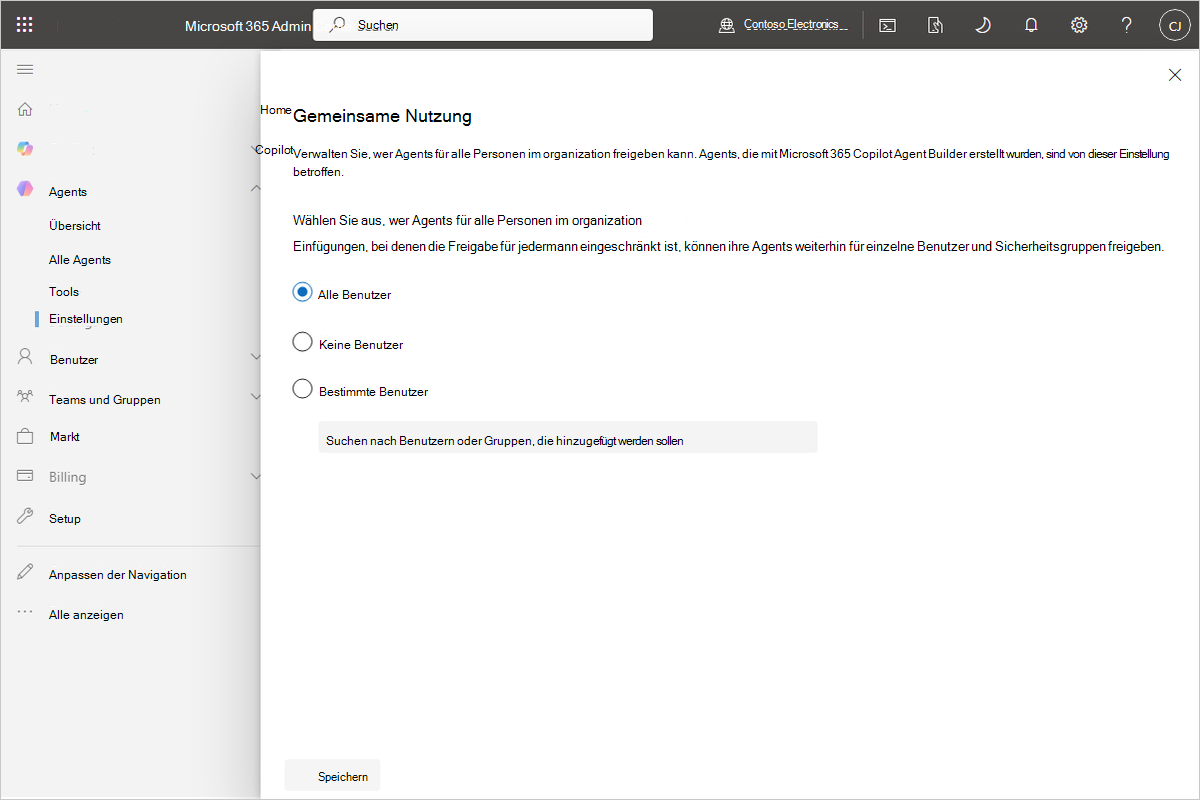
Gemeinsame Nutzung
Durch die Freigabe können Sie festlegen, wer Agents in Ihrer Organization freigeben kann und wie die Freigabe funktioniert.
Die folgenden Optionen stehen zur Verfügung:
Alle Benutzer : Alle Benutzer können ihre Agents für andere in Ihrem Mandanten freigeben.
Keine Benutzer – Deaktivieren Sie die Freigabe auf Organisationsebene, aber Benutzer können weiterhin direkt für bestimmte Personen freigeben.
Bestimmte Benutzer : Beschränken Sie umfassende Freigabeberechtigungen auf bestimmte Gruppen.
Die Freigabesteuerung gilt nur für Agents, die mit Microsoft Copilot Agent Builder erstellt wurden.
Benutzerzugriff
Verwenden Sie den Benutzerzugriff, um zu steuern, wie Mitglieder Ihrer Organization auf Agents zugreifen und diese installieren.
Hinweis
Gehen Sie als Administrator bei der Verwaltung der Verteilung und der Kosten einzelner Agenten nach eigenem Ermessen vor.
Führen Sie die folgenden Schritte aus, um den Zugriff auf Copilot-Agents zu verwalten:
Öffnen Sie das Microsoft 365 Admin Center in Ihrem Browser.
Wählen SieAgenteneinstellungen>>Benutzerzugriff aus, um die Agenten Ihrer Organization zu verwalten.
Wählen Sie aus, wer auf Agents in Ihrer organization zugreifen kann.
Die Einstellung verfügt über drei Optionen:
Alle Benutzer – Dies ist die Standardoption. Dies bedeutet, dass alle Benutzer in der organization vorbehaltlich der vorhandenen App-Richtlinien und Benutzerzuweisungen auf Agents zugreifen können.
Keine Benutzer – Diese Option bedeutet, dass keine Benutzer in der organization auf Agents zugreifen können.
Bestimmte Benutzer/Gruppen - Mit dieser Option können Sie bestimmte Benutzer oder Gruppen in Ihrer Organization auswählen, die Zugriff auf Agents erhalten. Einige Benutzer in Ihrer organization verfügen möglicherweise über die Berechtigung zum Installieren und Verwenden von Agents aus der Liste der Agent-Registrierungen, aber nur die Benutzer oder Gruppen, die Sie in dieser Einstellung auswählen, können Agents verwenden.
Wichtig
Daten, die von Nicht-Microsoft-Diensten verarbeitet werden, unterliegen nicht den Microsoft-Vereinbarungen. Überprüfen Sie die Bedingungen von Agent-Herausgebern, die nicht von Microsoft stammen, um sicherzustellen, dass Sie mit der Datenverarbeitung und den Datenschutzpraktiken des Agenten vertraut sind. Lesen Sie außerdem Ihre internen Richtlinien, bevor Sie den Zugriff zulassen.

Wählen Sie "Speichern" aus, um Ihre Copilot-Agent-Einstellungen für Ihren Mandanten zu aktualisieren.

Agent-Feedback-Austausch
Das Teilen von Agent-Feedback steuert, ob Entwickler Feedback zu einem Agenten erhalten, einschließlich Daumen-hoch- oder Daumen-runter-Bewertungen und Kommentaren. Der Austausch von Feedback hilft Entwicklern, die Agent-Qualität und -Zuverlässigkeit zu verbessern. Diese Einstellung hat keinen Einfluss darauf, ob Personen Agenten bewerten können oder auf welche Daten ein Agent zugreifen kann.
Wählen Sie aus den folgenden Optionen aus:
| Option | Beschreibung |
|---|---|
| Keine Agenten | Entwickler erhalten kein Feedback für Agents. |
| Alle Agents | Entwickler erhalten Feedback für alle Agents. |
| Ausgewählte Agents | Entwickler erhalten Feedback nur zu den von Ihnen ausgewählten Agents. |
So konfigurieren Sie die Agent-Feedbackfreigabe:
- Wählen Sie im Microsoft 365 Admin CenterAgenteneinstellungen>>Agent-Feedbackfreigabe aus.
- Wählen Sie Keine Telefonberater, Alle Telefonberater oder Ausgewählte Telefonberater aus.
- Wenn Sie Ausgewählte Agents auswählen, wählen Sie die Agents aus, deren Feedback Sie teilen möchten.
- Klicken Sie auf Speichern.
Verwalten von Kategorien
Administratoren und Benutzer wenden Tags als Bezeichnungen auf Agents an, damit sie sie leicht organisieren und finden können. Verwalten Sie die Tags Ihrer organization von einem Ort aus, damit sie konsistent angewendet werden können. Sie können eine Beschreibung hinzufügen, um zu erläutern, wann die einzelnen Tags verwendet werden.
Wählen Sie im Microsoft 365 Admin Center dieTagsfür Agenteneinstellungen> aus>. Auf der Seite "Tags" werden die einzelnen Tags, ihre Beschreibung und die Anzahl der Agents aufgelistet, die sie verwenden. Auf dieser Seite können Sie Folgendes tun:
- Erstellen Sie ein Tag, indem Sie Hinzufügen auswählen und einen Namen eingeben. Ihre organization kann bis zu 50 Tags haben.
- Fügen Sie eine Beschreibung hinzu, oder bearbeiten Sie sie, um zu erläutern, wann eine Kategorie angewendet werden soll.
- Filtern der Liste, um ein Tag zu finden.
- Löschen Sie eine Tag, die Sie nicht mehr benötigen.
Wichtig
Durch das Löschen eines Tags wird es von allen Agents entfernt, die es verwenden. Überprüfen Sie die Anzahl der Agents, bevor Sie ein Tag löschen. Wenn Ihre organization den Grenzwert von 50 Tags erreicht, löschen Sie ein vorhandenes Tag, bevor Sie ein neues erstellen.