Hinweis
Für den Zugriff auf diese Seite ist eine Autorisierung erforderlich. Sie können versuchen, sich anzumelden oder das Verzeichnis zu wechseln.
Für den Zugriff auf diese Seite ist eine Autorisierung erforderlich. Sie können versuchen, das Verzeichnis zu wechseln.
Das Copilot-Steuerungssystem im Microsoft 365 Admin Center bietet eine Methode zum Hochladen eines benutzerdefinierten Agents, sodass Sie diese Agents für Ihre Organization über Ihren Agentbestand verwalten können.
Um einen Agent hochzuladen, muss der Agent in einer ZIP-Paketdatei enthalten sein. Die ZIP-Datei enthält Ressourcen wie Manifestdateien, Konfigurationsdateien, Symbole, Branding und eingebettete Wissensdateien.
Ihre Copilot-Agent-ZIP-Datei kann aus Copilot Studio heruntergeladen werden, indem Sie Agents> und denNamen Ihrer Agentkanäle> auswählen. Wählen Sie den Kanal aus, den Sie für die Veröffentlichung verwenden, z. B. Teams und Microsoft Copilot. Verfügbarkeitsoptionen> auswählenDownload .zip.
Hinweis
Die ZIP-Paketdatei (.zip) kann auch zum Freigeben von Agents verwendet werden. Weitere Informationen finden Sie unter Querladen von Agents für den persönlichen Gebrauch.
So laden Sie einen Agent als ZIP-Paketdatei in das Microsoft 365 Admin Center hoch:
Öffnen Sie Copilot-Kontrollsystem im Microsoft 365 Admin Center in Ihrem Browser.
Wählen Sie Agents>aus, benutzerdefinierten Agent hochladen.
Wählen Sie Datei auswählen aus, um die ZIP-Agent-Datei zu suchen und auszuwählen. Die ZIP-Datei wird überprüft.
Überprüfen Sie den Namen, das Symbol und die Hostprodukte des Agents. Klicken Sie dann auf Weiter.
Wählen Sie die zugewiesenen Benutzer aus. Klicken Sie dann auf Weiter.
Hinweis
Sie können eine kleine Zielgruppe zu Testzwecken auswählen. Wählen Sie instance "Nur ich" oder eine einzelne Testgruppe aus, um die Verfügbarkeit des Agenten einzugrenzen.
Überprüfen Sie die Berechtigungen und Funktionen des Agents. Klicken Sie dann auf Weiter.
Wählen Sie Bereitstellung abschließen aus, um die Bereitstellung des Agents zu überprüfen und abzuschließen.
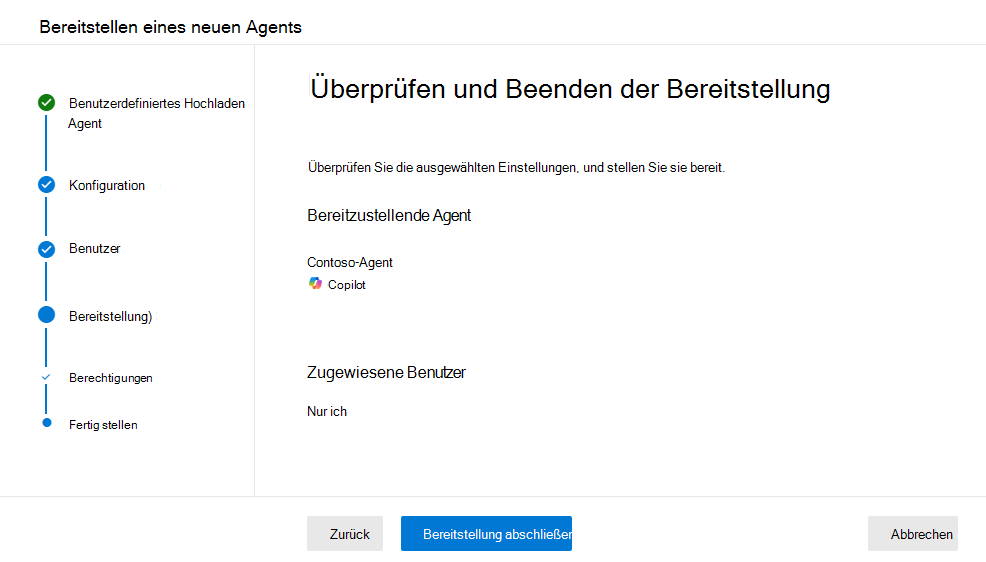
Informationen zum Verwalten, Zuweisen und Veröffentlichen des Agents finden Sie unter Zuweisen und Bereitstellen von Agents.