Hinweis
Für den Zugriff auf diese Seite ist eine Autorisierung erforderlich. Sie können versuchen, sich anzumelden oder das Verzeichnis zu wechseln.
Für den Zugriff auf diese Seite ist eine Autorisierung erforderlich. Sie können versuchen, das Verzeichnis zu wechseln.
Note
Die in diesem Artikel enthaltenen Funktionen werden durch das Standard-Kabelbaum angetrieben, das die in Lizenzierung für Agenten beschriebenen Abrechnungsoptionen nutzt, die vom Standard-Kabelbaum betrieben werden. Erfahren Sie, wie Sie auf Standardfunktionen in Access Standard Agents und Agentenflüsse zugreifen.
Dieser Artikel erklärt, wie Sie agentenbezogene Telemetriedaten von Ihrem Copilot Studio-Agenten für die Verwendung in Azure-Anwendung Insights erfassen können.
Verbinden Ihres Copilot Studio-Agents mit Application Insights
Um Ihren Agent mit Application Insights zu verbinden, fügen Sie zuerst Ihren Instrumentierungsschlüssel zur Konfiguration Ihres Agents hinzu.
Wählen Sie auf der Seite Einstellungen Ihres Agenten Erweiterungen aus.
Geben Sie im Abschnitt "Application Insights " die Verbindungszeichenfolge ein. Informationen zum Auffinden Ihrer Verbindungszeichenfolge finden Sie in der Azure Monitor-Dokumentation.
Optional können Sie eine der folgenden Einstellungen aktivieren.
Protokollierung aktivieren: Wenn diese Option aktiviert ist, protokolliert das System Details zu eingehenden und ausgehenden Nachrichten und Ereignissen.
Gesprächsdetails protokollieren: Enthält Benutzer-ID, Benutzername und Nachrichtentext (bei Nachrichtenaktivitäten). Wenn OpenTelemetry-Tracing aktiviert ist, steuert diese Einstellung auch, welche Tool-Eingabeargumente und Tool-Ausgabeergebnisse in Spans erfasst werden.
Protokollieren vertraulicher Aktivitätseigenschaften: Wenn diese Option aktiviert ist, enthalten die Protokolle die Werte bestimmter Eigenschaften, die bei eingehenden und ausgehenden Nachrichten und Ereignissen als vertraulich eingestuft werden können.
Knotenausführungsereignisse: Protokollieren Sie jedes Mal ein Ereignis, wenn ein Knoten innerhalb eines Themas ausgeführt wird.
Bot-Telemetrie mit Application Insights analysieren
Nachdem Sie Ihren Agent mit Application Insights verbunden haben, protokolliert er Telemetriedaten, wenn Nutzer mit dem Agenten interagieren, auch während Tests im Copilot Studio. Um die protokollierten Telemetriedaten einzusehen, gehen Sie zum Abschnitt Logs Ihrer Application Insights-Ressource in Azure. Hier können Sie Kusto-Abfragen verwenden, um Ihre Daten abzufragen und zu analysieren. Erfahren Sie mehr in Beispielfragen.
Beispielabfragen
Eine Abfrage kann so einfach wie die Angabe einer einzelnen Tabelle sein, z. B. customEvents, die alle benutzerdefinierten Telemetrieereignisse anzeigt, die von Copilot Studio protokolliert werden. Sie können aber auch Kusto-Abfragen verwenden, um Ihre Ergebnisse weiter einzugrenzen, darunter:
- Hinzufügen eines Zeitintervalls
- Erweitern Sie Ihre Ergebnisse mithilfe von benutzerdefinierten Dimensionen. Benutzerdefinierte Dimensionen sind benutzerdefinierte Eigenschaften, die Sie zusammen mit den vordefinierten Feldern protokollieren, z. B. Zeitstempel oder Ereignisname
- Hinzufügen einer Where-Klausel zum Einschränken der zurückgegebenen Daten basierend auf einer Bedingung
- Verwendung weiterer integrierter Kusto-Funktionen, um zu bestimmen, welche und wie Informationen angezeigt werden
Die folgende Beispielabfrage führt zu einem Liniendiagramm, das zeigt, wie viele unterschiedliche Benutzer mit Ihrem Bot pro Tag für die letzten 14 Tage kommuniziert haben.
let queryStartDate = ago(14d);
let queryEndDate = now();
let groupByInterval = 1d;
customEvents
| where timestamp > queryStartDate
| where timestamp < queryEndDate
| summarize uc=dcount(user_Id) by bin(timestamp, groupByInterval)
| render timechart
Wichtig
Die Daten in einigen Feldern variieren und sind je nach verwendetem Kanal mehr oder weniger anwendbar. Beispielsweise erhalten Sie nur eine korrekte Anzahl eindeutiger Benutzer in der Abfrage, wenn die Benutzer authentifiziert sind und ihre Benutzer-IDs für alle Unterhaltungen konsistent sind. In anonymen Szenarien, in denen in jeder Unterhaltung eine zufällige Benutzer-ID generiert wird, ist das Feld "Benutzer-ID" weniger nützlich.
Schließen Sie Telemetrie aus Testunterhaltungen in Ihren Abfragen aus.
Ihr Bot protokolliert Telemetrie für alle Unterhaltungen, einschließlich derer, die innerhalb von Copilot Studio während des Tests auftreten. Wenn Sie Telemetrie ausschließen möchten, die während des Tests gesammelt wird, erweitern Sie Ihre Abfrage mithilfe der designMode benutzerdefinierten Dimension, die alle Ereignisse erfassen, und verwenden Sie eine Where-Klausel in Ihrer Abfrage.
Das folgende Beispiel zeigt alle angepassten Ereignisse, mit Ausnahme derer, die über den Test Canvas erfasst werden.
customEvents
| extend isDesignMode = customDimensions['designMode']
| where isDesignMode == "False"
Benutzerdefinierte Dimensionen
Viele der spezifischen Aktivitätsdaten, die von Copilot Studio empfangen wurden, werden im Feld customDimensions gespeichert. Sie können sehen, dass ein benutzerdefiniertes Dimensionsfeld in einer Abfrage verwendet wird, um Telemetrie aus Testkonversationen auszuschließen.
| Feld | Description | Beispielwerte |
|---|---|---|
| type | Typ der Aktivität |
message, conversationUpdate, event, invoke |
| channelId | Kanalbezeichner |
emulator, directline, msteams, webchat |
| fromId | Ab-Bezeichner | <id> |
| fromName | Benutzername vom Kunden |
John Bonham, Keith Moon, Steve Smith, Steve Gadd |
| locale | Gebietsschema des Client-Ursprungs |
en-us, zh-cn, en-GB, de-de, , zh-CN |
| recipientId | Empfängerbezeichner | <id> |
| recipientName | Empfängername |
John Bonham, Keith Moon, Steve Smith, Steve Gadd |
| Text | Text in Nachricht | find a coffee shop |
| designMode | Die Konversation fand innerhalb des Testbereichs statt | True / False |
Überwachungsergebnisse anzeigen (Vorschau)
Wichtig
Dieser Artikel enthält die Vorschaudokumentation von Microsoft Copilot Studio und kann geändert werden.
Vorschaufunktionen sind nicht für den Produktionsgebrauch gedacht und verfügen möglicherweise über eingeschränkte Funktionalität. Diese Funktionen stehen vor dem offiziellen Release zur Verfügung, damit Sie früher Zugriff darauf erhalten und Feedback geben können.
Wenn Sie einen produktionsreifen Agenten erstellen, finden Sie weitere Informationen unter Übersicht über Microsoft Copilot Studio.
Die Copilot Studio Dashboardansicht verwendet Signale von Azure Monitor Application Insights. Sie fragt Application Insights über Azure Arbeitsmappen ab und erstellt Visualisierungen.
Diese Übersichten bringen wichtige Metriken, wie die Gesamtanzahl der Unterhaltungen, Latenz, Ausnahmen, Toolverwendung und Themenanalysen, in einer einzigen Übersicht zusammen. Die einzelsichtige Ansicht bietet Teams Transparenz, damit sie die Betriebliche Gesundheit und Qualität nachverfolgen, Trends verstehen und kontinuierlich bewerten können, um ihre Anwendung zu verbessern.
Führen Sie die folgenden Schritte aus, um auf die integrierte Überwachungsansicht in Application Insights zuzugreifen und sie zu verwenden:
- Wechseln Sie zu Ihrer Application Insights-Ressource.
- Wählen Sie im linken Navigationsbereich die Registerkarte "Überwachung " aus.
- Wählen Sie auf der Registerkarte " Überwachung " die Option "Arbeitsmappen" aus. Öffnen Sie Copilot Studio Dashboard aus der Arbeitsmappengalerie.

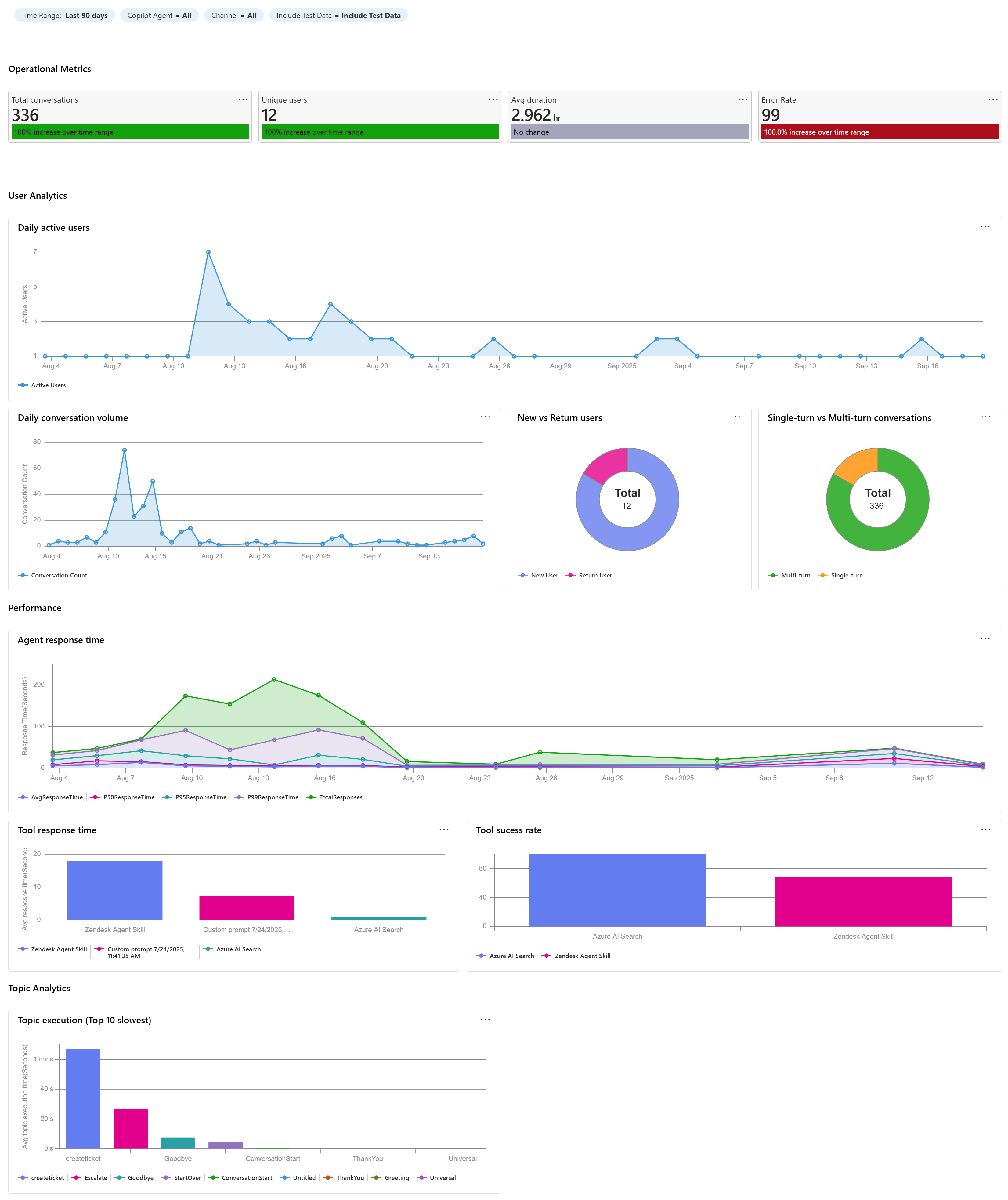
Passen Sie Ihr Dashboard an und geben Sie es frei.
Application Insights ist ein leistungsstarkes Tool für die Anwendungsleistungsüberwachung (Application Performance Monitoring, APM), das Einblicke in die Integrität und Leistung Ihrer Anwendungen bietet.
Das Dashboard wird als bearbeitbare Arbeitsmappe geöffnet, in der Sie die Arbeitsmappe anpassen und entsprechend Ihren Anforderungen speichern können.
Wählen Sie " Bearbeiten" in der Befehlsleiste aus.
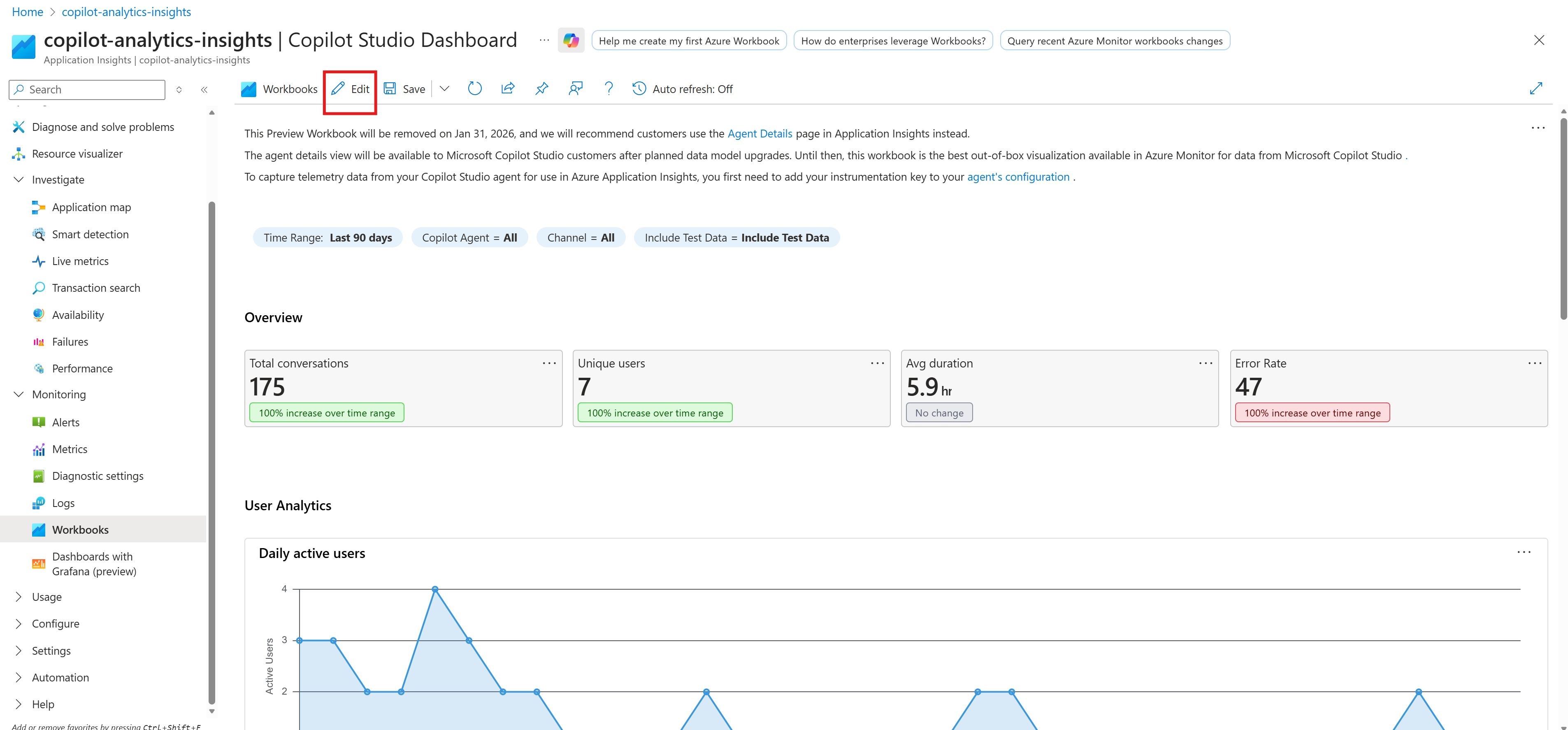
Ändern Sie elemente nach Bedarf für Ihren Anwendungsfall. Wähle die drei Punkte (...) aus, damit ein Element es bearbeiten, hinzufügen, verschieben oder verkleinern, klonen oder entfernen kann. Sie können beispielsweise eine Kachel hinzufügen, die KQL verwendet, um ein benutzerdefiniertes Attribut nachzuverfolgen, das nicht in der integrierten Ansicht angezeigt wird.

Wählen Sie "Speichern" aus, um Ihre neuesten Änderungen zu speichern und bei Bedarf unterschiedliche Ansichten zu erstellen.

Wählen Sie das Symbol "Freigeben " in der Befehlsleiste aus, um es für Ihr Team freizugeben.
Note
Wenn Sie diese Arbeitsmappe für Ihre Teammitglieder freigeben, müssen sie mindestens über die Leserrolle für die verbundene Application Insights-Ressource verfügen, um die angezeigten Informationen anzuzeigen.


Agentenebene Application Insights-Telemetrie deaktivieren
Um zu verhindern, dass Hersteller Agent-Level Application Insights Telemetrie aktivieren, blockieren Sie den Application Insights in Copilot Studio Connector über eine Datenrichtlinie im Power Platform Admin Center.
Bevor Sie beginnen, sollten Sie sicherstellen, dass Sie über Folgendes verfügen:
- Power Platform Administrator- oder Dynamics 365-Administratorrolle auf Mieterebene in Microsoft Entra ID.
- Zugang zur Zielumgebung, in der Copilot Studio-Agenten eingesetzt werden.
Um die Application Insights-Telemetrie auf Agentenebene zu deaktivieren, folgen Sie diesen Schritten:
- Im Power Platform Admin Center wählen Sie im linken Bereich Sicherheit , wählen Sie Daten und Datenschutz und wählen Sie dann Datenrichtlinie.
- Erstelle eine neue Datenrichtlinie oder bearbeite eine bestehende Richtlinie.
- Wählen Sie die Umgebungen aus, auf die die Richtlinie angewendet werden muss, und wählen Sie die Richtlinie hinzufügen.
- Im Schritt Connectors (neue Richtlinie) oder Prebuilt Connectors (bestehende Richtlinie) suchen Sie im Copilot Studio nach Application Insights und wählen Sie es aus.
- Wählen Sie Block, um Application Insights in Copilot Studio in die Blocked-Connector-Gruppe zu verschieben.
- Schließen Sie die restlichen Richtlinienkonfigurationsschritte durch und veröffentlichen Sie die Richtlinie.
Note
Der Connector könnte unter der Microsoft-Liste der integrierten Connectoren als Application Insights in Copilot Studio erscheinen.
Wenn die Datenrichtlinie durchgesetzt wird, wird der Application Insights in Copilot Studio-Connector für die Zielumgebungen blockiert. Nutzer und Hersteller können diesen Connector nicht in Umgebungen verwenden, die von der Richtlinie geregelt werden.