Hinweis
Für den Zugriff auf diese Seite ist eine Autorisierung erforderlich. Sie können versuchen, sich anzumelden oder das Verzeichnis zu wechseln.
Für den Zugriff auf diese Seite ist eine Autorisierung erforderlich. Sie können versuchen, das Verzeichnis zu wechseln.
Note
Die Funktionen in diesem Artikel werden vom GitHub Copilot-Harness unterstützt, das Copilot Credits für nutzungsbasierte Abrechnung verwendet. Erfahren Sie mehr über Copilot-Credits in Überblick über die Abrechnung von Agenten, die vom GitHub Copilot-Harness betrieben werden.
Nutzungsbasierte Abrechnung gilt für die Nutzung, den Bau, das Testen und die Bewertung von Agenten. Diese Aktionen könnten Copilot-Credits verbrauchen.
Workflows werden im neu gestalteten visuellen Designer im Copilot Studio erstellt und bearbeitet. Der Designer stellt eine Leinwand bereit, auf der du eine Automatisierung bauen oder bearbeiten, Aktionen hinzufügen und entfernen, Fehler überprüfen und deinen Workflow veröffentlichen kannst, ohne den Designer zu verlassen.
Zeigen Sie einen Workflow im Designer an
Um einen Workflow im Designer anzuzeigen, öffnen Sie Copilot Studio, wählen Sie Workflows, wählen Sie den Workflow und wählen Sie dann den Reiter Build.

Ändern Sie die Darstellung Ihres Arbeitsablaufs
Je nach Größe und Komplexität deines Workflows möchtest du vielleicht die Darstellung anpassen, um die Handhabung zu erleichtern. Die Symbolleiste in der unteren linken Ecke der Leinwand steuert die Ansicht.

Legende:
- Vergrößern: Erhöhen Sie die Größe des Workflows auf der Arbeitsfläche.
- Verkleinern: Verringern Sie die Größe des Workflows auf der Leinwand.
- Ansicht anpassen: Ändern Sie die Größe der Ansicht so, dass sie dem gesamten Workflow auf der Canvas entspricht.
- Aufräumen: Organisieren Sie den Workflow und die Verzweigungen für eine übersichtlichere End-to-End-Ansicht.
- Vertikales Layout: Wechseln sie zu einer vertikalen Layoutansicht des Workflows.
Aktionen hinzufügen und entfernen
Wählen Sie auf der Karte, nach der Sie die Aktion hinzufügen möchten, "Schritt hinzufügen" aus. Der Bereich "Hinzufügen " wird geöffnet.
Unter Hinzufügen beginnen Sie, die Aktion einzutippen, die Ihr Workflow ausführen soll, oder den Connector, den Sie hinzufügen möchten, und wählen Sie sie dann aus der Liste aus. Abhängig von Ihrer Auswahl müssen Sie möglicherweise zusätzliche Informationen angeben, um die Aktion abzuschließen.
Wenn du feststellst, dass keine Aktion benötigt wird, wähle das Löschen-Symbol oben rechts in der Aktion.
Überprüfen Sie die Workflow-Parameter
Um die Parameter für einen Trigger oder eine Aktion in Ihrem Workflow anzuzeigen, wählen Sie dessen Karte aus. Der Konfigurationsbereich wird auf der rechten Seite geöffnet. Um einen Wert für einen Parameter einzugeben, wählen Sie eine Option aus der Dropdownliste aus. Alternativ können Sie einen Ausdruck eingeben, um den Wert dynamisch festzulegen.
Auf Fehler überprüfen
Fehler in Workflowaktionen werden rot angezeigt. Um Details zu einem Fehler in einer Aktion anzuzeigen, wählen Sie den Fehler aus. Um alle Fehler im gesamten Workflow aufzulisten, öffne das Gesundheitszentrum-Banner . Um die Details er einzelnen Fehler anzuzeien, wählen Sie den Fehler aus.
Wichtig
Du kannst keinen Workflow veröffentlichen, wenn er Fehler enthält. Sie müssen alle Fehler korrigieren, bevor Sie es veröffentlichen können.
Veröffentlichen Ihres Workflows
Wenn Ihr Workflow keine Fehler aufweist, können Sie ihn veröffentlichen. Im Menü oben auf der Leinwand wählen Sie Veröffentlichen.
Testen Ihres Workflows
Testläufe ermöglichen es dir, einen Schritt oder einen kompletten Workflow zu überprüfen, ohne den Designer zu verlassen – entweder mit echten Upstream-Daten, selbst gemockten Werten oder Ausgaben eines vorherigen Durchlaufs.
Es gibt zwei Möglichkeiten zum Ausführen eines Tests:
| Was Sie überprüfen möchten | Wie man testet | Wo finde ich sie? |
|---|---|---|
| Eine einzelne Aktion oder ein KI-Schritt in Isolation | Diesen Knoten testen | Die Registerkarte "Test" in der Seitenleiste des Knotens |
| Der vollständige Workflow, von Anfang bis Ende | Durchflusstest | Die Schaltfläche "Wiedergabe" in der oberen Befehlsleiste |
Beide Oberflächen basieren auf dem gleichen Konzept: Eingaben (real oder simuliert) bereitzustellen, auszuführen und dann das Ergebnis zu überprüfen.
Testen eines einzelnen Knotens in einem Workflow
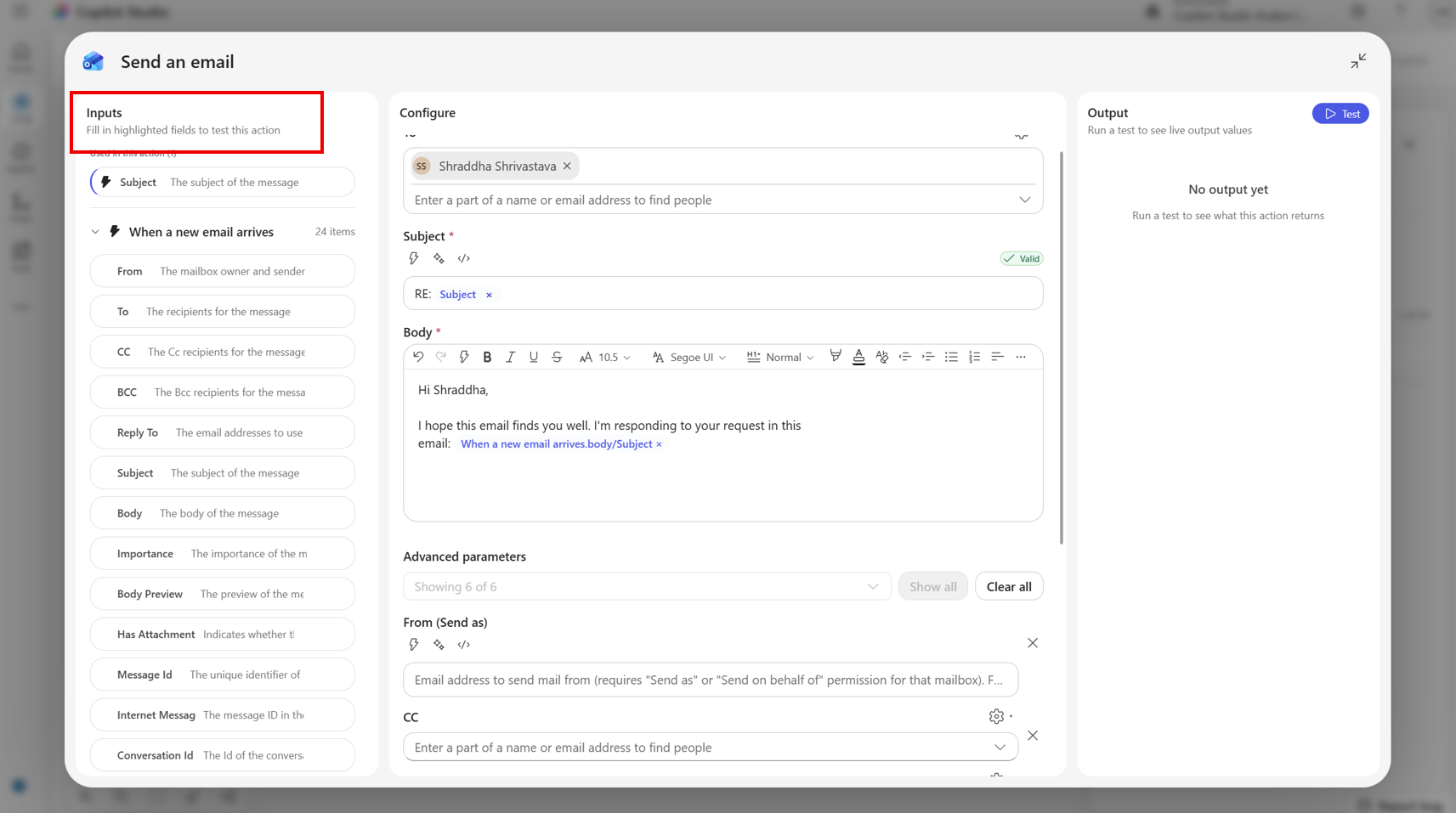
Öffnen Sie eine beliebige Aktion oder einen Knoten in Ihrem Workflow, und wählen Sie die Schaltfläche "Wiedergeben" oder "Testen" aus. Drei Abschnitte stehen zur Verfügung:
Run-/Reset-Test: Führt den Schritt bei Bedarf aus oder setzt die aktuellen Eingaben und Ausgaben zurück.

Ladewerte des vorherigen Durchlaufs: Ein Dropdown-Menü der letzten Durchläufe dieses Workflows. Wenn Sie eine Option auswählen, werden die Ergebnisse der Vorlaufschritte aus diesem Lauf übernommen und in die unten stehenden Eingabefelder eingefügt.
Eingaben: Ein bearbeitbares Feld pro Upstreamschritt gibt die Knotenverweise aus. Das Abzeichen rechts in jeder Zeile zeigt den erwarteten Feldtyp an (Zeichenkette, E-Mail, Datum, Nummer usw.).
Ausgabe: Das Live-Ergebnis des letzten Tests, formatiert für den Knotentyp.
Simulierte Eingaben
Standardmäßig sind die Eingabefelder leer. Sie haben folgende Möglichkeiten:
- Geben Sie einen beliebigen Wert direkt in ein Feld ein. Das Feld akzeptiert den Typ, der auf dem rechten Abzeichen angezeigt wird.
- Lassen Sie ein Feld leer, wenn Ihr Schritt nicht davon abhängt.
Tipp
Auf der Registerkarte "Test" werden automatisch die Ausgaben der vorgelagerten Schritte aufgelistet, auf die die Ausdrücke dieses Knotens verweisen. Wenn Sie dem Knoten ein neues Token hinzufügen, wird das entsprechende Feld beim nächsten Öffnen von Test angezeigt.
Laden von Werten aus einer vorherigen Ausführung

Wenn dein Workflow vorher lief, kannst du echte Daten wiederholen, anstatt sie einzugeben:
Wählen Sie in der Dropdownliste " Laden von Werten aus der vorherigen Ausführung " eine Ausführung aus.
Der Designer ruft die Ergebnisse der Ausführungsschritte ab und projiziert sie durch das Eingabeschema Ihres Knotens. Übereinstimmende Werte werden in die Eingabefelder geschrieben.
Bearbeiten Sie anschließend ein beliebiges Feld, wenn Sie das Szenario optimieren möchten.
Im Dropdown-Menü werden die 10 neuesten Ausführungen eines beliebigen Status angezeigt. Wenn ein Durchlauf keine Ausgaben für einen deiner vorgelagerten Schritte enthält, weil dieser Schritt übersprungen wurde oder der Pfad nicht genommen wurde, werden nur die verfügbaren Felder gefüllt. Die übrigen bleiben so, wie sie waren.
Wenn der Workflow vorher nicht ausgeführt wurde, werden keine vorherigen Durchläufe angezeigt und das Dropdown-Menü ist ausgeblendet.
Test ausführen
Wählen Sie "Test ausführen" aus. Die Schaltfläche zeigt einen Beschäftigt-Zustand an, während der Anruf ausgeführt wird. Der Ausgabebereich zeigt ein Ladesymbol, dann das Ergebnis oder einen Fehler an.
- Der Test zum Zurücksetzen löscht sowohl die Eingaben als auch die letzte Ausgabe.
- Der Test führt den Knoten isoliert gegenüber der API des Connectors aus. Der Test löst den Rest des Workflows nicht aus.
Teste den gesamten Arbeitsablauf
Wählen Sie in der oberen Befehlsleiste die Wiedergabeschaltfläche (Test) aus. Testtest deinen Workflow End-to-End-mit der Live-Laufzeit.
Vor Beginn der Ausführung muss der Designer:
- Speichert und veröffentlicht den Workflow, wenn du nicht gespeicherte Änderungen hast oder wenn es das erste Mal ist.
- Installiert alle neuen Verbindungen bei der ersten Ausführung.
- Löst die Ausführung aus. Der Pfad hängt vom Triggertyp ab.
| Auslösertyp | Was passiert, wenn Sie "Testen" auswählen |
|---|---|
| Manuelle /HTTP-Anforderung | Ein Dialog öffnet sich, um die Trigger-Eingaben einzugeben, dann läuft der Workflow sofort. |
| Wiederholung/Gleitfenster/Abruf | Entweder startet der Zeitplan und der erste Durchlauf startet automatisch, oder, falls bereits installiert, läuft der Workflow einmal. |
| Connector-Ereignis (z. B. Wenn eine E-Mail eintrifft) | Der Workflow wird veröffentlicht und wartet. Du kannst Warten auf den Auslöser sehen.... Führe die Aktion im Quellsystem aus, um den Lauf zu starten. |
| HTTP-Webhook | Der Workflow wird veröffentlicht; Löse es wie üblich vom externen System aus. |
Testeingaben (manueller Auslöser)
Für manuelle Trigger zeigt der Dialog: Enter manuelle Triggereingaben pro Eingabe, die du auf dem Trigger definiert hast, ein Feld dar:
- Text/Zahl/E-Mail/Datum: Entsprechendes Eingabefeld.
- Boolescher Wert: Umschaltknopf.
- Einzelauswahl (Aufzählung): Dropdown.
- Mehrfachauswahl: Dropdown-Menü für Mehrfachauswahl.
- Datei: Dateiwähler. Die Inhalte werden im Rahmen des Laufs hochgeladen.
- Objekt/Array: Mehrzeiligen Textbereich, in den Sie JSON einfügen können.
Wählen Sie Ausführen , um den Workflow mit diesen Eingaben zu starten, oder Beenden , um ohne Ausführen zu schließen. Erforderliche Felder sind mit einem Sternchen gekennzeichnet. Wenn Werte fehlen oder ungültig sind, werden Inlineüberprüfungsmeldungen angezeigt, und die Ausführung wird blockiert, bis sie behoben sind.
Der Dialog erscheint jedes Mal, wenn du Test auswählst. Werte werden nicht zwischen Ausführungsläufen gespeichert, sodass Sie schnell verschiedene Szenarien ausprobieren können.
Beobachten Sie den Lauf
Sobald sich eine Ausführung im Test-Flight befindet:
- In der Befehlsleiste wird eine Schaltfläche "Abbrechen " angezeigt, während die Ausführung aktiv ist.
- Das Aktivitätsfeld rechts listet oben den aktuellen Durchlauf mit einem Statusabzeichen auf: Laufend, Wartet, Erfolgreich,Fehlgeschlagen oder Abgesagt. Wählen Sie eine beliebige Ausführung aus, um sie auf der Canvas zu öffnen und die Eingaben und Ausgaben der einzelnen Schritte zu prüfen.
Vergangene Ausführungen auswählen
Das Aktivitätspanel dient gleichzeitig als Laufzeitverlauf Ihres Workflows:
- Filtern Sie nach All/Succeeded/Failed/Running mit dem Dropdown-Menü oben.
- Wählen Sie "Aktualisieren" aus, um die Liste wieder zu löschen.
- Wählen Sie unten auf "Mehr laden", um weiter zurück zu blättern.
- Wenn Sie eine Ausführung auswählen, wird sie auf der Canvas geladen, wobei jeder Knoten die empfangenen Eingaben und die ausgaben anzeigt, die für diese Ausführung erstellt wurden. Die Daten sind identisch mit der Verwendung der Registerkarte "Test auf Knotenebene", wenn Sie eine Ausführung aus der Dropdownliste auswählen.
Wann sollten Sie jeden Testtyp verwenden?
- Iterieren Sie auf einem einzelnen KI-Schritt oder einer Connector-Aktion? Verwende Test diesen Knoten. Es ist schneller, veröffentlicht nicht und erlaubt es dir, nur die wichtigsten Upstream-Werte zu mocken.
- Validierung von End-to-End-Verhalten oder Trigger-Logik? Verwenden Sie den Durchflusstest. Es berechnet den gesamten Graphen gegen die reale Laufzeit.
- Reproduzieren Sie ein Produktionsproblem? Öffnen Sie den fehlerhaften Run im Aktivitätspanel, öffnen Sie dann den fehlerhaften Knoten und verwenden Sie Load-Werte des vorherigen Laufs im Test-Tab, um die exakten Upstream-Daten in die Aktion abzuspielen.