Hinweis
Für den Zugriff auf diese Seite ist eine Autorisierung erforderlich. Sie können versuchen, sich anzumelden oder das Verzeichnis zu wechseln.
Für den Zugriff auf diese Seite ist eine Autorisierung erforderlich. Sie können versuchen, das Verzeichnis zu wechseln.
Microsoft 365 Agents Toolkit (früher als Teams Toolkit bezeichnet) hilft Ihnen beim Debuggen und Anzeigen einer Vorschau Ihrer Microsoft Teams-App im Desktopclient. Während des Debugvorgangs startet Agents Toolkit automatisch App-Dienste, öffnet Debugger und lädt die Teams-App hoch. Nach dem Debuggen können Sie eine Vorschau Ihrer Teams-App im Teams-Desktopclient anzeigen.
Im Folgenden sind die Vorteile des Teams-Desktopclients aufgeführt:
- Verbessert die Leistung.
- Reduziert die Zeit auf F5.
- Verbessert die Abdeckung von Debugzielen.
Funktionen des Teams-Desktopclients
Der Teams-Desktopclient enthält Debugfunktionen in den folgenden App-Vorlagen, die vom Agents Toolkit gerüstet wurden:
- Bot.
- Agent.
- Benutzerdefinierter Engine-Agent.
- Nachrichtenerweiterung.
Voraussetzungen
Stellen Sie sicher, dass Sie die folgenden Tools zum Erstellen und Bereitstellen Ihrer App im Teams-Desktopclient installieren:
| Installieren | Zum Benutzen... | |
|---|---|---|
| Microsoft 365 Agents Toolkit | Eine Microsoft Visual Studio Code-Erweiterung, die ein Projektgerüst für Ihre App erstellt. Verwenden Sie die neueste Vorabversion. | |
| Node.js | Back-End-JavaScript-Laufzeitumgebung. Weitere Informationen finden Sie unter node.js Versionskompatibilitätstabelle für den Projekttyp. | |
| Visual Studio Code | Build-Umgebungen für JavaScript, TypeScript oder SharePoint-Framework (SPFx). Verwenden Sie die neueste Version. | |
| Microsoft 365-Entwicklerkonto | Zugriff auf das Teams-Konto mit den entsprechenden Berechtigungen zum Installieren einer App. |
Debuggen im Teams-Desktopclient
So debuggen Sie Ihre benutzerdefinierte Engine-Agent-App im Teams-Desktopclient
Öffnen Sie Visual Studio Code (VS Code), und melden Sie sich über das Agents Toolkit bei Ihrem Microsoft 365-Konto an.
Öffnen Sie Ihren Teams-Agent oder Ihr App-Projekt.
Weitere Informationen zum Erstellen eines neuen Agents oder einer App finden Sie unter Erstellen eines Teams-Agents mit Microsoft 365 Agents Toolkit oder Apps in Teams.
Wählen Sie im linken Bereich Ausführen und Debuggen (
Ctrl+Shift+D) und dann in der Dropdownliste Debuggen in Teams (Desktop) aus.
Stellen Sie sicher, dass Ihre Teams-Desktopanmeldung mit Ihrem Microsoft 365-Konto übereinstimmt, das im Agents Toolkit verwendet wird, und wählen Sie dann Weiter aus.

Der Teams-Desktopclient fordert an, Ihre App hinzuzufügen.
Klicken Sie auf Hinzufügen.

Ein Chatfenster wird geöffnet.
Senden Sie im Bereich zum Verfassen von Nachrichten eine Nachricht, um den Bot aufzurufen.

Hinweis
Die Benachrichtigung auf Systemebene für den Kontoabgleich wird nur einmal pro Projekt angezeigt. In nachfolgenden Debugsitzungen sendet das Agents Toolkit Erinnerungen zum Konto über VS Code-Benachrichtigungen.

Sie können Haltepunkte hinzufügen und Ihre Änderungen hot reload laden . Im folgenden Beispiel wird der Haltepunkt mit dem roten Punkt neben der Zeilennummer hervorgehoben.

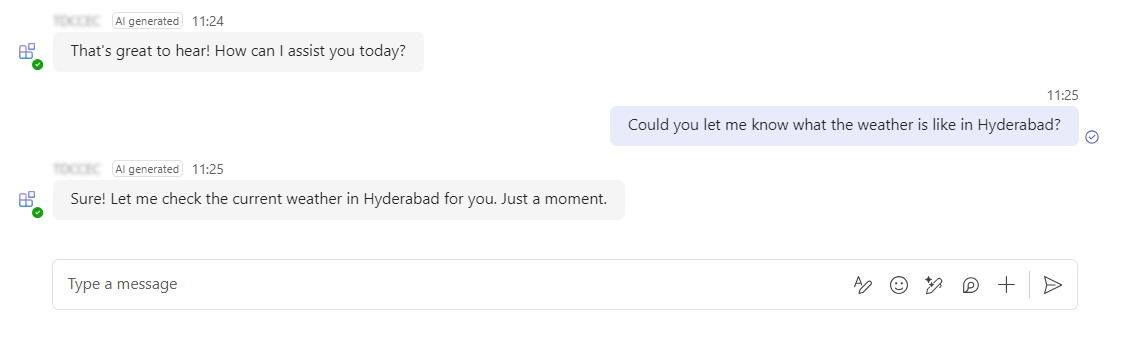
Sie können ihre benutzerdefinierte Engine-Agent-App weiterhin im Teams-Desktopclient debuggen.
Siehe auch
Zusammenarbeit auf GitHub
Die Quelle für diesen Inhalt finden Sie auf GitHub, wo Sie auch Issues und Pull Requests erstellen und überprüfen können. Weitere Informationen finden Sie in unserem Leitfaden für Mitwirkende.