Hinweis
Für den Zugriff auf diese Seite ist eine Autorisierung erforderlich. Sie können versuchen, sich anzumelden oder das Verzeichnis zu wechseln.
Für den Zugriff auf diese Seite ist eine Autorisierung erforderlich. Sie können versuchen, das Verzeichnis zu wechseln.
Die Namen für Typen hängen vom verwendeten Designer ab. Power Apps verwendet eine Konvention, die die Formatierung der Daten enthält. Der Typ des Lösungsexplorers verwendet einen Namen, der mit einem Formatmodifikator auf den Datentyp der Datenbank ausgerichtet ist.
Um einen schnellen Überblick über Datentypen in Dataverse zu erhalten, schauen Sie sich dieses Video an:
Die folgende Tabelle enthält den entsprechenden AttributeTypeDisplayName API-Typ.
| Power Apps Datentyp | Projektmappen-Explorer Ansicht | API-Typ |
|---|---|---|
| Groß | Zeitstempel | BigIntType |
| Option | Optionssatz | PicklistType |
| Optionen | Feld „MultiSelect“ | MultiSelectPicklistType |
| Währung | Währung | MoneyType |
| Debitor | Debitor | CustomerType |
| Datum und Uhrzeit |
Datum und Uhrzeit Datum- und Zeit format |
DateTimeType |
| Nur Datum |
Datum und Uhrzeit Nur Datum-Format |
DateTimeType |
| Dezimalzahl | Dezimalzahl | DecimalType |
| Dauer |
Ganzzahl Dauer Format |
IntegerType |
|
Einzelne Textzeile E-Mail-Format |
StringType |
|
| Datei | Datei | FileType |
| Gleitkommazahl | Gleitkommazahl | DoubleType |
| Bild | Bild | ImageType |
| Sprache |
Ganzzahl Sprache-Format |
IntegerType |
| Suche | Suche | LookupType |
| Mehrzeiliger Text | Mehrere Textzeilen | MemoType |
| Owner | Owner | OwnerType |
| Telefonnummer |
Einzelne Textzeile Telefon-Format |
StringType |
| Status | Status | StateType |
| Statusgrund | Statusgrund | StatusType |
| Text |
Einzelne Textzeile Text-Format |
StringType |
| Textbereich |
Einzelne Textzeile Textbereich-Format |
StringType |
| Tickerkürzel |
Einzelne Textzeile Tickersymbol-Format |
StringType |
| Zeitzone |
Ganzzahl Zeitzone-Format |
IntegerType |
| Eindeutiger Bezeichner | Eindeutiger Bezeichner oder Primärschlüssel | UniqueidentifierType |
| URL |
Einzelne Textzeile URL-Format. |
StringType |
| Ganzzahl |
Ganzzahl Kein-Format |
IntegerType |
| Ja/Nein | Zwei Optionen | BooleanType |
Weitere Beschreibungen für jeden Typ, den Sie hinzufügen oder bearbeiten können, finden Sie im Artikel für den entsprechenden Designer:
- Spalten für Microsoft Dataverse mithilfe Power Apps Portals erstellen und bearbeiten: Spaltendatentypen
- Spalten für Dataverse mit Power Apps Projektmappen-Explorer erstellen und bearbeiten: Spaltendatentypen
Weitere Informationen dazu, wie Spaltendatentypen in der API definiert werden, finden Sie unter Attributmetadaten.
Vom System verwendete Spaltentypen
Das System verwendet einige Spalten, die Sie nicht mithilfe des Designers hinzufügen können.
| Typ | Beschreibung |
|---|---|
| Zeitstempel | Ein Big Integer-Typ, den das System verwendet, um eine Versionsnummer für die Verwaltung von Updates für eine Tabelle zu erfassen. |
| Debitor | Eine Suchspalte, die Sie nutzen können, um einen Kunden zu spezifizieren, der entweder ein Konto oder ein Kontakt ist. Hinweis: Sie können dieses Attribut mithilfe des Projektmappen-Explorer-Designers hinzufügen. |
| Owner | Eine Systemsuchspalte, die auf den Benutzer oder das Team verweist, der/das einer im Besitz eines Benutzers oder Teams befindlichen Tabellenzeile zugeordnet ist. |
| Statusgrund | Eine Systemspalte mit Optionen, die zusätzliche Details zur Statusspalte bereitstellen. Jede Option ist mit einer der verfügbaren Statusoptionen verknüpft. Sie können die Optionen hinzufügen und bearbeiten. Sie können auch angepasste Statusübergänge einschließen, um zu steuern, welche Statusoptionen für bestimmte Tabellen verfügbar sind. Weitere Informationen finden Sie unter Definieren von Statusgrundübergängen für benutzerdefinierte Tabellen. |
| Status | Eine Systemspalte mit Optionen, die normalerweise einem aktiven und einem inaktiven Status entsprechen. Einige Systemattribute verfügen über zusätzliche Optionen, aber alle benutzerdefinierten Attribute verfügen nur über aktive und inaktive Statusoptionen. |
| Eindeutiger Bezeichner | Eine Systemspalte, die einen GUID-Wert (Globally Unique Identifier) für jede Zeile speichert. |
Textspalten
Textspalten können Textzeichen enthalten. Dieser Spaltentyp hat verschiedene Formatoptionen, die sich auf die Textanzeige auswirken.
Sehen Sie sich dieses Video an, um einen kurzen Überblick über Textspalten zu erhalten:
Es gibt drei grundlegende Typen von Textspalten. Alle hier angegebenen Werte sind in Zeichenanzahl angegeben.
| Spaltentypname | Standardwert | Maximalwert | Beschreibung |
|---|---|---|---|
| Text | 100 | 4,000 | Akzeptiert eine einzelne Textzeile. |
| Textfeld | 100 | 4,000 | Akzeptiert mehrere Textzeilen. Sie können die Anzahl der Zeilen konfigurieren, die für die Spalte angezeigt werden. Für kleinere Textmengen verwenden. |
| Mehrzeiliger Text | 150 | 1.048.576 | Akzeptiert mehrere Textzeilen. Sie können die Anzahl der Zeilen konfigurieren, die für die Spalte angezeigt werden. Verwenden Sie es, wenn große Textmengen benötigt werden. |
Wenn Sie die maximale Anzahl von Zeichen für die Spalte verringern, werden vorhandene Daten nicht abgeschnitten. Das Limit gilt für neue Zeilen.
Auswahl
Sie können Formulare (Haupt-, Schnellerstellungs- und Schnellansicht) und E-Mail-Vorlagen anpassen, indem Sie mehrfach ausgewählte Spalten namens "Auswahlmöglichkeiten" hinzufügen. Wenn Sie eine Auswahlspalte hinzufügen, können Sie mehrere Werte angeben, die Benutzer auswählen können. Wenn Benutzer das Formular ausfüllen, können sie eins, mehrere oder alle Werte auswählen, die in einer Dropdownliste angezeigt werden.
Wenn eine Organisation beispielsweise in mehreren Bereichen oder Ländern/Regionen tätig ist, können Sie mehrere Standorte oder Länder/Regionen in eine Spalte "Bereich des Betriebs" einschließen. Benutzer können einen oder mehrere Standorte aus der Liste verfügbarer Werte auswählen.
Verwenden Sie Auswahlmöglichkeiten mit schreibgeschützten Rastern, bearbeitbaren Rastern und den meisten Formularen. Sie können Mehrfachauswahloptionen nicht verwenden mit:
- Workflows, Geschäftsprozessabläufe, Aktionen, Dialoge, Geschäftsregeln, Diagramme, Rollup-Spalten oder berechnete Spalten.
- Berichte, SLA1 und Routingregeln1.
1Table erfordert Dynamics 365 Customer Service.
Forms
Die folgenden Arten von Formularen unterstützen Mehrfachauswahlspalten:
| Formulartyp | Verfügbarkeit |
|---|---|
| Turboformular | Ja |
| Aktualisierungsformular | Schreibgeschützt (Spalte ist zwar verfügbar, aber kann nicht bearbeitet werden) |
| Legacy-Formular | Nein |
| Massenbearbeitungs-Formular | Nein |
Verwenden Sie globale Auswahlmöglichkeiten, die in Ihrer Organisation definiert sind, um Werte für die Mehrfachauswahlauswahl zu konfigurieren.
Verwenden des richtigen Zahlentyps
Wenn Sie den richtigen Typ der zu verwendenden Zahlenspalte auswählen, ist die Entscheidung für die Verwendung eines Typs "Ganze Zahl " oder " Währung " einfach. Die Entscheidung zwischen der Verwendung von Fließkommazahlen oder Dezimalzahlen erfordert mehr Überlegung.
Sehen Sie sich dieses Video an, um zu entscheiden, welcher Zahlenspaltentyp verwendet werden soll:
Dezimalzahlen werden genau wie angegeben in der Datenbank gespeichert. Fließkommazahlen speichern eine sehr genaue Annäherung an den Wert. Warum wählen Sie eine äußerst enge Annäherung aus, wenn Sie den genauen Wert haben können? Die Antwort ist, dass Sie dadurch eine unterschiedliche Systemleistung erhalten.
Verwenden Sie Dezimalstellen, wenn Sie Berichte erstellen müssen, die sehr genaue Berechnungen enthalten, oder wenn Sie normalerweise Abfragen verwenden, die nach Werten suchen, die einem anderen Wert gleich oder nicht gleich sind.
Verwenden Sie Gleitkommazahlen, wenn Sie Daten speichern, die Bruchzahlen oder Werte darstellen, die Sie normalerweise abfragen, indem Sie mit einem anderen Wert vergleichen, der größer oder kleiner als Operatoren verwendet. In den meisten Fällen ist der Unterschied zwischen Dezimal und Gleitkomma insignifikant. Sofern Sie nicht äußerst präzise Berechnungen benötigen, sollten Gleitkommazahlen ausreichen.
Große ganze Zahlen (Big oder BigInt) sind große Zahlen mit einem maximalen Wert von 9.223.372.036.854.775.807. Verwenden Sie sie, um sehr große Zahlen zu speichern, die die Funktionen von Ganze Zahl und Dezimalzahl überschreiten. Einige Verwendungsmöglichkeiten für diesen Typ umfassen die Speicherung von Zeitstempelwerten und als eindeutige IDs sowie Zahlen, die größer als 100 Milliarden sind.
Schein
Die hier beschriebene Genauigkeit und die Grenzwerte von Zahlentypen gelten für Datenbankfunktionen. Wenn Sie mit Währung und Zahlen in Power Apps Apps arbeiten, gelten möglicherweise andere Einschränkungen.
- Es können bis zu 15 Stellen präzise verarbeitet werden. So kann z. B. die 15-stellige Zahl 99999,0000000089 in die App eingegeben und unverändert in der Datenbank gespeichert werden. Die 16-stellige Zahl 999999,0000000089 wird von der App jedoch ungenau als 999999,0000000088 verarbeitet. Längere Zahlen werden möglicherweise abgeschnitten, auch wenn sie keine Dataverse-Grenzwerte erreicht haben. Diese Einschränkung ist inhärent mit der Zahlenverarbeitung in Webbrowsern.
-
BigundBigIntwerden sowohl in modellgesteuerten Apps als auch in Canvas-Apps nicht unterstützt. - Canvas-Apps unterstützen derzeit keine Dezimalzahlen.
Verwenden von Währungsspalten
Währungsspalten ermöglichen es einer Organisation, mehrere Währungen für die Verwendung in Zeilen innerhalb der Organisation zu konfigurieren. Wenn eine Organisation mehrere Währungen verwendet, möchte sie in der Regel Berechnungen durchführen, die Werte in der Basiswährung der Organisation bereitstellen. Wenn Sie einer Tabelle, die keine anderen Währungsspalten enthält, eine Währungsspalte hinzufügen, fügen Sie zwei zusätzliche Spalten hinzu:
Eine Nachschlagespalte mit dem Namen "Währung ", die Sie auf eine beliebige aktive Währung festlegen, die für Ihre Organisation konfiguriert ist. Sie können mehrere aktive Währungen für Ihre Organisation in Einstellungen>Unternehmensmanagement>Währungen konfigurieren. Dort geben Sie die Währung und einen Wechselkurs mit der für Ihre Organisation festgelegten Basiswährung an. Wenn Sie über mehrere aktive Währungen verfügen, können Sie die Währungsspalte dem Formular hinzufügen und personen erlauben, anzugeben, welche Währung für diese Zeile für Geldwerte gilt. Diese Auswahl ändert das Währungssymbol, das für die Währungsspalten im Formular angezeigt wird.
Benutzer können außerdem ihre persönlichen Optionen ändern, um eine Standardwährung für die von ihnen erstellten Zeilen festzulegen.
Eine Dezimalspalte mit dem Namen Wechselkurs, die den Wechselkurs einer der Tabelle zugeordneten ausgewählten Währung im Verhältnis zur Basiswährung angibt. Wenn Sie diese Spalte dem Formular hinzufügen, können die Benutzer den Wert sehen, aber sie können sie nicht bearbeiten. Der Wechselkurs wird mit der Währung gespeichert.
Für jede währungsspalte, die Sie hinzufügen, fügen Sie auch eine weitere Währungsspalte mit dem Suffix _Base auf dem Namen hinzu. Diese Spalte speichert die Berechnung des Wertes der Währungsspalte, die Sie hinzugefügt haben, und der Basiswährung. Wenn Sie diese Spalte dem Formular hinzufügen, kann sie nicht bearbeitet werden.
Wenn Sie eine Währungsspalte konfigurieren, können Sie den Genauigkeitswert auswählen. Wählen Sie aus drei Optionen aus, wie in der folgenden Tabelle dargestellt.
| Option | Beschreibung |
|---|---|
| Preisdezimalstellen | Dies ist eine organisationsspezifische Genauigkeitseinstellung, die für Preise verwendet wird, die unter Einstellungen>Verwaltung>Systemeinstellungen>Registerkarte „Allgemein“ zu finden sind. |
| Währungsgenauigkeit | Diese Option wendet die Präzision an, die für die Währung in der Zeile definiert ist. |
| Spezifische Präzisionswerte | Mit diesen Einstellungen können Sie eine bestimmte Satzgenauigkeit mithilfe von Werten zwischen 0 und 4 definieren. |
Verschiedene Suchtypen
Wenn Sie eine neue Nachschlagespalte erstellen, erstellen Sie eine neue Viele-zu-eins-Tabellenbeziehung (N:1) zwischen der Tabelle, mit der Sie arbeiten, und dem für die Nachschlagespalte definierten Zielzeilentyp. Weitere Informationen zu diesen Beziehungen finden Sie unter Erstellen und Bearbeiten von Beziehungen zwischen Tabellen.
Es sind verschiedene Arten von Nachschlagevorgängen vorhanden, wie in der folgenden Tabelle dargestellt.
| Suchtyp | Beschreibung |
|---|---|
| Einfach | Erlaubt eine einzelne Referenz zu einer bestimmten Tabelle. |
| Debitor | Erlaubt eine einzelne Referenz zu einer Konto- oder einer Kontaktzeile. |
| Owner | Erlaubt eine einzelne Referenz zu einer Team- oder einer Benutzerzeile. Alle Team‑ oder benutzereigenen Tabellen verfügen über eine solche. Weitere Informationen finden Sie unter Hinzufügen einer Tabelle als Nachschlageoption in Ihrer App. |
| Parteienliste | Erlaubt mehrere Referenzen zu mehreren Tabellen. Diese Suchen finden sich in der E-Mail-Tabelle in den Spalten An und Cc. Sie werden auch in den Telefon‑ und Termintabellen genutzt. Das System erstellt alle Parteilisten-Suchfelder. Sie können keine benutzerdefinierte Partylistensuche erstellen. |
| Bezug | Erlaubt eine einzelne Referenz zu mehreren Tabellen. Diese Suchen finden sich in der in Aktivitäten verwendeten Bezugsspalte. |
| Benutzerdefinierte mehrfache Tabelle | Erlaubt mehrere Referenzen zu mehreren Tabellen. powerapps.com ermöglicht es Ihnen noch nicht, diese Art von Nachschlagevorgang zu erstellen. Sie können eins mit Code erstellen. Wenn Sie keinen Code schreiben möchten, versuchen Sie, das Polymorphe Lookups-Tool der Power Platform-Toolbox zu verwenden. Weitere Informationen zu Communitytools für Microsoft Dataverse |
Bildspalten
Verwenden Sie Bildspalten, um Bilder in Ihren Anwendungen darzustellen. Bildspalten sind zum Speichern von Binärdaten optimiert. Dataverse speichert diese Daten nicht im relationalen Datenspeicher, was die Leistung verbessert und die Kapazitätsnutzung reduziert. Erfahren Sie mehr über die Speicherkapazität.
Jede Tabelle kann nur eine primäre Bildspalte haben. Bei modellgesteuerten Apps können Sie dieses Bild in der rechten oberen Ecke des Formulars anzeigen. Obwohl eine Tabelle über eine Bildspalte verfügt, erfordert die Anzeige dieses Bildes in einer modellgesteuerten Anwendung, dass Sie zwei Einstellungen aktivieren.
- Legen Sie den Wert der Primärbildeigenschaft der Standardtabellendefinition auf "Standardbild" fest. Benutzerdefinierte Tabellen erfordern eine benutzerdefinierte Bildspalte. Wählen Sie dann diese Bildspalte für den Primärbildwert in der benutzerdefinierten Tabellendefinition aus.
- Aktivieren Sie die Eigenschaft Bild im Formular anzeigen für das Tabellenformular, in dem das Bild angezeigt werden soll.
Benutzer wählen das gewünschte Bild aus, um ein Bild von ihrem Computer hochzuladen. Bilder müssen kleiner als 30 MB sein und in einem der folgenden Formate vorliegen:
- JPG
- JPEG
- GIF
- BMP
- png
Wenn Sie das Bild hochladen, wird es in ein .jpg Format konvertiert, und alle heruntergeladenen Bilder verwenden auch dieses Format. Wenn Sie eine animierte .gifhochladen, wird nur der erste Frame gespeichert.
Wenn Sie ein Bild hochladen, wird es auf die Größe eines Vorschaubilds mit maximal 144 × 144 Pixeln verkleinert. Benutzer sollten die Bilder neu dimensionieren oder beschneiden, bevor Sie diese hochladen, damit sie problemlos diese Größe verwenden können. Alle Bilder werden quadratisch zugeschnitten. Wenn beide Seiten eines Bilds kleiner als144 Pixel sind, wird das Bild auf ein Quadrat mit den Seitenlängen der kleineren Seite zugeschnitten.
Schein
Bildspalten funktionieren nicht mit Geschäftsprozessen, Geschäftsregeln, Diagrammen, Rollup-Spalten oder berechneten Spalten.
Erfahren Sie, wie Sie mithilfe von Code mit Bildspaltendefinitionen arbeiten
Eine Bildspalte erstellen und einem Formular hinzufügen
Gehen Sie zu https://make.powerapps.com, wählen Sie Lösungen aus, und öffnen Sie dann die nicht verwaltete Lösung, die das Tabellenformular enthält, in dem Sie eine Bildspalte hinzufügen möchten.
Öffnen Sie Tabelle und wählen Sie dann den Bereich Spalten aus.
Wählen Sie auf der Befehlsleiste Spalte hinzufügen aus.
Geben Sie Werte für die folgenden Eigenschaften ein oder wählen Sie diese und wählen Sie Fertig aus.
- Anzeigename, wie zum Beispiel Rezeptbild.
- Name. Dies ist der eindeutige Name, der das Präfix Lösungsherausgeber enthält und nach dem Speichern nicht mehr geändert werden kann.
- Datentyp. Ein Bild auswählen.
- Primäres Bild. Bildspalten, die als primäres Bild eingestellt sind, werden in der oberen rechten Ecke des Formulars angezeigt. Jede Tabelle kann nur ein primäres Bild aufweisen.
- Spaltensicherheit aktivieren. Wird verwendet, um den Zugriff auf bestimmte Spalten zu steuern. Weitere Informationen: Sicherheit auf Feldebene zur Steuerung des Zugriffs
- Aktivieren der Überwachung. Ermöglicht die Protokollierung von Änderungen, die an Tabellendatensätzen und Benutzerzugriffen vorgenommen werden, damit Sie die Aktivität zu einem späteren Zeitpunkt überprüfen können. Weitere Informationen: Administratorenhandbuch: Dataverse Auditing verwalten
- Im Dashboard für interaktive Erlebnisse sortierbar. Gibt an, dass die Spalte verwendet wird, um interaktive Dashboards zu konfigurieren. Mehr Informationen: Konfigurieren von Filterspalten und Sicherheitsrollen für die interaktiven Dashboards
- Maximale Bildgröße. Standardwert ist 10,240 KB. Die Mindestgröße ist 1 KB, und die Höchstmenge ist 30,720 KB.
Wählen Sie Tabelle speichern aus.
Wählen Sie die Registerkarte Formulare aus und öffnen Sie das gewünschte Formular zur Bearbeitung, z. B. das Hauptformular Tabelle.
Fügen Sie die Bildspalte zum Formularbereich hinzu.
Wählen Sie in der Befehlsleiste im Formular-Editor Speichern aus, um das Formular zu speichern, oder wählen Sie dann Veröffentlichen aus, wenn Sie die Änderungen speichern und die Bildspalten für Benutzer sichtbar anzeigen möchten.
App-Benutzer können nun das Bild auswählen, das auf dem Formular angezeigt werden soll. Wenn ein App-Benutzer das Formular für einen Datensatz öffnet, kann er Datei wählen, das Bild auswählen und dann den Datensatz speichern. Dann wird das Bild auf dem Formular dort angezeigt, wo sich die Bildspalte befindet.
Die Bildspalte in diesem Beispiel ist das primäre Bild, sodass das Bild auch oben links im Formular angezeigt wird.
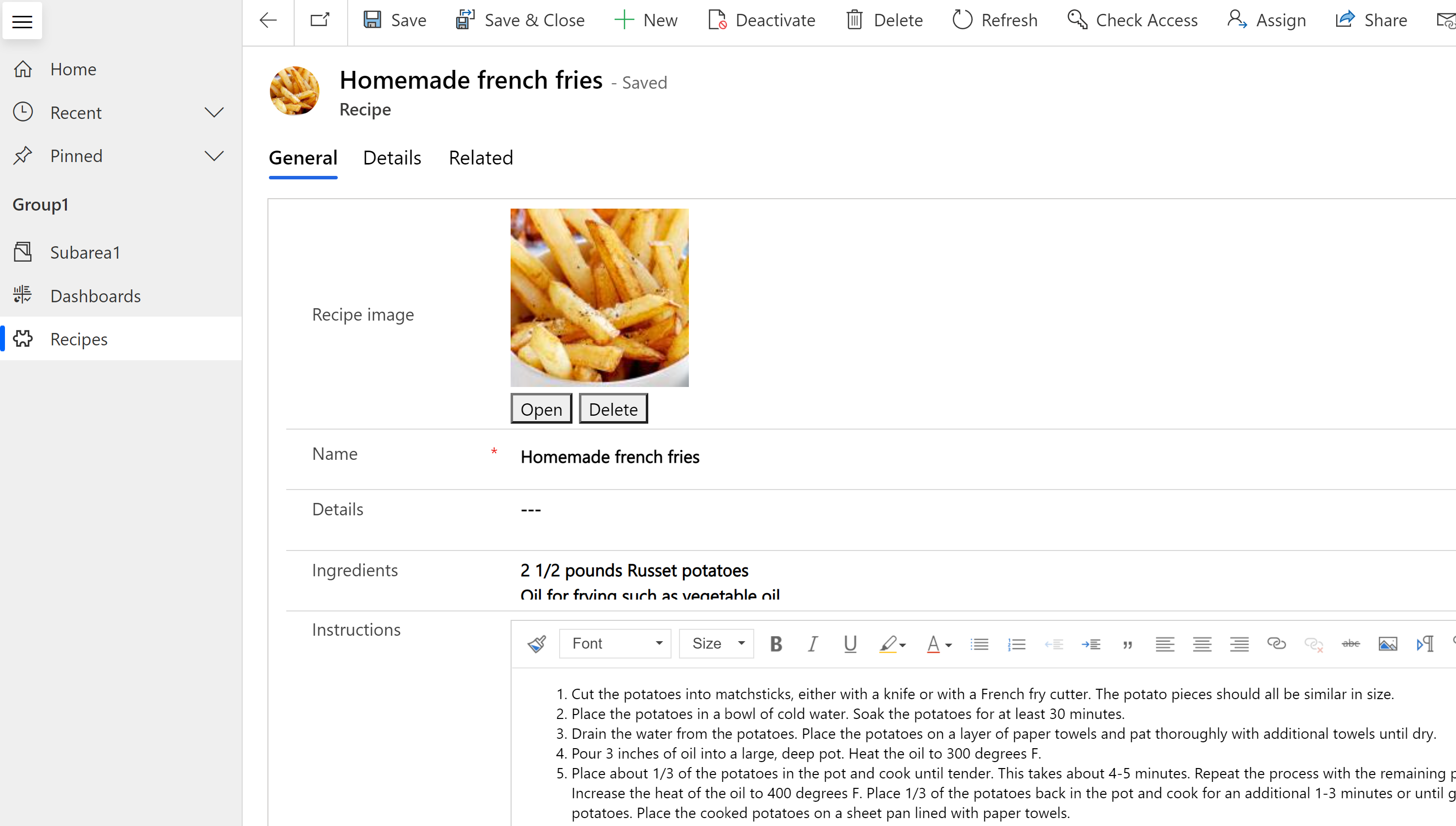
Benutzer können Öffnen auswählen, um das Bild in voller Größe in einer neuen Browser-Registerkarte anzuzeigen oder Löschen wählen, um das Bild aus dem Datensatz und Dataverse zu entfernen.
Weitere Informationen für Entwickler, die mit Bilddaten arbeiten:
Dateispalten
In der Spalte "Datei " werden Binärdaten gespeichert. Es ist für diesen Datentyp optimiert, sodass Dataverse sie nicht im relationalen Datenspeicher speichert. Dieser Ansatz verbessert die Leistung und reduziert die Kapazitätsauslastung. Erfahren Sie mehr über die Speicherkapazität.
Verwenden Sie diese Spalte, um ein einzelnes Bild, eine Notiz oder eine Anlage zu speichern. Sie können jedoch auch andere Formen von Binärdaten speichern. Sie können einer vorhandenen anpassbaren Standardtabelle oder einer benutzerdefinierten Tabelle eine oder mehrere Spalten dieses Datentyps hinzufügen.
Die standardmäßige maximale Dateigröße beträgt 32 MB, und die größte Größe, die Sie mit dem Designer festlegen können, beträgt 131.072 KB (131 MB). Sie können die Dateigrößenbeschränkung für jede Spalte des Dateityps, die Sie einer Tabelle hinzufügen, einzeln festlegen.
Schein
- Sie können die maximale Dateigröße nach dem Speichern nicht mehr ändern.
- Dateispalten funktionieren nicht mit Geschäftsprozessflows, Geschäftsregeln, Diagrammen Rollup-Spalten oder berechneten Spalten.
- Die erforderliche Feldvalidierung funktioniert nicht mit Dateispalten.
- In modellgesteuerten Apps erfolgt das Löschen oder Hochladen einer Datei in einem Formular sofort, nicht beim Speichern des Formulars. Wenn beim Navigieren die Änderungen verworfen werden, wird die Datei nicht wiederhergestellt, falls sie gelöscht wird.
Um eine Dateispalte zu erstellen, wählen Sie "Lösungen" im linken Bereich der Power Apps aus, öffnen Sie die gewünschte Lösung, öffnen Sie die gewünschte Tabelle, wählen Sie den Bereich "Spalten" aus, wählen Sie "Spalte hinzufügen" und dann im Eigenschaftenbereich "Spalte" die Option "Datei" als Datentyp aus.
Erfahren Sie, wie Sie mit Dateispaltendefinitionen mithilfe von Code arbeiten.
Fx-Formularspalten
Auf Power Fx aufbauend, verwenden Sie eine Formelspalte, um Vorgänge auszuführen, die bei Abrufvorgängen Werte zurückgeben. Formelspalten verwenden die Power Fx-Syntax, die Office Excel ähnelt. Weitere Informationen finden Sie unter Arbeiten mit Formelspalten (Vorschau).
Eingabeaufforderungs-Spalten
Mit Eingabeaufforderungsspalten können Sie KI-Eingabeaufforderungen definieren und die generativen KI-Ergebnisse in der Tabellenspalte speichern. Weitere Informationen finden Sie unter Promptspalten.
Such- und Sortierspalten
Die meisten Spalten haben Optionen, um das Suchen oder Sortieren des Inhalts der Spalte zu aktivieren.
Durchsuchbar
Fast jeder Spaltendatentyp wird mit dem aktivierten Wert Durchsuchbar erstellt. Sie können diesen Wert während der Erstellung oder später nach der Erstellung der Spalte deaktivieren. Die folgenden Datentypen können nicht für die Suche aktiviert werden:
- Formeln. Formeln werden verwendet, um eine dynamisch berechnete Ausgabe zu erstellen, und können daher nicht durchsucht werden.
- Bild Bilder werden mithilfe von Referenz-URLs gespeichert und abgerufen und können daher nicht durchsucht werden.
- Mehrwert-Lookup (PartyList). Einige Systemsuchspalten können mehrere Werte enthalten. Beispielsweise kann die Suchspalte An der Zeilen E-Mail mehrere Empfänger enthalten. Das Durchsuchen von mehrwertigen Suchspalten wird nicht unterstützt.
Der Kunde-Datentyp ist standardmäßig für die Suche aktiviert und kann nicht deaktiviert werden. Das System erfordert, dass es durchsuchbar ist.
Sortierbar
Fast jeder Datentyp wird mit dem deaktivierten Wert Durchsuchbar erstellt. Sie können diesen Wert während der Erstellung oder später nach der Erstellung der Spalte ändern. Die folgenden Datentypen bieten keine Möglichkeit, ein sortierbares Attribut zu aktivieren:
- Auswahl. Das Sortieren von Spalten mit mehreren Werten wird nicht unterstützt.
- Kunde. Kunde ist eine Standardsuchspalte und kann nicht sortiert werden, da sie dynamisch abgerufen wird.
- Datei. Dateien werden mithilfe von Referenz-URLs gespeichert, und das Sortieren dieser Dateien ist nicht hilfreich.
- Formeln. Formeln werden verwendet, um eine dynamisch berechnete Ausgabe zu erstellen, und können daher nicht sortiert werden.
- Bild Es gibt keine sinnvolle Möglichkeit, Bilder zu sortieren.
- Mehrwert-Lookup (PartyList). Einige Systemsuchspalten können mehrere Werte enthalten. Beispielsweise kann die Suchspalte An der Zeilen E-Mail mehrere Empfänger enthalten. Das Sortieren von Spalten mit mehreren Werten wird nicht unterstützt.