Hinweis
Für den Zugriff auf diese Seite ist eine Autorisierung erforderlich. Sie können versuchen, sich anzumelden oder das Verzeichnis zu wechseln.
Für den Zugriff auf diese Seite ist eine Autorisierung erforderlich. Sie können versuchen, das Verzeichnis zu wechseln.
Mit Datenvorgängen können Sie Daten bearbeiten, während Sie Ihre Cloudflüsse erstellen. Verwenden Sie sie zum Erstellen, Sortieren und Neuanordnen von Daten mithilfe von Tastenkombinationen, mit denen Sie Ihre Ergebnisse einfacher und schneller erzielen können. Dieser Ansatz spart Ihnen Zeit und Mühe. Wenn Sie Datenvorgänge verwenden, können Sie die Effizienz Ihrer Flüsse erhöhen, die Anzahl der Fehler reduzieren und die Analyse von Daten vereinfachen.
In diesem Artikel wird erläutert, wie Sie Datenvorgänge wie "Verfassen" verwenden können, um eine einzelne Ausgabe aus mehreren Eingaben zu erstellen, einschließlich Ausdrücken. Sie können datenvorgänge auch verwenden, um Daten zu verknüpfen oder auszuwählen, Arrays zu filtern, Tabellen zu erstellen und JSON zu analysieren. In diesem Artikel enthält jeder Abschnitt eine kurze Beschreibung des Datenvorgangs, gefolgt von einem schrittweisen Verfahren zur Verwendung in Ihrem Cloudfluss.
Anforderungen
- Zugriff auf Power Automate
- Ein Tool zum Senden von HTTP-POST-Anforderungen mit einem JSON-Array an Ihren Flow.
- Ein neuer oder vorhandener Cloudfluss, dem Sie Datenvorgänge hinzufügen können.
Anzeigen eines Cloudflusses im Designer
Um die in diesem Artikel beschriebenen Datenvorgänge zu verwenden, müssen Sie den Designer mit Ihrem neuen oder vorhandenen Cloudfluss öffnen.
Power Automate erlaubt Ihnen, entweder den neuen Designer oder den klassischen Designer zu verwenden, um Ihre Cloud-Fow zu konfigurieren. Die folgenden Screenshots verwenden den neuen Designer, aber die Schritte sind in beiden Designern ähnlich. Weitere Informationen (mit Beispielen) unter Identifizieren von Unterschieden zwischen dem neuen und dem klassischen Designer.
Einen neuen Cloud-Flow erstellen
Führen Sie die folgenden Schritte aus, um einen neuen Cloudfluss zu erstellen:
Melden Sie sich bei Power Automate an.
Wählen Sie im Navigationsbereich auf der linken Seite " Erstellen" aus.
Wählen Sie einen der Arten von Cloudflüssen in "Start" aus "Leer" aus: Automatisierter Cloudfluss, Sofortiger Cloudfluss, geplanter Cloudfluss oder Beschreiben, um ihn zu entwerfen.

Befolgen Sie für automatisierten Cloudfluss, sofortigen Cloudfluss und geplanten Cloudfluss die Anweisungen, und wählen Sie "Erstellen" aus.
Beschreiben Sie es, um es zu entwerfen:
Geben Sie eine Beschreibung des Flusses ein, den Sie erstellen möchten, und wählen Sie "Absenden" aus, oder wählen Sie aus den KI-generierten Beschreibungen des vorgeschlagenen Flusses aus.
Wenn Sie mit dem vorgeschlagenen Ablauf zufrieden sind, wählen Sie Beibehalten und fortfahren.
Überprüfen Sie Ihre verbundenen Apps und Dienste, und wählen Sie dann " Fluss erstellen" aus.
Der Flow öffnet den Designer.
Auswählen eines vorhandenen Cloudflusses
Führen Sie die folgenden Schritte aus, um einen vorhandenen Cloudfluss auszuwählen:
Melden Sie sich bei Power Automate an.
Wählen Sie links im Navigationsbereich die Option Meine Flows aus.
Wählen Sie auf der Registerkarte "Cloudflüsse " den Fluss aus, den Sie öffnen möchten.
Wählen Sie auf der Befehlsleiste oben "Bearbeiten" aus.
Der Flow öffnet sich im Designer.
Die Aktion „Verfassen“ verwenden
Verwenden Sie die Datenoperation - Verfassen-Aktion , um zu vermeiden, dass dieselben Daten mehrmals eingegeben werden, während Sie einen Cloudfluss entwerfen. In diesem Beispiel müssen Sie ein Array von Ziffern – [0,1,2,3,4,5,6,7,8,9] – mehrmals eingeben, während Sie Ihren Flow entwerfen. Mit der Aktion „Verfassen“ können Sie das Array speichern, wie im folgenden Verfahren beschrieben.
Hinzufügen der Verfassenaktion
Fügen Sie in Ihrem Fluss eine Aktion hinzu, indem Sie das Pluszeichen (+) auswählen.
Geben Sie im Suchfeld Aktion hinzufügenErstellen ein.
Wählen Sie unter "Datenvorgang" die Option "Verfassen" aus.

Geben Sie im Feld "Eingaben " das Array ein, auf das Sie später verweisen möchten.

Schließen Sie den Konfigurationsbereich, indem Sie die nach links weisende Pfeile (<<) in der oberen rechten Ecke auswählen.
Tipp
Damit Sie die Karte Verfassen später leichter finden, benennen Sie sie durch Auswahl des Textes Verfassen auf der Titelleiste der Karte um und geben Sie einen Namen ein, der leicht zu merken ist.
Verwenden Sie die Ausgaben von der Aktion „Verfassen“
Verwenden Sie den Inhalt der Verfassenaktion, die Sie in diesem Abschnitt in einer neuen Aktion erstellt haben. In diesem Beispiel verwenden Sie die Ausgaben der Aktion „Verfassen“ in einer Aktion vom Typ Datenvorgang – Zusammenfügen. Die Join-Aktion nimmt ein Array und fügt es unter Verwendung eines Trennzeichens Ihrer Wahl zu einer einzigen Zeichenfolge zusammen.
Fügen Sie in Ihrem Fluss eine Aktion hinzu, indem Sie das Pluszeichen (+) auswählen.
Geben Sie im Suchfeld Aktion hinzufügenjoin ein.
Wählen Sie unter "Datenvorgang" die Option "Verknüpfen" aus.
Wählen Sie im Feld Von das Blitzsymbol aus, und wählen Sie dann den dynamischen Wert Outputs aus.
Outputswird im Feld "Von" angezeigt.
Geben Sie im Feld "Verknüpfung mit " ein Komma (
,) oder das gewünschte Trennzeichen ein.Schließen Sie den Konfigurationsbereich, indem Sie die nach links weisende Pfeile (<<) in der oberen rechten Ecke auswählen.
Verwenden Sie die Aktion „Verknüpfen“
Verwenden Sie die Aktion Datenvorgänge – Verknüpfen, um die Elemente eines Arrays mit dem Trennzeichen Ihrer Wahl zu verknüpfen. Angenommen, der Flow empfängt eine Webanforderung, die nun das folgende Array von E-Mail-Adressen enthält: ["d@example.com", "k@example.com", "dal@example.com"]. Ihr E-Mail-Programm erfordert jedoch, dass die Adressen als eine einzige Zeichenfolge formatiert und durch Semikolons getrennt werden. Verwenden Sie zu diesem Zweck die Aktion Datenvorgang – Verknüpfen, um das Kommatrennzeichen (,) in ein Semikolon (;) zu ändern. Gehen Sie hierzu wie folgt vor:
Fügen Sie eine neue Aktion hinzu, suchen Sie nach Verknüpfen, und wählen Sie dann Datenvorgänge – Verknüpfen aus.

Geben Sie im Feld "Von " das Array ein, und geben Sie im Feld "Verknüpfung mit " ein Semikolon (;) ein.

Speichern Sie den Flow, und führen Sie ihn dann aus.
Nach der Ausführung Ihres Flows besteht die Ausgabe der Aktion Datenvorgang – Verknüpfen aus einer Zeichenfolge, in der die Adressen durch Semikolons verbunden sind, wie in der folgenden Abbildung gezeigt.

Verwenden Sie die Aktion „Auswählen“
Verwenden Sie den Datenvorgang – Auswahlaktion , um die Form von Objekten in einem Array zu ändern. Sie können Elemente in jedem Objekt eines Arrays hinzufügen, entfernen oder umbenennen.
Anmerkung
Obwohl Sie mit der Aktion „Auswählen“ Elemente hinzufügen oder entfernen können, können Sie nicht die Anzahl der Objekte im Array ändern.
In diesem Beispiel werden Daten über eine Webanforderung in diesem Format in Ihren Datenfluss eingegeben:
[ { "first": "Eugenia", "last": "Lopez" }, { "first": "Elizabeth", "last": "Moore" } ]
In diesem Beispiel gelangen Daten über eine Webanforderung in diesem Format in Ihren Flow:
[ { "FirstName": "Eugenia", "FamilyName": "Lopez", "FullName": "Eugenia Lopez" }, { "FirstName": "Elizabeth", "FamilyName": "Moore", "FullName": "Elizabeth Moore" } ]
Gehen Sie hierzu folgendermaßen vor:
Löschen Sie den vorhandenen Trigger, indem Sie entweder mit der rechten Maustaste auf den Trigger klicken und " Löschen" auswählen, oder indem Sie die vertikalen Auslassungspunkte (⋮) im Konfigurationsbereich auswählen und dann "Löschen" auswählen.
Fügen Sie den Wenn eine HTTP-Anfrage empfangen wird-Auslöser Ihrem Flow hinzu.
Wählen Sie Verwenden Sie Beispielnutzdaten, um ein Schema zu generieren.

Fügen Sie dann im daraufhin angezeigten Feld ein Beispiel für das Quelldatenarray ein, und wählen Sie dann die Schaltfläche Fertig aus.
Fügen Sie die Aktion Datenvorgänge – Auswählen hinzu, und konfigurieren Sie sie dann wie im folgenden Screenshot.

> Die Ausgabe der Aktion „Auswählen“ ist ein Array, das die Objekte in der neuen Form enthält. Sie können dieses Array dann in jeder anderen Aktion verwenden, z. B. in der zuvor erläuterten Aktion „Verfassen“.
Aktion „Array filtern“ verwenden
Verwenden Sie die Aktion Datenvorgänge – Array filtern, um die Anzahl der Objekte in einem Array auf eine Teilmenge zu reduzieren, die den von Ihnen angegebenen Kriterien entspricht.
Anmerkung
- Sie können die Filterarray-Aktion nicht verwenden, um die Form von Objekten im Array zu ändern.
- Bei dem Text, nach dem gefiltert wird, wird die Groß-/Kleinschreibung beachtet.
In diesem Beispiel verwenden Sie die Filterarray-Aktion für dieses Array:
[ { "first": "Eugenia", "last": "Lopez" }, { "first": "Elizabeth", "last": "Moore" } ]
In diesem Beispiel wird ein neues Array erstellt, das nur Objekte enthält, wobei first auf Eugenia festgelegt ist.
Suchen und fügen Sie die Aktion Filterarray Ihrem Flow hinzu.
Konfigurieren Sie im Abschnitt Filterabfrage die Aktion „Array filtern“. Wählen Sie nach dem Beispiel in diesem Abschnitt
first>gleich>Eugenia aus.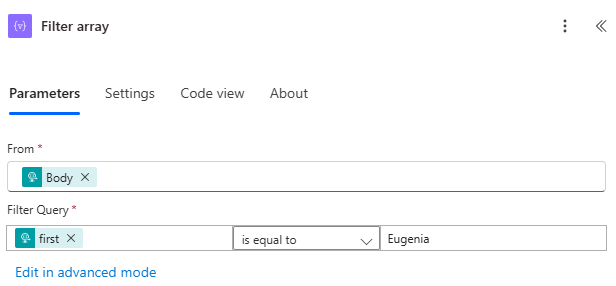
Speichern Sie Ihren Flow, und führen Sie ihn aus.
Verwenden der Aktion „CSV-Tabelle erstellen“
Verwenden Sie die Aktion Datenvorgänge – CSV-Tabelle erstellen, um die Eingabe eines JSON-Arrays in eine durch Komma getrennte Wertetabele (CSV) zu ändern. Lassen Sie die Kopfzeilen in der CSV-Ausgabe sichtbar. In diesem Beispiel konvertieren Sie das folgende Array in eine CSV-Tabelle:
[ { "first": "Eugenia", "last": "Lopez" }, { "first": "Elizabeth", "last": "Moore" } ]
Suchen Sie die Aktion Datenvorgänge – CSV-Tabelle erstellen, fügen Sie sie hinzu und konfigurieren Sie sie entsprechend der folgenden Abbildung.

Das Token „Body“ in dieser Abbildung stammt aus der Aktion Wenn eine HTTP-Anforderung empfangen wird. Sie können die Eingabe für die Aktion „CSV-Tabelle erstellen“ jedoch aus der Ausgabe einer vorherigen Aktion in Ihrem Ablauf beziehen, oder Sie können sie direkt in das Feld Von eingeben.
Speichern Sie Ihren Flow und führen Sie ihn aus.
Wenn Ihr Flow ausgeführt wird, zeigt die CSV-Tabelle erstellen-Aktion die im folgenden Screenshot gezeigte Ausgabe an.

Verwenden der Aktion „HTML-Tabelle erstellen“
Verwenden Sie die Aktion Datenvorgänge – HTML-Tabelle erstellen, um ein eingegebenes JSON-Array in eine HTML-Tabelle zu ändern. Lassen Sie die Kopfzeilen in der HTML-Ausgabe sichtbar.
Befolgen Sie dazu die Schritte aus dem vorherigen Abschnitt Die Aktion „CSV-Tabelle erstellen“ verwenden, verwenden Sie jedoch die Aktion Datenvorgang – HTML-Tabelle erstellen statt CSV-Tabelle erstellen.
Tipp
Wenn Sie die HTML-Tabelle per E-Mail senden möchten, beachten Sie, dass Sie in der E-Mail-Aktion IsHtml auswählen müssen.