Hinweis
Für den Zugriff auf diese Seite ist eine Autorisierung erforderlich. Sie können versuchen, sich anzumelden oder das Verzeichnis zu wechseln.
Für den Zugriff auf diese Seite ist eine Autorisierung erforderlich. Sie können versuchen, das Verzeichnis zu wechseln.
Copilotin Power BI hilft Ihnen, Berichtsseiten mithilfe von Eingabeaufforderungen in natürlicher Sprache schnell zu erstellen und zu bearbeiten. Dieses KI-basierte Tool spart Ihnen Stunden, wenn Sie Berichte erstellen und verfeinern und ihnen helfen, professionelle Visualisierungen ohne manuelle Konfiguration zu generieren.

Erste Schritte mit Copilot
Dieses Verfahren verwendet den Copilot Bereich im Power BI-Dienst oder Desktop, nicht die eigenständige Copilot Oberfläche.
Wenn Sie mit Copilot in Power BI noch nicht vertraut sind, lesen Sie Übersicht über Copilot für Power BI.
Stellen Sie sicher, dass Sie einen Bericht auswählen.
Wenn Sie sich im Power BI-Dienst befinden, wählen Sie die Schaltfläche "Bearbeiten" aus, um die Bearbeitungsansicht einzugeben.
Wählen Sie auf dem Menüband das Symbol Copilot aus.
Tipp
Wenn Copilot nicht angezeigt wird, haben Ihre Administratoren es möglicherweise in Microsoft Fabric nicht aktiviert, oder Sie haben kein semantisches Modell ausgewählt. Wählen Sie ein semantisches Modell aus, um es zu sehen.
Wählen Sie im Copilot Bereich "Inhalt vorschlagen" für diesen Bericht aus, um Copilot Ihre Daten auszuwerten und Vorschläge zu machen, oder geben Sie eine Eingabeaufforderung ein, um den Bericht oder die visuellen Elemente zu beschreiben, die Sie erstellen möchten Copilot .

Copilot generiert eine Berichtsseite basierend auf Ihrer Anforderung.
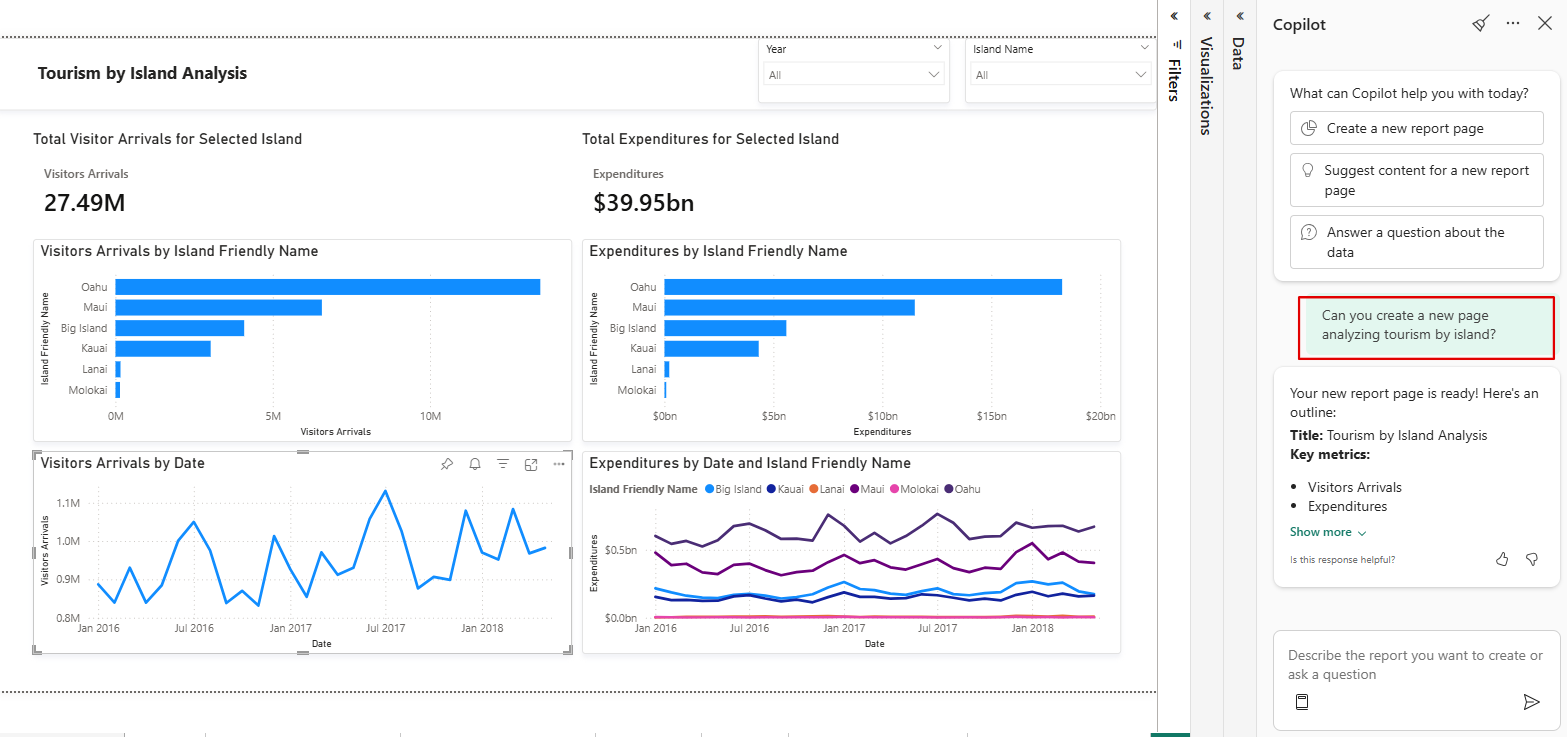
Um den Bericht weiter zu bearbeiten, werden Sie aufgefordert Copilot , visuelle Elemente hinzuzufügen, zu löschen oder zu ändern.
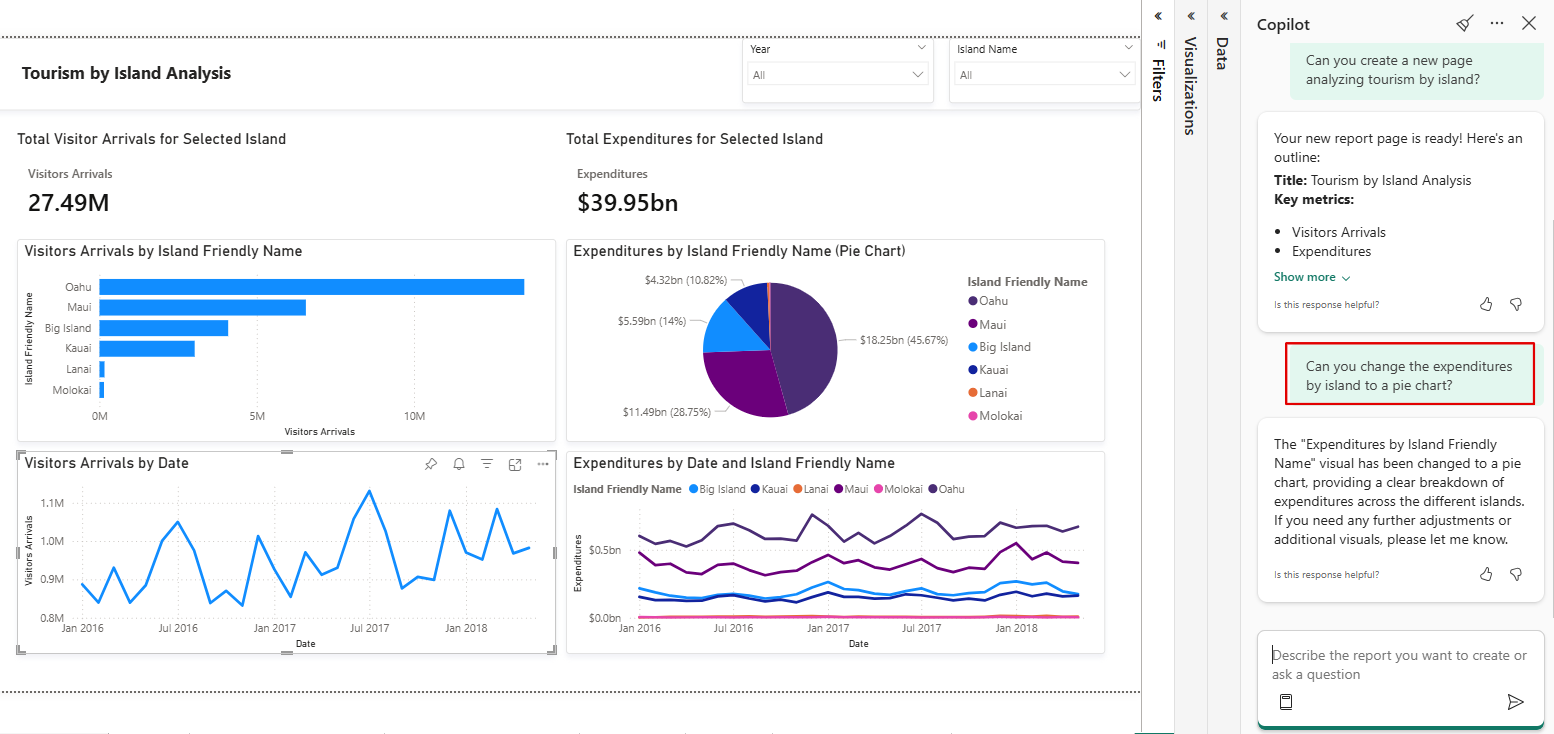
Wenn Sie Hilfe beim Schreiben von Eingabeaufforderungen benötigen, lesen Sie "Schreiben Copilot von Eingabeaufforderungen", die Ergebnisse in Power BI liefern.
Erstellen und Bearbeiten von Berichten
Mit den Aktualisierungen an der Berichtserstellung in Power BI können Sie mit Copilot sowohl Berichtsseiten erstellen als auch bearbeiten. Diese Verbesserungen bieten mehr Kontrolle, Flexibilität und visuelle Intelligenz beim Erstellen von Berichten.
- Intelligentere Berichtserstellung: Copilot Liefert präzisere und relevantere visuelle Elemente, wobei automatisch die beste Methode zur Darstellung Ihrer Daten ausgewählt wird. Es unterstützt auch eine breitere Palette von visuellen Typen, die Ihnen helfen, Einblicke in das Format zu präsentieren, das Ihren Anforderungen am besten entspricht.
-
Flexible Bearbeitung: Zusätzlich zum Erstellen neuer Seiten haben Sie folgende Möglichkeiten:
- Fügen Sie vorhandenen Berichtsseiten visuelle Elemente hinzu .
- Ändern Sie visuelle Elemente , indem Sie neue visuelle Typen auswählen oder ihre Felder anpassen.
- Löschen Sie visuelle Elemente, die Sie nicht mehr benötigen.
- Verwenden Sie „Rückgängig“ und „Wiederherstellen“, um letzte Copilot Aktionen rückgängig zu machen oder wiederherzustellen.
Erstellen einer narrativen Zusammenfassung
Sie können Copilot für Power BI außerdem verwenden, um mit nur wenigen Klicks eine narrative Zusammenfassung zu erstellen. Diese Erzählung fasst den gesamten Bericht, bestimmte Seiten oder sogar bestimmte visuelle Elemente zusammen. Mithilfe der Zusammenfassung können Sie planen, welche Visualisierungen Sie in Ihren Bericht einbeziehen möchten. Weitere Informationen finden Sie unter Erstellen eines narrativen Zusammenfassungsvisuals mit Copilot für Power BI.
Bericht speichern
Speichern Sie im Power BI-Dienst den Bericht wie alle anderen, wenn Sie damit zufrieden sind. Wenn Sie einen von Copilot generierten Bericht schließen und erneut öffnen, wird er in der Leseansicht ohne den Copilot-Bereich geöffnet.
- Wählen Sie Bearbeiten aus, damit die Schaltfläche Copilot wieder angezeigt wird.
Überlegungen und Einschränkungen
Die folgenden Einschränkungen gelten beim Erstellen von Seiten in bestimmten Semantikmodellszenarien.
- Q&A-Funktionsschalter: Aktivieren Sie den Q&A-Funktionsschalter für Ihr Modell, um Copilot für die Erstellung und Bearbeitung von Berichten zu verwenden.
- Echtzeit-Streamingmodelle: Copilot Berichtsseiten für semantische Modelle, die Echtzeitstreaming verwenden, können nicht erstellt werden.
- Liveverbindung mit Analysis Services: Copilot Seiten für semantische Modelle, die live mit Analysis Services verbunden sind, können nicht erstellt werden.
- Semantische Modelle mit deaktivierten impliziten Measures: Copilot Berichtsseiten können nicht erstellt werden, wenn Sie implizite Measures in Ihrem semantischen Modell deaktivieren.
- Benutzerdefinierte visuelle Elemente: Copilot unterstützt keine benutzerdefinierten visuellen Elemente.
- Stiländerungen: Copilot unterstützt keine Stil- oder Formatierungsänderungen.
- Komplexe visuelle Elemente: Das Ändern komplexer visueller Elemente kann zu einem Verlust von Details oder Formatierungen führen.