Hinweis
Für den Zugriff auf diese Seite ist eine Autorisierung erforderlich. Sie können versuchen, sich anzumelden oder das Verzeichnis zu wechseln.
Für den Zugriff auf diese Seite ist eine Autorisierung erforderlich. Sie können versuchen, das Verzeichnis zu wechseln.
[Dieser Artikel ist eine Vorabdokumentation und kann geändert werden.]
Um eine Dataverse-Umgebung oder Lösung mit GitHub zu verbinden, erstellen Sie eine GitHub App, speichern Sie den privaten App-Schlüssel in Azure Key Vault, erstellen Sie eine Power Platform-GitHub-Verbindung, und stellen Sie dann eine Verbindung mit der Quellcodeverwaltung in Ihrer Lösung her.
Sie können auf Lösungen von Power Apps, Power Automate, Power Pages und Copilot Studio zugreifen.
Von Bedeutung
- Dies ist eine Vorschaufunktion.
- Vorschaufunktionen sind nicht für den Produktionsgebrauch gedacht und verfügen möglicherweise über eingeschränkte Funktionalität. Diese Funktionen sind vor einer offiziellen Veröffentlichung verfügbar, damit Kunden frühzeitig zugreifen und Feedback geben können.
Voraussetzungen
- Die Dataverse Git-Integration ist ein Feature von verwalteten Umgebungen. Entwicklungs- und Zielumgebungen müssen als verwaltete Umgebungen aktiviert werden.
- Ein GitHub Konto mit Organisationsadministratorzugriff.
- Ein Azure-Abonnement mit der Berechtigung zum Erstellen von Key Vault-Ressourcen. Die Key Vault muss sich im gleichen Microsoft Entra Mandanten wie die Dataverse-Umgebung befinden.
- Sie benötigen eine Dataverse-Umgebung, in der Sie über die Sicherheitsrolle "Systemadministrator" verfügen.
- Eine benutzerdefinierte, nicht verwaltete Lösung, die Sie mit der Quellcodeverwaltung verbinden möchten. Erstellen Sie eine, wenn Sie noch keins haben.
Erstellen einer GitHub-App
Öffnen Sie GitHub in Ihrem Browser. Wählen Sie Ihr Profilbild in der oberen rechten Ecke aus, und wechseln Sie dann zu den Einstellungen>für Entwicklereinstellungen.
Wählen Sie Neue GitHub-App aus.
Sie können auch direkt zur GitHub App-Registrierungsseite wechseln, um eine neue GitHub App zu erstellen.
Geben Sie auf der Seite "GitHub App erstellen" einen eindeutigen Namen für Ihre GitHub App im Feld "GitHub App-Name" ein. Geben Sie z. B.
MyOrgGitHubIntegrationAppein.Füllen Sie das Feld " Homepage-URL " aus. Sie können die Website Ihrer Organisation oder die GitHub Repository-URL verwenden.
Wenn Sie keine Webhook-Benachrichtigungen benötigen, deaktivieren Sie das Kontrollkästchen "Aktiv " im Webhook-Abschnitt .


Konfigurieren von Repositoryberechtigungen
Scrollen Sie nach unten zum Abschnitt "Berechtigungen" .
Erweitern Sie Repositoryberechtigungen, und legen Sie dann "Inhalt " auf "Lesen und Schreiben" fest. Mit dieser Berechtigung kann die App Repositoryinhalte für die Integration der Quellcodeverwaltung lesen und schreiben.

Scrollen Sie nach unten, und wählen Sie "GitHub App erstellen" aus.
Kopieren Sie auf der Seite GitHub App-Einstellungen die Client-ID. Sie benötigen diesen Wert, wenn Sie die App-Konfiguration in Dataverse registrieren. Die Client-ID hat ein Format wie
Iv23liBWoH6sf7xGrRe9.Generieren und Herunterladen eines privaten Schlüssels über die Seite GitHub App-Einstellungen. Speichern Sie den privaten Schlüssel in Azure Key Vault in einem späteren Schritt.


Installieren der GitHub-App im Ziel-Repository
Wählen Sie auf der Seite GitHub App-Einstellungen im linken Bereich die Option "App installieren" aus.
Wählen Sie "Installieren " neben dem Konto oder der Organisation aus, das das Ziel-Repository besitzt.
Wenn das Ziel-Repository zu einer GitHub Organisation gehört, muss der Organisationsadministrator die App-Installation möglicherweise genehmigen. Der Administrator erhält eine Benachrichtigung, um die Anforderung zu überprüfen und zu genehmigen.
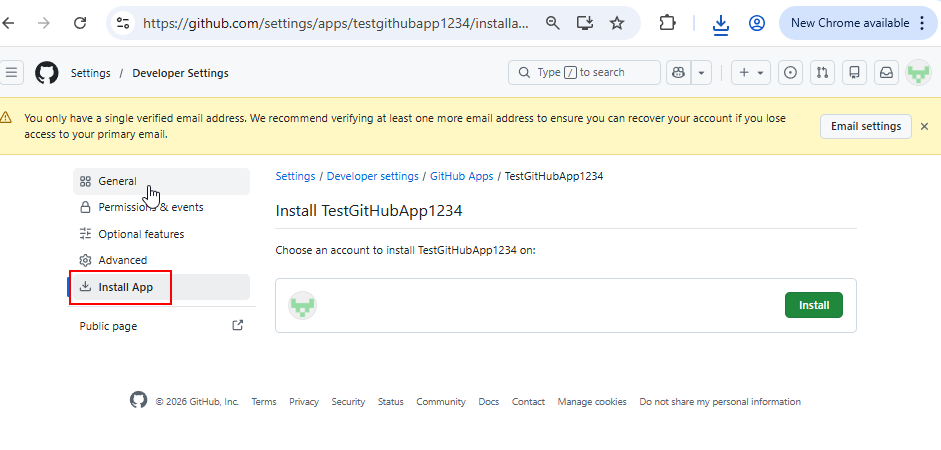
Wählen Sie aus, ob der App Zugriff auf alle Repositorys oder nur ausgewählte Repositorys erteilt werden soll. Wählen Sie für bewährte Methoden für die Sicherheit nur die spezifischen Repositorys aus, die für die Integration der Quellcodeverwaltung erforderlich sind.
Klicken Sie auf Installieren, um die Installation abzuschließen.


Konfigurieren von Azure Key Vault
Öffnen Sie das Azure-Portal und wechseln Sie zu Ihrer Key Vault-Ressource. Wenn Sie noch keinen Schlüsseltresor haben, erstellen Sie zuerst einen neuen Schlüsseltresor.
Wählen Sie im Bereich Key Vault die Tasten im linken Navigationsbereich aus.
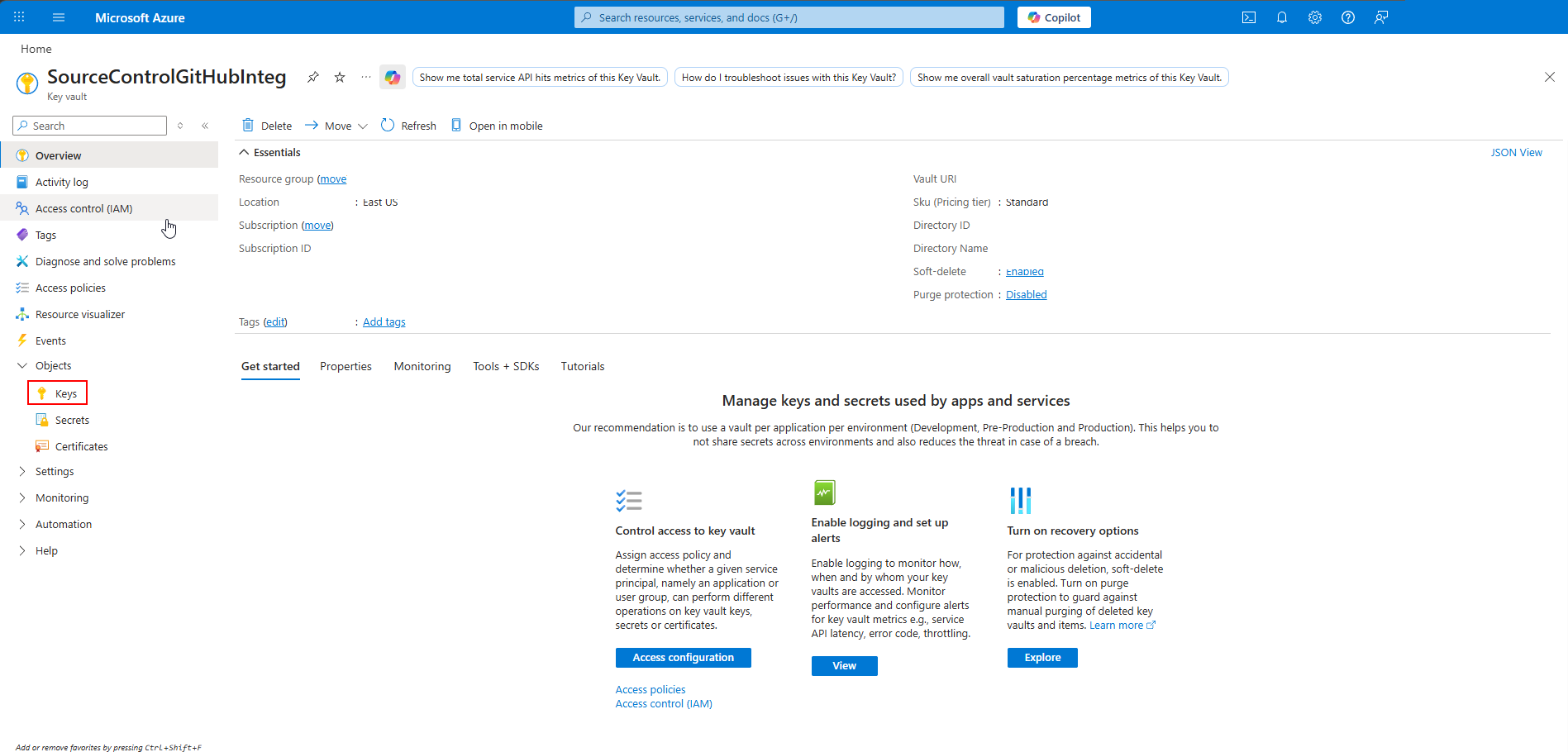
Wählen Sie die Option Generieren/Importieren aus.
Wählen Sie im Dropdown " Optionen" die Option "Importieren" aus.
Geben Sie einen Namen für den Schlüssel ein, z. B.
demoGitHubKey, und laden Sie dann die Datei.pemhoch, die Sie von GitHub heruntergeladen haben.Wählen Sie "Erstellen" aus, um den Schlüssel zu importieren.


Erstellen einer GitHub Verbindung
Erstellen Sie eine OAuth-Verbindung mithilfe Ihres persönlichen GitHub Kontos. Diese Verbindung überprüft, ob Sie während des Setups über Administratorzugriff auf das Ziel-Repository verfügen. Zur Laufzeit verarbeitet die GitHub App die Kommunikation mit GitHub, sodass einzelne Benutzer keine GitHub Verbindungen erstellen müssen.
Hinweis
Sie können GitHub Verbindungen nicht verwenden, wenn Sie die VNET-Unterstützung (Virtual Network) für die Dataverse-Umgebung aktivieren. Verwenden Sie stattdessen ein GitHub persönliches Zugriffstoken (PAT).
Wechseln Sie zum Power Apps Maker-Portal, und wählen Sie dann "Verbindungen" aus.
Wählen Sie "Neue Verbindung" aus.
Suchen und wählen Sie den GitHub-Standardkonnektor aus.

Melden Sie sich mit Ihrem GitHub-Konto an, und gewähren Sie den angeforderten Zugriff.


Das GitHub Konto, mit dem Sie sich anmelden, muss über Administratorzugriff auf das Ziel-Repository verfügen. Die OAuth-Verbindung überprüft Ihre Berechtigungen.
Nachdem Sie die Verbindung erstellt haben, öffnen Sie sie. Notieren Sie sich die Verbindungs-ID aus der URL in der Adressleiste Ihres Browsers. Sie benötigen diesen Wert, wenn Sie die Git-Verbindung konfigurieren.
Die Verbindungs-ID wird in der URL angezeigt, wenn Sie die Verbindungsdetails anzeigen, wie im folgenden Beispiel gezeigt:
https://make.powerapps.com/.../connections/shared_github/{connectionId}/details

Genehmigen des OAuth-App-Zugriffs für Ihre Organisation
Wenn Ihre GitHub Organisation nicht Microsoft Anwendungszugriffseinschränkungen aktiviert hat, muss ein Organisationsadministrator die OAuth-App genehmigen, die vom Power Apps GitHub Connector verwendet wird. Überprüfen Sie die Einstellungen Ihrer Organisation unter Organisationseinstellungen>Drittanbieterzugriff.

Weitere Informationen finden Sie unter Aktivieren von OAuth-App-Zugriffsbeschränkungen und Genehmigen von OAuth-Apps für Ihre Organisation.
Herstellen einer Verbindung mit GitHub aus einer Lösung
Erstellen Sie eine neue nicht verwaltete Lösung, oder wählen Sie eine vorhandene benutzerdefinierte, nicht verwaltete Lösung aus.
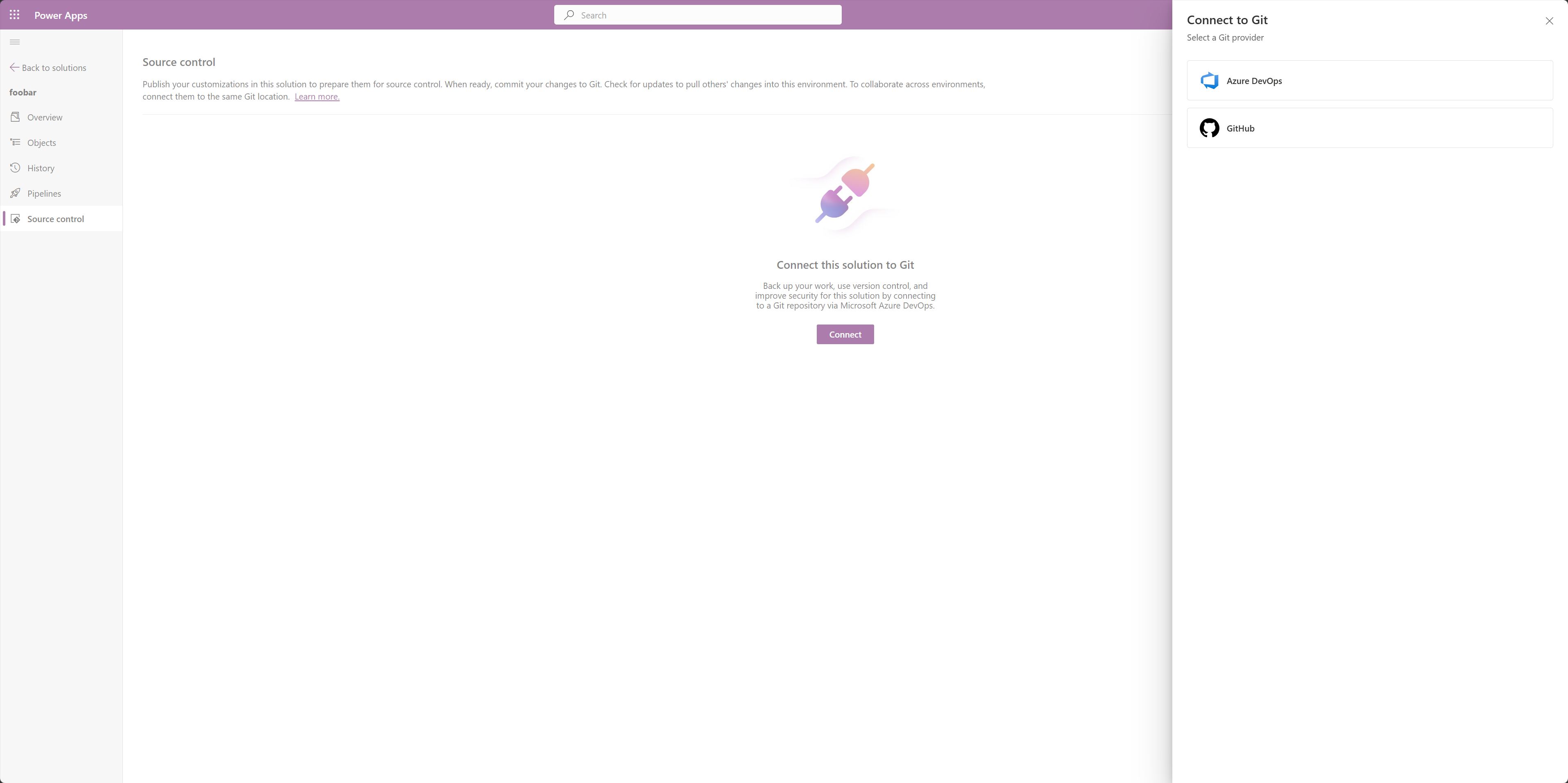
Wählen Sie auf der Seite "Quellcodeverwaltung" die Option "Verbinden" aus.
Wählen Sie im Bereich "Mit Git verbinden" GitHub aus.
Geben Sie die GitHub-Organisation, das Repository, den Branch, den Git-Ordner und die Verbindungsinformationen aus den vorherigen Einrichtungsschritten ein.
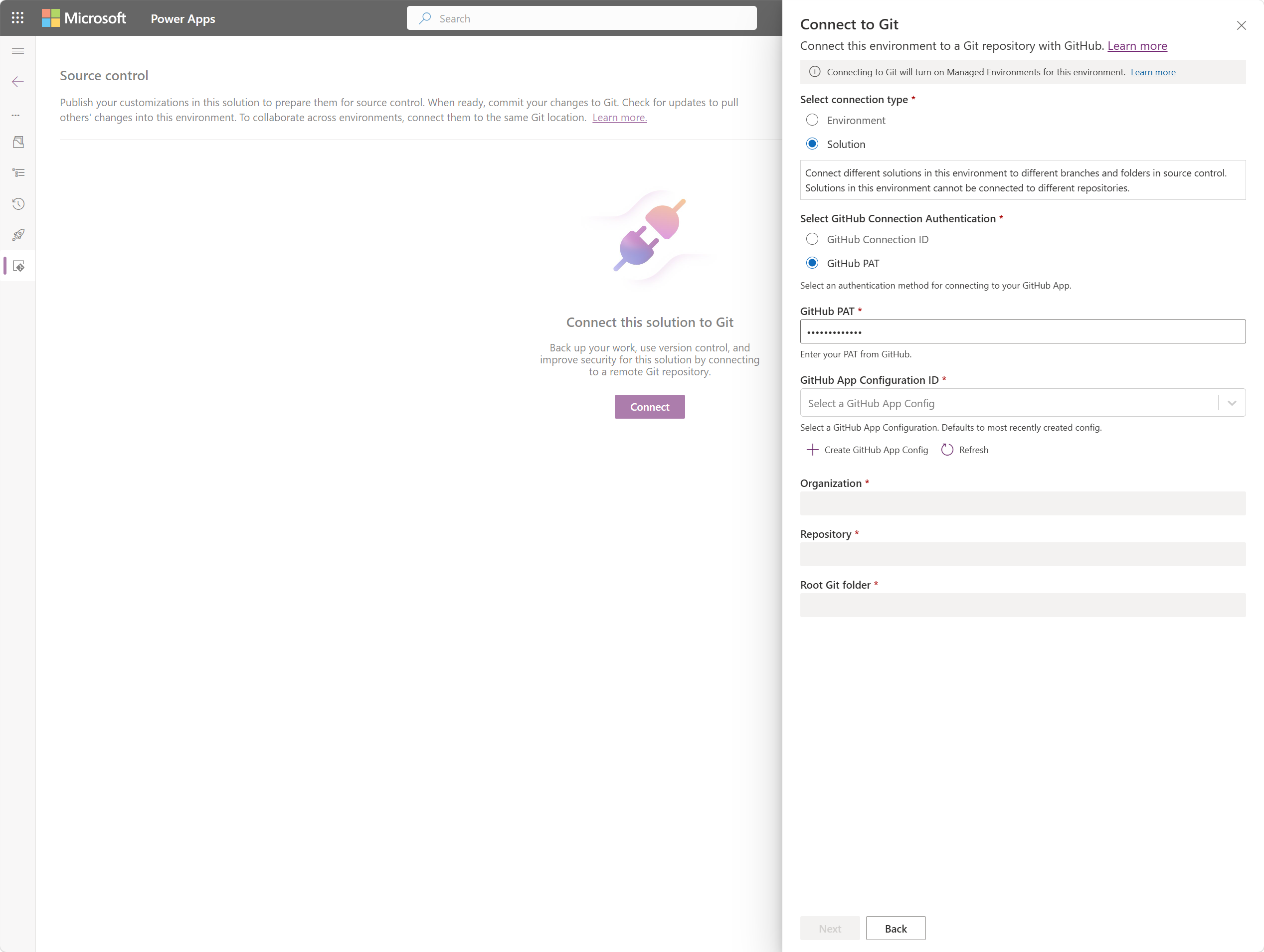
Erstellen Sie eine GitHub App-Konfiguration, und geben Sie die GitHub App-Client-ID, Key Vault URI und den Schlüsselnamen aus den vorherigen Setupschritten ein.


Konfigurieren der rollenbasierten Zugriffssteuerung (RBAC) für Key Vault
Gehen Sie im Azure-Portal zu Ihrer Schlüsseltresorressource.
Wählen Sie Zugriffssteuerung (IAM) aus, wählen Sie Hinzufügen aus, und wählen Sie dann Rollenzuweisung hinzufügen aus.
Suchen Sie nach der Rolle Key Vault Crypto User und wählen Sie sie aus.

Wählen Sie "Mitglieder auswählen" aus, und suchen Sie dann nach der verwalteten Dataverse-Identität, die Ihrer GitHub App-Konfiguration zugeordnet ist. Der Name der verwalteten Identität verwendet das folgende Format:
PPMI-githubappconfigmanagedidentity-{GUID}Wählen Sie die verwaltete Identität und dann "Überprüfen+ Zuweisen" aus.


Wenn die verwaltete Identität nicht angezeigt wird, gehen Sie in der Dataverse-Umgebung zu Einstellungen> und suchen Sie nach Fehlern im Zusammenhang mit der Erstellung der GitHub-App-Konfiguration. Die Registrierung wird asynchron erstellt und kann einen Moment dauern, bis sie angezeigt wird.
Nach Abschluss der Rollenzuweisung verfügt die verwaltete Dataverse-Identität über die Berechtigung zum Verwenden des GitHub Schlüssels in diesem Key Vault.
Überprüfen der Verbindung und Testen eines Commits
Öffnen Sie eine nicht verwaltete Lösung aus dem Bereich "Lösungen ". Wenn Sie noch keine lösung haben, erstellen Sie zuerst eine neue Lösung. Die Integration der Quellcodeverwaltung funktioniert nur mit nicht verwalteten Lösungen.
Wechseln Sie zur Seite "Quellcodeverwaltung ", und wählen Sie die Git-Verbindung aus. Stellen Sie sicher, dass die Verbindung GitHub als Anbieter anzeigt und dass die Organisations-, Repository-, Verzweigungs- und Ordnerdetails korrekt sind.
Um den End-to-End-Fluss zu überprüfen, wählen Sie "Commit" aus, um Ihre Lösung an das verbundene GitHub Repository zu übertragen.
Wenn der Commit erfolgreich ist, ist die Integration betriebsbereit.
Verbinden mithilfe von Code
Sie können die Dataverse-Web-API oder PowerShell verwenden, um eine Verbindung mit GitHub programmgesteuert herzustellen, anstatt die Benutzeroberfläche zu verwenden. Weitere Informationen finden Sie unter Herstellen einer Verbindung mit einem GitHub Repository.