Hinweis
Für den Zugriff auf diese Seite ist eine Autorisierung erforderlich. Sie können versuchen, sich anzumelden oder das Verzeichnis zu wechseln.
Für den Zugriff auf diese Seite ist eine Autorisierung erforderlich. Sie können versuchen, das Verzeichnis zu wechseln.
Notiz
Microsoft Power Fx ist der neue Name für die Formelsprache für der Canvas-Apps. Diese Artikel werden ausgeführt, da Microsoft die Sprache aus Canvas-Apps extrahiert, in andere Microsoft Power Platform Produkte integriert und als Open Source verfügbar macht. Beginnen Sie mit der Microsoft Power Fx Übersicht für eine Einführung in die Sprache.
Erfahren Sie, wie Sich Power Fx-Variablen von Variablen in Tools wie Visual Basic oder JavaScript unterscheiden und wann Formeln eine bessere Wahl sind. In diesem Artikel wird erläutert, wie Sie globale Variablen, Kontextvariablen oder Sammlungen auswählen, um App-Werte und -Zustand zu verwalten.
In anderen Tools können Sie eine Berechnung explizit ausführen und das Ergebnis in einer Variablen speichern. Allerdings berechnen sowohl Power Fx als auch Excel automatisch Formeln neu, sobald die Eingabedaten geändert werden, sodass Sie üblicherweise keine Variablen erstellen oder aktualisieren müssen. Wenn Sie diesen Ansatz wann immer möglich verwenden, können Sie Ihre App leichter erstellen, verstehen und warten.
In einigen Fällen müssen Sie Variablen in Power Fx verwenden. Power Fx erweitert das Modell Excel durch Hinzufügen von Verhaltensformeln. Diese Formeln werden z.B. ausgeführt, wenn ein Benutzer eine Schaltfläche auswählt. Innerhalb einer Verhaltensformel ist es häufig hilfreich, eine Variable festzulegen, die in anderen Formeln verwendet werden soll.
Vermeiden Sie im allgemeinen das Verwenden von Variablen. Manchmal hat jedoch nur eine Variable die Auswirkungen, die Sie benötigen. Sie erstellen und geben Variablen implizit ein, wenn sie in Funktionen angezeigt werden, die ihre Werte festlegen.
Excel in Power Fx übersetzt
Excel
Betrachten Sie die Funktionsweise von Excel. Eine Zelle kann einen Wert, z.B. eine Zahl oder eine Zeichenfolge, oder eine Formel enthalten, die auf den Werten der anderen Zellen basiert. Nachdem der Benutzer einen anderen Wert in eine Zelle eingibt, berechnet Excel automatisch alle Formeln, die von dem neuen Wert abhängig sind. Zum Aktivieren dieses Verhaltens müssen Sie nichts programmieren.
Im folgenden Beispiel ist die Zelle A3 auf die Formel A1+A2 eingestellt. Wenn sich A1 oder A2 ändert, wird A3 automatisch neu berechnet, um die Änderung widerzuspiegeln. Dieses Verhalten erfordert keine Codierung außerhalb der Formel selbst.

Excel verfügt nicht über Variablen. Der Wert einer Zelle, die eine Formel enthält, ändert sich abhängig von seiner Eingabe; es gibt allerdings keine Möglichkeit, das Ergebnis einer Formel in einer Zelle oder an einer anderen Stelle zu speichern. Wenn Sie den Wert einer Zelle ändern, kann sich das gesamte Arbeitsblatt ändern, und alle zuvor berechneten Werte gehen verloren. Ein Excel-Benutzer kann Zellen kopieren und einfügen, aber dies unterliegt der manuellen Eingabe des Benutzers und ist mit Formeln nicht möglich.
Power Fx
Logik, die Sie in Power Fx erstellen, verhält sich ähnlich wie Excel. Statt Zellen zu aktualisieren, können Sie Steuerelemente überall auf dem Bildschirm hinzufügen und sie für den Einsatz in Formeln benennen.
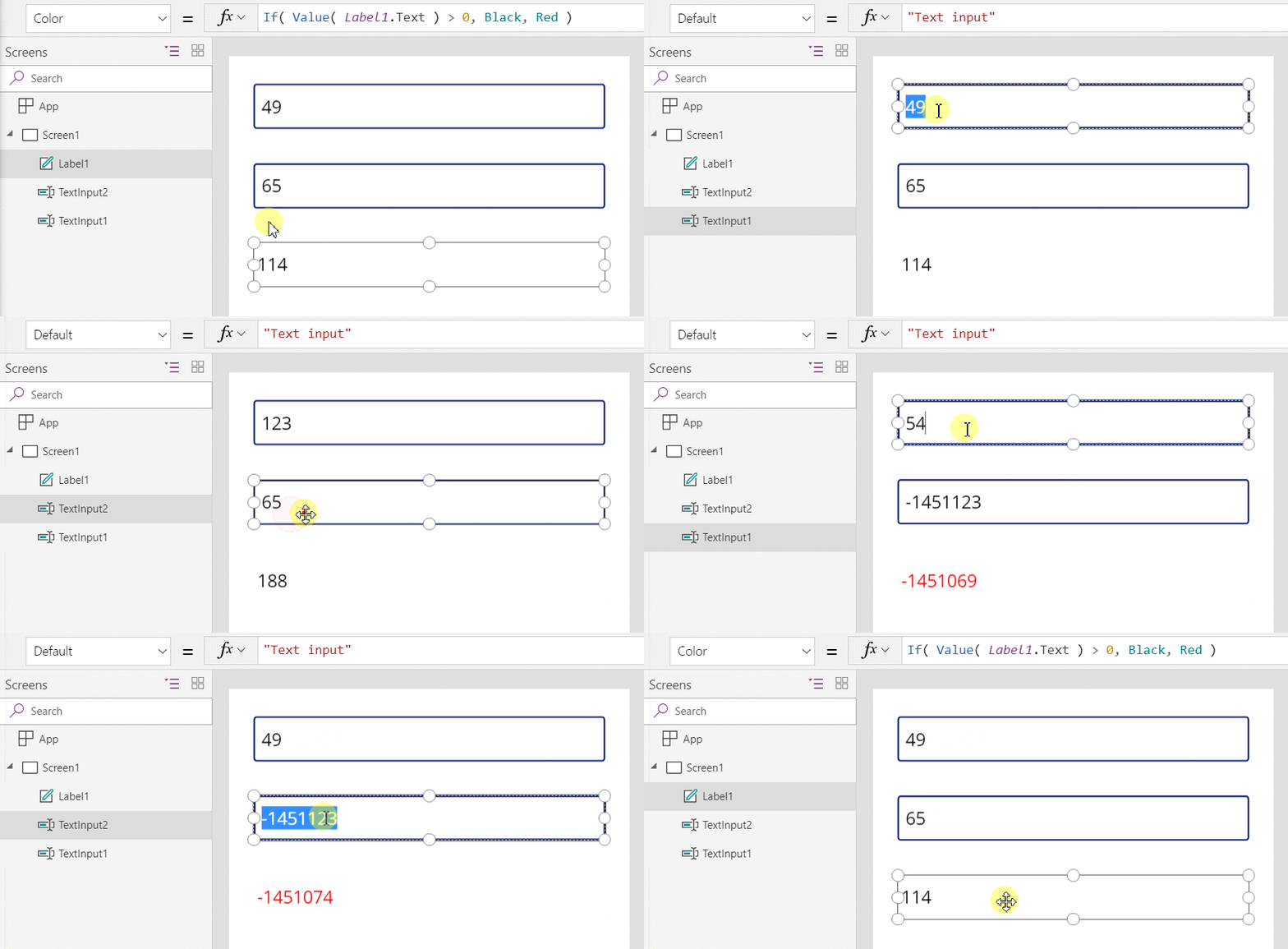
Sie können in Power Apps z.B. das Verhalten von Excel in einer App replizieren, indem Sie ein Beschriftung Steuerelement namens Label1 und zwei Texteingaben Steuerelemente namens TextInput1 und TextInput2 hinzufügen. Wenn Sie dann die Text-Eigenschaft von Label1 auf "TextInput1.Text + TextInput2.Text" festlegen, wird immer die Summe aller Zahlen in "TextInput1 " und "TextInput2 " angezeigt.

Beachten Sie, dass das Label1-Steuerelement ausgewählt ist, dessen Text-Formel in der Bearbeitungsleiste am oberen Rand des Bildschirms angezeigt wird. Hier finden Sie die Formel TextInput1.Text + TextInput2.Text. Diese Formel erstellt eine Abhängigkeit zwischen diesen Steuerelementen, genauso wie Abhängigkeiten zwischen den Zellen in einer Excel-Arbeitsmappe erstellt werden. Ändern Sie den Wert von TextInput1:

Die Formel für Label1 wird automatisch neu berechnet, wobei der neue Wert angezeigt wird.
In Power Fx können Sie Formeln nicht nur verwenden, um den primären Wert eines Steuerelements zu bestimmen, sondern auch, um Eigenschaften, wie z.B. das Format, zu bestimmen. Im nächsten Beispiel zeigt eine Formel für die Color-Eigenschaft der Beschriftung automatisch negative Werte rot an. Die Wenn-Funktion sollte Ihnen aus Excel bekannt vorkommen:
If( Value(Label1.Text) < 0, Color.Red, Color.Black )
Sie können verschiedene Formeln für eine Vielfalt an Szenarios verwenden:
- Indem Sie das GPS Ihres Geräts verwenden, kann ein Kartensteuerelement mit einer Formel, die Location.Latitude und Location.Longitude verwendet, Ihre aktuelle Standort anzeigen. Während Sie sich bewegen, verfolgt die Karte automatisch Ihren Standort.
- Andere Benutzer können Datenquellen aktualisieren. Beispielsweise könnten andere Mitglieder Ihres Teams Elemente in einer SharePoint-Liste aktualisieren. Wenn Sie eine Datenquelle aktualisieren, werden alle abhängigen Formeln automatisch neu berechnet, um die aktualisierten Daten widerzuspiegeln. Um das Beispiel weiter zu erweitern, können Sie die Items-Eigenschaft eines Katalogs auf den Formelfilter( SharePointList ) festlegen, der automatisch den neu gefilterten Satz von Datensätzen anzeigt.
Vorteile von Power Fx-Formeln
Die Verwendung von Formeln zum Erstellen von Apps bietet viele Vorteile:
- Wenn Sie Excel kennen, kennen Sie Power Fx. Das Modell und die Formelsprache sind identisch.
- Wenn Sie andere Programmiertools verwenden, überlegen Sie, wie viel Code Sie für diese Beispiele benötigen. In Visual Basic müssten Sie einen Ereignishandler für das Änderungsereignis für jedes Texteingabe-Steuerelement erstellen. Der Code zum Ausführen der Berechnung in jedem dieser Ereignishandler ist redundant und kann nicht synchronisiert werden, oder Sie müssen eine allgemeine Unterroutine schreiben. In Power Fx erledigen Sie all dies mit einer einzigen, einzeiligen Formel.
- Um zu verstehen, wo der Text von Label1 stammt, wissen Sie genau, wo sie aussehen sollen: die Formel in der Text-Eigenschaft . Es gibt keine andere Möglichkeit, den Text dieses Steuerelements zu beeinflussen. In einem herkömmlichen Programmiertool könnte jeder Ereignishandler und jede Unterroutine überall im Programm den Wert des Bezeichners ändern. Dieser Ansatz kann es schwierig machen, nachzuverfolgen, wann und wo eine Variable geändert wurde.
- Wenn der Benutzer ein Schiebereglersteuerelement ändert und es sich dann noch mal anders überlegt, kann er den Schieberegler wieder auf den ursprünglichen Wert zurücksetzen. Es ist so, als ob nichts geändert wurde: Die App zeigt die gleichen Steuerelementwerte wie zuvor an. Das Experimentieren und Fragen nach „Was wäre wenn“ hat keine Folgen, genauso wenig wie in Excel.
Wenn Sie einen Effekt mit einer Formel erzielen können, ist dies im Allgemeinen besser. Lassen Sie die Formel-Engine in Power Fx für Sie arbeiten.
Wann es sinnvoll ist, Variablen zu verwenden
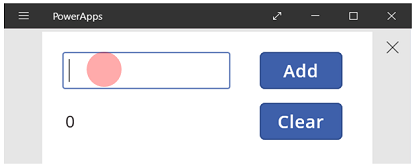
Passen Sie Ihren einfachen Addierer an, sodass er sich wie eine traditionelle Rechenmaschine mit einer laufenden Summe verhält. Wenn Sie eine Schaltfläche "Hinzufügen " auswählen, fügen Sie der laufenden Summe eine Zahl hinzu. Wenn Sie eine Schaltfläche " Löschen " auswählen, setzen Sie die laufende Summe auf Null zurück.
| Anzeigen | Beschreibung |
|---|---|
|
Wenn die App startet, ist die laufende Summe 0. Der rote Punkt stellt den Finger des Benutzers im Texteingabefeld dar, in das der Benutzer 77 eingibt. |

|
Der Benutzer wählt die Schaltfläche Hinzufügen. |

|
77 wird zur laufenden Summe addiert. Der Benutzer wählt erneut die Schaltfläche Hinzufügen. |

|
77 wird wieder zur laufenden Summe addiert, was 154 ergibt. Der Benutzer wählt die Schaltfläche Löschen. |

|
Die laufende Gesamtsumme wird auf 0 zurückgesetzt. |
Ihre Rechenmaschine verwendet etwas, das es in Excel so nicht gibt: eine Schaltfläche. Sie können in dieser App die laufende Summe nicht mit Formeln allein berechnen, da ihr Wert von einer Reihe von Aktionen des Benutzers abhängt. Stattdessen müssen Sie die laufende Summe manuell aufzeichnen und aktualisieren. Die meisten Programmiertools speichern diese Informationen in einer Variablen.
Manchmal benötigen Sie für Ihre App eine Variable, um das zu erreichen, was Sie möchten. Doch dieser Ansatz hat auch Nachteile:
- Sie müssen die laufende Summe manuell aktualisieren. Die automatische Berechnung erfüllt nicht Ihre Ansprüche.
- Sie können die laufende Summe nicht basierend auf den Werten anderer Steuerelemente berechnen. Dies hängt davon ab, wie oft der Benutzer die Schaltfläche Add (Hinzufügen) ausgewählt hat und welcher Wert sich jeweils in dem Texteingabe-Steuerelement befunden hat. Hat der Benutzer 77 eingegeben und Hinzufügen zweimal ausgewählt, oder hat er jeweils 24 und 130 für jede der Hinzufügungen angegeben? Sie können den Unterschied nicht erkennen, nachdem die Summe 154 erreicht hat.
- Änderungen der Gesamtsumme können aus verschiedenen Pfaden stammen. In diesem Beispiel kann sowohl die Add- als auch die Clear-Schaltflächen die Gesamtsumme aktualisieren. Wenn die App sich nicht wie erwartet verhält, ist welche Schaltfläche für das Problem verantwortlich?
Verwenden Sie eine globale Variable
Zum Erstellen des Add-Computers benötigen Sie eine Variable, um die laufende Summe zu halten. Die einfachsten Variablen, mit denen Sie in Power Fx arbeiten können, sind globale Variablen.
Funktionsweise von globalen Variablen:
- Verwenden Sie die Set-Funktion , um den Wert der globalen Variablen festzulegen. Durch Set( MyVar, 1 ) wird die globale Variable MyVar auf den Wert 1 festgelegt.
- Verwenden Sie die globale Variable, indem Sie auf den Namen verweisen, den Sie mit der Set-Funktion verwendet haben. In diesem Fall gibt MyVar1 zurück.
- Globale Variablen können beliebige Werte enthalten, z.B. Zeichenfolgen, Zahlen, Datensätze und Tabellen.
Erstellen Sie Ihre Rechenmaschine mithilfe einer globalen Variablen neu:
Fügen Sie ein Texteingabe-Steuerelement mit dem Namen TextInput1 hinzu, und zwei Schaltflächen mit dem Namen Button1 und Button2.
Legen Sie die Text-Eigenschaft von Schaltfläche1 auf Hinzufügen fest, und legen Sie die Text-Eigenschaft von Schaltfläche2 auf Löschen fest.
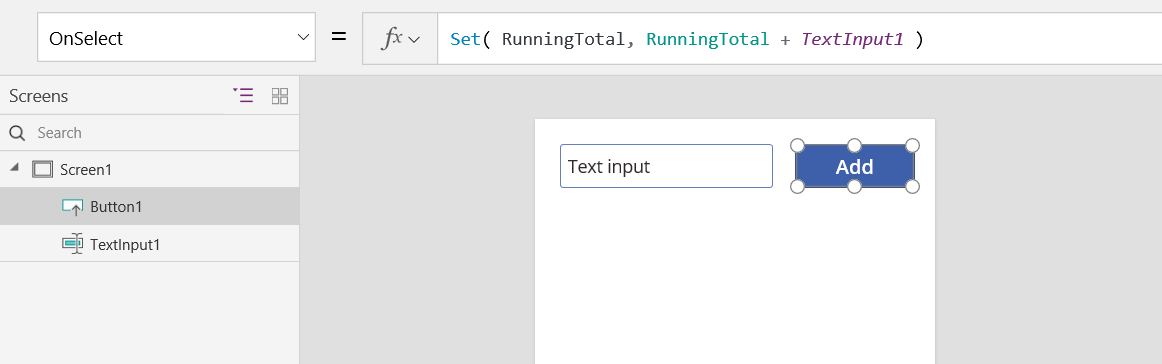
Legen Sie die OnSelect-Eigenschaft einer Schaltfläche Hinzufügen auf diese Formel fest:
Set( RunningTotal, RunningTotal + TextInput1.Text )
Die bloße Existenz dieser Formel etabliert RunningTotal als eine globale Variable, die aufgrund des Operators + eine Zahl enthält. Sie können RunningTotal überall in dieser App referenzieren. Immer, wenn der Benutzer diese App öffnet, hat RunningTotal einen Anfangswert von blank.
Wenn ein Benutzer zum ersten Mal die Schaltfläche Hinzufügen wählt und Setzen läuft, wird RunningTotal auf den Wert RunningTotal + TextInput1 gesetzt.
Legen Sie die OnSelect-Eigenschaft der Löschen-Schaltfläche auf 0 fest für diese Formel:
Set( RunningTotal, 0 )

Fügen Sie ein Beschriftungs-Steuerelement hinzu, und legen Sie dessen Text-Eigenschaft auf RunningTotal fest.
Diese Formel berechnet automatisch neu und zeigt dem Benutzer den Wert von RunningTotal an, wenn er sich basierend auf den vom Benutzer ausgewählten Schaltflächen ändert.

Zeigen Sie eine Vorschau der App an, und Sie haben ihren Computer wie zuvor beschrieben hinzugefügt. Geben Sie eine Zahl im Textfeld ein, und drücken Sie mehrmals die Schaltfläche Add. Wenn Sie bereit sind, kehren Sie mithilfe der ESC-Taste zur Erstellungsumgebung zurück.

Um den Wert der globalen Variablen anzuzeigen, wählen Sie das Menü Datei aus, und wählen Sie im linken Bereich Variablen aus.
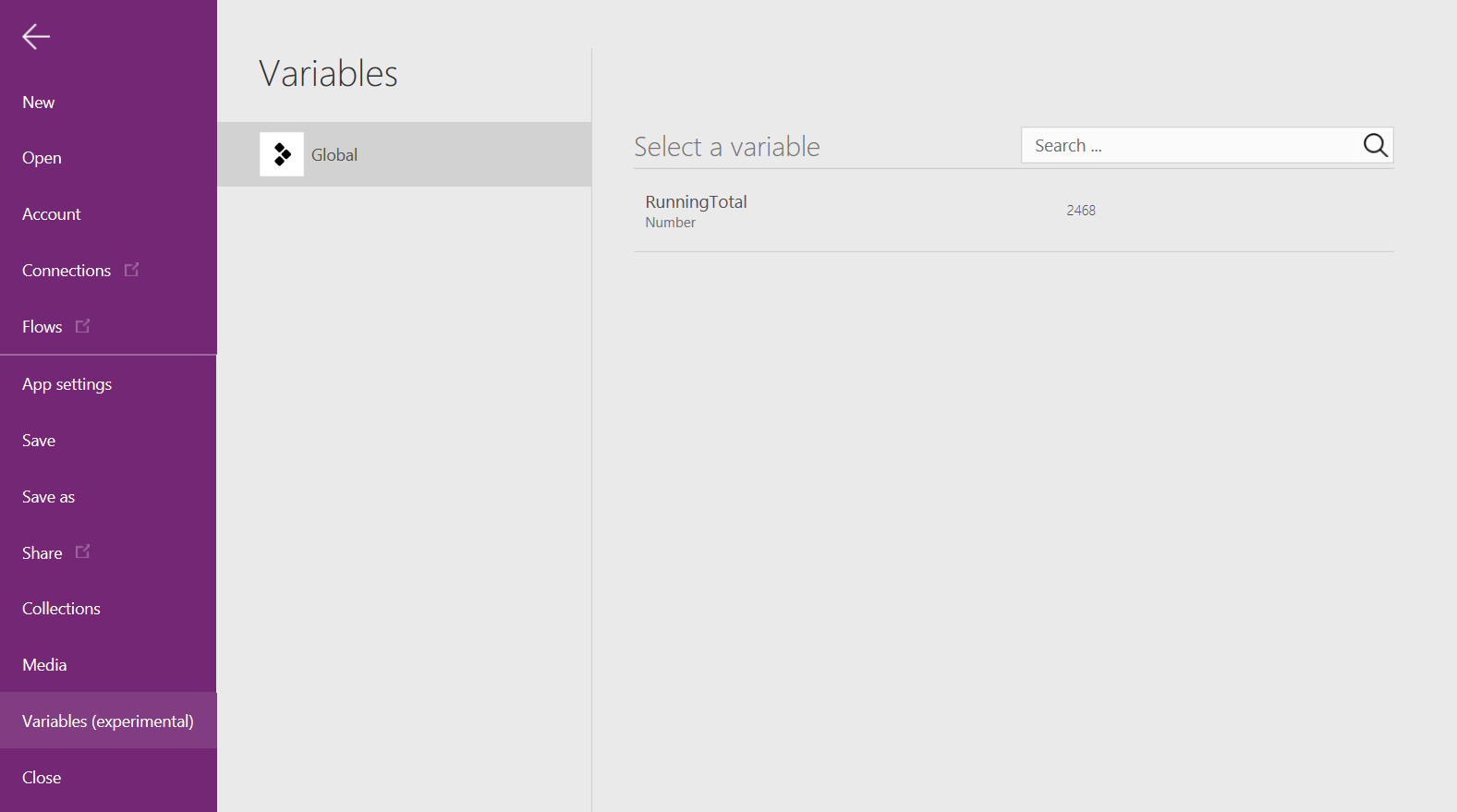
Um alle Orte anzuzeigen, an denen die Variable definiert und verwendet wird, wählen Sie sie aus.

Typen von Variablen
Power Fx hat zwei Arten von Variablen:
| Variablentyp | Geltungsbereich | Beschreibung | Funktionen, die Folgendes festlegen |
|---|---|---|---|
| Globale Variablen | App | Sind am einfachsten zu verwenden. Enthält eine Zahl, eine Textzeichenfolge, einen Booleschen Wert, einen Datensatz, eine Tabelle und vieles mehr. Sie können von überall in der App darauf verweisen. | Set |
| Sammlungen | App | Enthält eine Tabelle, auf die Sie von überall in der App verweisen können. Sie können den Inhalt der Tabelle ändern, anstatt sie als Ganzes festzulegen. Sie können es zur späteren Verwendung auf dem lokalen Gerät speichern. |
Collect ClearCollect |
Wenn Sie Power Apps verwenden, wird ein dritter Variablentyp angezeigt:
| Variablentyp | Geltungsbereich | Beschreibung | Funktionen, die Folgendes festlegen |
|---|---|---|---|
| Kontextvariablen | Anzeige | Ideal für die Übergabe von Werten an einen Bildschirm (ähnelt der Übergabe eines Parameters an eine Prozedur in anderen Sprachen). Sie können von nur einem Bildschirm aus darauf verweisen. |
UpdateContext Navigate |
Variablen erstellen und entfernen
Sie erstellen alle Variablen implizit, wenn sie in einer Set-, UpdateContext-, Navigate-, Collect- oder ClearCollect-Funktion angezeigt werden. Um eine Variable und ihren Typ zu deklarieren, fügen Sie sie einfach an einer beliebigen Stelle in Ihrer App ein. Keine dieser Funktionen erstellt Variablen; sie füllen Variablen nur mit Werten. Sie deklarieren Variablen nie explizit, wie dies in einem anderen Programmiertool der Fall sein könnte, und alle Eingaben sind implizit durch die Verwendung bedingt.
Sie könnten z.B. ein Steuerelement auf einer Schaltfläche mit einer Formel OnSelect Formel gleich Set( X, 1 ) haben. Diese Formel etabliert X als eine Variable mit einer Art Nummer. Sie können X in Formeln als Zahl verwenden, und diese Variable hat nach Öffnen der App, aber vor Auswahl der Schaltfläche einen Wert von blank. Wenn Sie die Schaltfläche wählen, geben Sie X den Wert von 1 ein.
Wenn Sie eine weitere Schaltfläche hinzufügen und die OnSelect-Eigenschaft auf "Set( X, "Hello" ) festlegen, tritt ein Fehler auf, da der Typ (Textzeichenfolge) nicht mit dem Typ im vorherigen Satz (Zahl) übereinstimmt. Alle impliziten Definitionen der Variable müssen mit dem Typ übereinstimmen. Auch hier ist alles passiert, weil Sie X in Formeln erwähnt haben, nicht weil eine dieser Formeln tatsächlich ausgeführt wurde.
Sie entfernen eine Variable, indem Sie alle Funktionen Set, UpdateContext, Navigate, Collect, oder ClearCollect entfernen, die die Variable implizit erstellen. Ohne diese Funktionen ist die Variable nicht vorhanden. Sie müssen auch verweise auf die Variable entfernen, da sie einen Fehler verursachen.
Variable Lebensdauer und Anfangswert
Die App enthält alle Variablen im Arbeitsspeicher, während sie ausgeführt wird. Beim Schließen der App gehen die in den Variablen enthaltenen Werte verloren.
Sie können den Inhalt einer Variablen in einer Datenquelle speichern, indem Sie die Funktionen Patch oder Collect verwenden. Sie können auch Werte in Sammlungen auf dem lokalen Gerät speichern, indem Sie die Funktion SaveData verwenden.
Wenn der Benutzer die App öffnet, haben alle Variablen einen Anfangswert von Blank.
Lesen von Variablen
Verwenden Sie den Namen der Variablen, um den Wert zu lesen. Mit dieser Formel können Sie z.B. eine Variable definieren:
Set( Radius, 12 )
Dann können Sie radius einfach überall verwenden, wo Sie eine Zahl verwenden können, und sie ersetzt durch 12:
Pi() * Power( Radius, 2 )
Wenn Sie einer Kontextvariablen den gleichen Namen wie einer globalen Variable oder einer Sammlung geben, hat die Kontextvariable Vorrang. Sie können jedoch weiterhin auf die globale Variable oder Sammlung verweisen, wenn Sie den Disambiguationsoperator[@Radius] verwenden.
Eine Kontextvariable verwenden (nur Power Apps)
Hier erfahren Sie, wie Sie den hinzufügenden Computer mithilfe einer Kontextvariable anstelle einer globalen Variablen erstellen.
Funktionsweise von Kontextvariablen:
- Sie legen implizit Kontextvariablen fest und setzen sie, indem Sie die Funktion UpdateContext oder Navigieren verwenden. Wenn die App startet, ist der Anfangswert aller Kontextvariablen blank.
- Sie aktualisieren Kontextvariablen mit Datensätzen. In anderen Programmiertools verwenden Sie häufig „=“ für Zuweisungen, wie z.B. in „x = 1“. Verwenden Sie stattdessen für Kontextvariablen { x: 1 }. Wenn Sie eine Kontextvariable verwenden, verwenden Sie ihren Namen direkt ohne die Satzsyntax.
- Sie können auch eine Kontextvariable setzen, wenn Sie die Funktion Navigieren verwenden, um ein Bild anzuzeigen. Wenn Sie sich einen Bildschirm als eine Art Prozedur oder Subroutine vorstellen, ähnelt dieser Ansatz der Parameterübergabe in anderen Programmiertools.
- Mit Ausnahme von Navigieren sind Kontextvariablen auf den Kontext eines einzelnen Bildschirms beschränkt, wo sie ihren Namen erhalten. Außerhalb dieses Kontexts können Sie sie weder verwenden noch festlegen.
- Kontextvariablen können jeden Wert enthalten, z.B. Zeichenfolgen, Zahlen, Datensätze und Tabellen.
Erstellen Sie Ihren hinzufügenden Computer mithilfe einer Kontextvariablen neu:
Fügen Sie ein Texteingabe-Steuerelement mit dem Namen TextInput1 hinzu, und zwei Schaltflächen mit dem Namen Button1 und Button2.
Legen Sie die Text-Eigenschaft von Schaltfläche1 auf Hinzufügen fest, und legen Sie die Text-Eigenschaft von Schaltfläche2 auf Löschen fest.
Legen Sie die OnSelect-Eigenschaft einer Schaltfläche Hinzufügen auf diese Formel fest:
UpdateContext( { RunningTotal: RunningTotal + TextInput1.Text } )
Die bloße Existenz dieser Formel etabliert RunningTotal als eine Kontextvariable, die aufgrund des Operators + eine Zahl enthält. Sie können RunningTotal an beliebiger Stelle in diesem Bildschirm referenzieren. Immer, wenn der Benutzer diese App öffnet, hat RunningTotal einen Anfangswert von blank.
Wenn der Benutzer zum ersten Mal die Schaltfläche Hinzufügen und UpdateContext auswählt, wird RunningTotal auf den Wert RunningTotal + TextInput1 gesetzt.

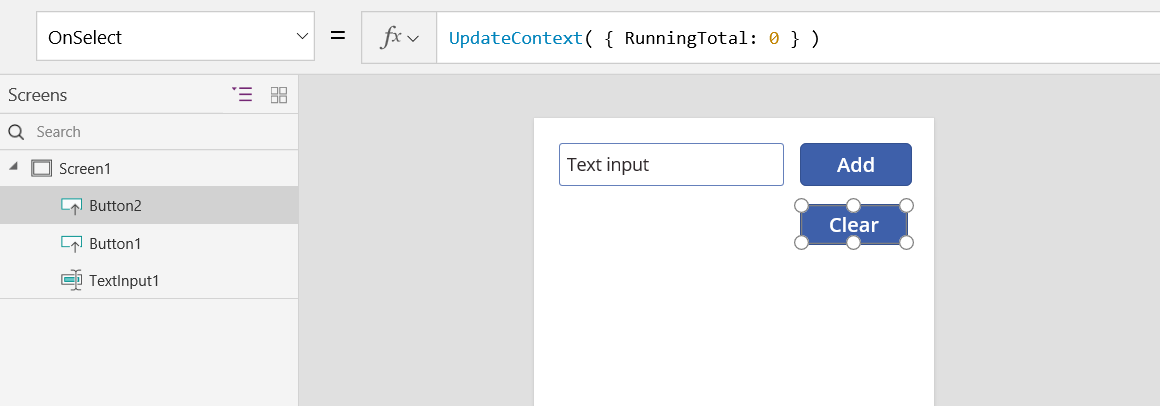
Legen Sie die OnSelect-Eigenschaft der Löschen-Schaltfläche auf 0 fest für diese Formel:
UpdateContext( { RunningTotal: 0 } )
Hier wird UpdateContext mit der Formel UpdateContext( { RunningTotal: 0 } ) verwendet.
Fügen Sie ein Beschriftungs-Steuerelement hinzu, und legen Sie dessen Text-Eigenschaft auf RunningTotal fest.
Diese Formel berechnet automatisch neu und zeigt dem Benutzer den Wert von RunningTotal an, wenn er sich basierend auf den vom Benutzer ausgewählten Schaltflächen ändert.

Zeigen Sie eine Vorschau der App an, und Sie haben ihren Computer wie zuvor beschrieben hinzugefügt. Geben Sie eine Zahl im Textfeld ein, und drücken Sie mehrmals die Schaltfläche Add. Wenn Sie bereit sind, kehren Sie mithilfe der ESC-Taste zur Erstellungsumgebung zurück.

Sie können den Wert einer Kontextvariablen beim Wechsel zu einem Bildschirm festlegen. Diese Technik ist nützlich, um "Kontext" oder "Parameter" von einem Bildschirm an einen anderen zu übergeben. Um diese Technik zu demonstrieren, fügen Sie einen Bildschirm ein, fügen Sie eine Schaltfläche ein und setzen Sie deren Eigenschaft OnSelect auf diese Formel:
Navigate( Screen1, None, { RunningTotal: -1000 } )

Halten Sie die ALT-TASTE gedrückt, während Sie diese Schaltfläche auswählen, um Bildschirm1 anzuzeigen, und legen Sie die Kontextvariable RunningTotal auf -1000 fest.

Um den Wert der Kontextvariablen anzuzeigen, wählen Sie das Menü Datei, und wählen Sie dann Variablen im linken Fensterbereich.

Wählen Sie die Kontextvariable aus, um zu sehen, wo sie definiert und verwendet wird.

Verwenden Sie eine Sammlung
Veranschaulichen wir abschließend das Erstellen der Rechenmaschine mithilfe einer Sammlung. Da eine Sammlung eine Tabelle enthält, die Sie einfach ändern können, behält dieser Add-Computer ein "Papierband" jedes Werts bei, während Sie sie eingeben.
Funktionsweise von Sammlungen:
- Verwenden Sie die ClearCollect-Funktion , um Sammlungen zu erstellen und festzulegen. Sie können stattdessen die Collect-Funktion verwenden, aber es erfordert effektiv eine andere Variable, anstatt die alte zu ersetzen.
- Eine Sammlung ist eine Art von Datenquelle und somit eine Tabelle. Verwenden Sie die Zuerst-Funktion, um auf einen einzelnen Wert in einer Sammlung zuzugreifen, und extrahieren Sie ein Feld aus dem resultierenden Datensatz. Wenn Sie einen einzelnen Wert mit ClearCollect verwenden, ist dieser Wert das Feld "Wert ", wie im folgenden Beispiel gezeigt:
First(VariableName).Value
Erstellen Sie Ihre Rechenmaschine mithilfe einer Sammlung neu:
Fügen Sie ein Texteingabe-Steuerelement mit dem Namen TextInput1 hinzu, und zwei Schaltflächen mit dem Namen Schaltfläche1 und Schaltfläche2.
Legen Sie die Text-Eigenschaft von Schaltfläche1 auf Hinzufügen fest, und legen Sie die Text-Eigenschaft von Schaltfläche2 auf Löschen fest.
Legen Sie die OnSelect-Eigenschaft einer Schaltfläche Hinzufügen auf diese Formel fest:
Collect( PaperTape, TextInput1.Text )
Die bloße Existenz dieser Formel etabliert PaperTape als eine Sammlung, die eine einspaltige Tabelle mit TextZeichenfolges enthält. Sie können PaperTape überall in dieser App referenzieren. Immer wenn ein Benutzer diese App öffnet, ist PaperTape eine leere Tabelle.
Wenn diese Formel ausgeführt wird, fügt sie den neuen Wert am Ende der Sammlung hinzu. Da Sie einen einzelnen Wert hinzufügen, platziert Collect ihn automatisch in einer einspaltigen Tabelle, und der Name der Spalte lautet "Value", den Sie später verwenden.

Damit der Papierstreifen gelöscht wird, wenn der Benutzer die Schaltfläche Clear auswählt, legen Sie die zugehörige OnSelect-Eigenschaft auf diese Formel fest:
Clear( PaperTape )

Fügen Sie eine Bezeichnung hinzu, um die laufende Summe anzuzeigen, und legen Sie ihre Text-Eigenschaft auf folgende Formel fest:
Summe( PaperTape, Wert )

Um die Rechenmaschine auszuführen, drücken Sie F5, um die Vorschau zu öffnen, geben Sie im Texteingabe-Steuerelement Zahlen ein, und wählen Sie Schaltflächen aus.

Um zum Standardarbeitsbereich zurückzukehren, drücken Sie DIE ESC-TASTE .
Fügen Sie zum Anzeigen des Papierstreifens ein Datentabellen-Steuerelement hinzu, und legen Sie dessen Items-Eigenschaft auf diese Formel fest:
PaperTape
Wählen Sie im rechten Fensterbereich Felder bearbeiten und dann Feld hinzufügen, wählen Sie die Spalte Wert und dann Hinzufügen, um sie anzuzeigen.

Wählen Sie im DateimenüCollections (Sammlungen) aus, um die Werte in Ihrer Sammlung anzuzeigen.

Fügen Sie zum Speichern und Abrufen der Sammlung zwei weitere Schaltflächensteuerelemente hinzu, und legen Sie deren Text auf Load und Save fest. Legen Sie die Eigenschaft OnSelect der Schaltfläche Load auf diese Formel fest:
Clear( PaperTape ); LoadData( PaperTape, StoredPaperTape, true )
Sie müssen die Sammlung zuerst löschen, da LoadData die gespeicherten Werte an das Ende der Sammlung anhängt.

Legen Sie die OnSelect-Eigenschaft der Schaltfläche Save auf diese Formel fest:
SaveData( PaperTape, StoredPaperTape )

Drücken Sie erneut die F5-TASTE , geben Sie Zahlen in das Texteingabesteuerelement ein, und wählen Sie Schaltflächen aus. Wählen Sie die Schaltfläche Speichern aus. Schließen Sie die App, und laden Sie sie neu. Wählen Sie die Schaltfläche Load aus, um die Sammlung neu zu laden.