Hinweis
Für den Zugriff auf diese Seite ist eine Autorisierung erforderlich. Sie können versuchen, sich anzumelden oder das Verzeichnis zu wechseln.
Für den Zugriff auf diese Seite ist eine Autorisierung erforderlich. Sie können versuchen, das Verzeichnis zu wechseln.
Mit Power Query können Sie eine Verbindung mit vielen verschiedenen Datenquellen herstellen und die Daten in das gewünschte Shape umwandeln.
In diesem Artikel erfahren Sie, wie Sie Abfragen mit Power Query erstellen, indem Sie Folgendes entdecken:
- Funktionsweise der Benutzeroberfläche "Daten abrufen" in Power Query.
- Verwenden und Nutzen der Power Query Benutzeroberfläche
- So führen Sie allgemeine Transformationen wie Gruppieren und Zusammenführen von Daten durch.
Wenn Sie neu bei Power Query sind, können Sie sich für eine kostenlose Testversion von Power BI registrieren, bevor Sie beginnen. Sie können Power BI Datenflüsse verwenden, um die in diesem Artikel beschriebenen Power Query Online-Erfahrungen auszuprobieren.
Sie können auch Power BI Desktop kostenlos herunterladen.
Beispiele in diesem Artikel stellen eine Verbindung mit dem Northwind OData-Feed her und verwenden diesen.
Herstellen einer Verbindung mit einem OData-Feed
Anmerkung
Weitere Informationen zum Abrufen von Daten aus den einzelnen Microsoft Produkten, die Power Query enthalten, finden Sie unter Where to get data.
Suchen Sie zunächst den OData-Feed-Connector im Bereich „Daten abrufen“. Sie können in der Suchleiste in der oberen rechten Ecke nach OData- suchen.

Nachdem Sie diesen Connector ausgewählt haben, zeigt der Bildschirm die Verbindungseinstellungen und Anmeldeinformationen an.
- Geben Sie für DIE URL die Northwind OData-Feed-URL ein:
https://services.odata.org/V4/Northwind/Northwind.svc/. - Belassen Sie für lokales Datengateway die Einstellung „Keine“.
- Belassen Sie für Authentifizierungsart die Einstellung „Anonym“.
Wählen Sie die Schaltfläche Weiter aus.
Das Navigator- wird nun geöffnet, in dem Sie die Tabellen auswählen, mit denen Sie eine Verbindung mit der Datenquelle herstellen möchten. Wählen Sie die Tabelle Kunden aus, um eine Vorschau der Daten zu laden, und wählen Sie dann Daten transformieren aus.

Anschließend lädt das Dialogfeld die Daten aus der Tabelle "Kunden" in den Power Query-Editor.
Die Erfahrung bei der Herstellung einer Verbindung zu Ihren Daten, der Angabe der Authentifizierungsmethode und der Auswahl des spezifischen Objekts oder der Tabelle, zu dem/der eine Verbindung hergestellt wird, wird als Erfahrung von „Daten abrufen“ bezeichnet. Diese Erfahrung wird im Artikel "Datenübersicht abrufen " mit weiteren Details dokumentiert.
Anmerkung
Weitere Informationen zum OData-Feedconnector finden Sie im OData-Feed.
Komponenten des Power Query-Editors
Tipp
Um den Power Query-Editor in Power BI zu finden, wählen Sie unter "Abfragen" Transform-Daten aus.

Der Power Query-Editor stellt die Power Query Benutzeroberfläche dar. Auf dieser Benutzeroberfläche können Sie Abfragen hinzufügen oder ändern, Abfragen verwalten, indem Sie Abfrageschritte gruppieren oder Beschreibungen hinzufügen oder Ihre Abfragen und deren Struktur mit unterschiedlichen Ansichten visualisieren. Die Power Query Benutzeroberfläche verfügt über fünf unterschiedliche Komponenten. Die Zahlen in der folgenden Tabelle entsprechen den nummerierten Beschriftungen im Screenshot.

| # | Bestandteil | Description |
|---|---|---|
| 1 | Menüband | Die Menübandnavigation, die mehrere Registerkarten bietet, um Transformationen hinzuzufügen, Optionen für Ihre Abfrage auszuwählen und auf verschiedene Schaltflächen im Menüband zuzugreifen, um verschiedene Aufgaben auszuführen. |
| 2 | Bereich "Abfragen" | Eine Ansicht aller verfügbaren Abfragen. |
| 3 | Aktuelle Ansicht | Ihre Hauptarbeitsansicht, die standardmäßig eine Vorschau der Daten für Ihre Abfrage anzeigt. Sie können auch die Diagrammansicht zusammen mit der Datenvorschau aktivieren. Sie können auch zwischen der Schemaansicht und der Datenvorschauansicht wechseln und gleichzeitig die Diagrammansicht beibehalten. |
| 4 | Abfrageeinstellungen | Eine Ansicht der aktuell ausgewählten Abfrage mit relevanten Informationen, z. B. Abfragename, Abfrageschritte und verschiedene Indikatoren. |
| 5 | Statusleiste | Eine Leiste mit relevanten wichtigen Informationen zu Ihrer Abfrage, z. B. Ausführungszeit, Gesamtspalten und Zeilen sowie Verarbeitungsstatus. Diese Leiste enthält auch Schaltflächen zum Ändern der aktuellen Ansicht. |
Anmerkung
Die Schema- und Diagrammansicht sind derzeit nur in Power Query Online verfügbar.
Navigieren im Power Query-Editor
Bevor Sie Daten im Power Query-Editor transformieren, können Sie wissen, wie Sie die Ui-Bereiche erweitern oder reduzieren und zwischen Ansichten wechseln. Wenn Sie die entsprechenden Bereiche auswählen, können Sie sich auf die Ansicht konzentrieren, die für Sie am wichtigsten ist. In den folgenden Abschnitten werden die Bereiche und Ansichten behandelt, die in der Power Query Benutzeroberfläche verfügbar sind.
Menüband des Power Query-Editors
Das Menüband ist die Komponente, in der Sie die meisten Transformationen und Aktionen finden, die Sie im Power Query-Editor ausführen können. Es verfügt über mehrere Registerkarten, deren Werte von der Produktintegration abhängig sind. Jede Der Registerkarten bietet bestimmte Schaltflächen und Optionen, von denen einige für die gesamte Power Query Erfahrung redundant sein können. Diese Schaltflächen und Optionen bieten Ihnen einfachen Zugriff auf die transformationen und Aktionen, die Sie möglicherweise benötigen.

Die Power Query Schnittstelle ist reaktionsfähig und versucht, Die Bildschirmauflösung anzupassen, um Ihnen die beste Benutzererfahrung zu bieten. In Szenarien, in denen Sie eine kompakte Version des Menübands verwenden möchten, gibt es in der unteren rechten Ecke des Menübands auch eine Schaltfläche zum Reduzieren, damit Sie zum kompakten Menüband wechseln können.

Sie können zur standardmäßigen Menübandansicht zurückkehren, indem Sie das Erweiterungssymbol in der unteren rechten Ecke des Menübands auswählen.
Power Query-Bereiche aus- und einklappen
Möglicherweise stellen Sie fest, dass auf der Power Query Benutzeroberfläche Symbole vorhanden sind, mit denen Sie bestimmte Ansichten oder Abschnitte reduzieren oder erweitern können. So befindet sich beispielsweise ein Symbol in der oberen rechten Ecke des Bereichs "Abfragen", das den Abfragebereich reduziert, wenn er ausgewählt ist, und erweitert den Bereich, wenn er erneut ausgewählt wird.

Wechseln zwischen Power Query Ansichten
Neben der Möglichkeit, bestimmte Bereiche und Abschnitte in der Power Query Benutzeroberfläche zu reduzieren, können Sie auch wechseln, welche Ansichten angezeigt werden. Um ansichten zu wechseln, wechseln Sie zur Registerkarte View im Menüband, auf der Sie die Gruppen Preview und Layout finden, die steuern, wie die Power Query Benutzeroberfläche aussieht.
Sie werden ermutigt, alle diese Optionen auszuprobieren, um die Ansicht und das Layout zu finden, mit denen Sie sich am wohlsten fühlen. Wählen Sie im Menüband beispielsweise die Option Schemaansicht aus.
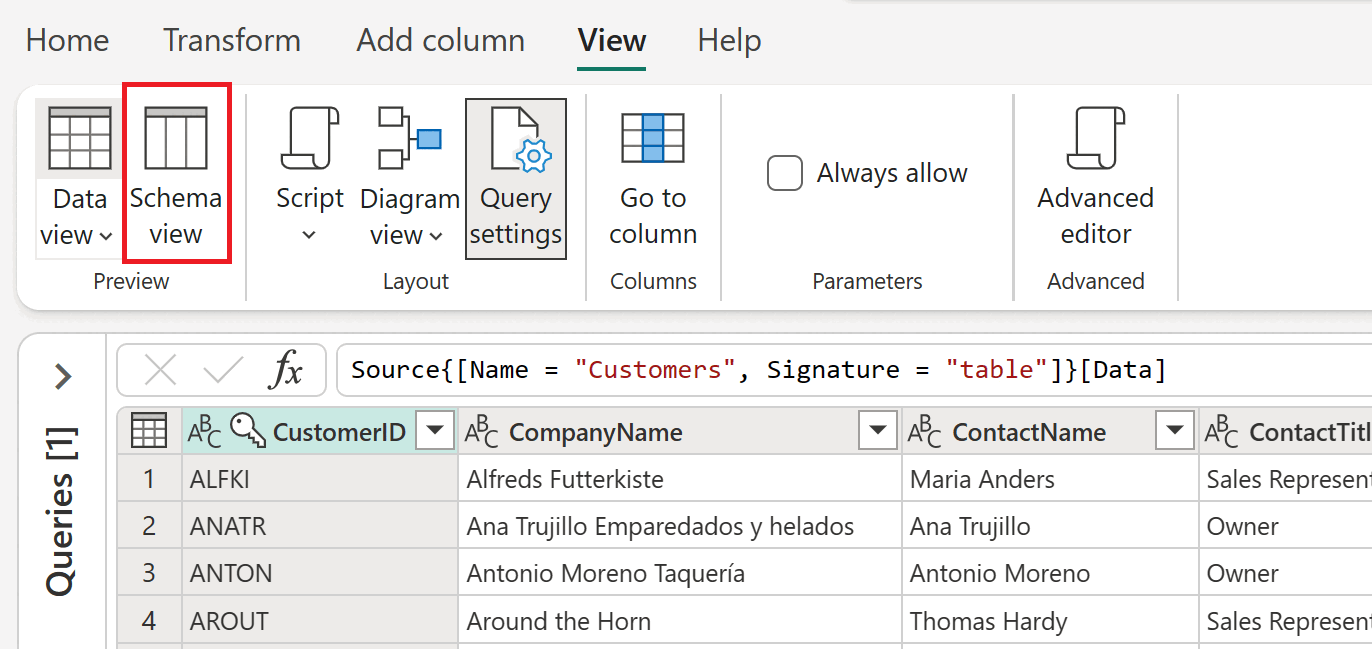
Die rechte Seite der Statusleiste enthält auch Symbole für die Diagramm-, Daten- und Schemaansichten. Sie können diese Symbole verwenden, um zwischen Ansichten zu wechseln. Sie können diese Symbole auch verwenden, um die Ansicht Ihrer Wahl zu aktivieren oder zu deaktivieren.

Was ist die Schemaansicht in Power Query
Die Schemaansicht bietet Ihnen eine schnelle und einfache Möglichkeit, nur mit den Komponenten des Schemas für Ihre Tabelle zu interagieren, z. B. die Spaltennamen und Datentypen. Wir empfehlen die Schemaansicht, wenn Sie schemabezogene Aktionen ausführen möchten. Diese Aktionen können das Entfernen von Spalten, das Umbenennen von Spalten, das Ändern von Spalten-Datentypen, das Neuordnen von Spalten oder das Duplizieren von Spalten sein.
Anmerkung
Weitere Informationen zur Schemaansicht finden Sie unter Verwenden der Schemaansicht.
Aktivieren Sie z. B. in der Schemaansicht das Häkchen neben den Spalten "Bestellungen" und "CustomerDemographics", und wählen Sie im Menüband die Aktion "Spalten entfernen" aus. Diese Auswahl wendet eine Transformation an, um diese Spalten aus Ihren Daten zu entfernen.

Was ist die Diagrammansicht in Power Query
Sie können jetzt zurück zur Datenvorschauansicht wechseln und die Diagrammansicht aktivieren, um eine visuellere Perspektive Ihrer Daten und Abfragen zu verwenden.

Mithilfe der Diagrammansicht können Sie visualisieren, wie Ihre Abfrage strukturiert ist und wie sie mit anderen Abfragen in Ihrem Projekt interagieren kann. Jeder Schritt in Ihrer Abfrage verfügt über ein eigenes Symbol, um die verwendete Transformation zu erkennen. Zeilen verbinden Schritte zum Veranschaulichen von Abhängigkeiten. Da sowohl die Datenvorschauansicht als auch die Diagrammansicht aktiviert sind, wird die Diagrammansicht über der Datenvorschau angezeigt.

Anmerkung
Weitere Informationen zur Diagrammansicht finden Sie in Diagrammansicht.
Gruppieren von Kunden nach Land/Region in der Diagrammansicht
Um Kunden pro Land/Region zu zählen, fügen Sie eine Gruppieren nach-Transformation hinzu. Wenn die Diagrammansicht aktiviert ist, wählen Sie das Pluszeichen aus. Sie können nach einer neuen Transformation suchen, die Sie Ihrer Abfrage hinzufügen möchten. Suchen Sie nach Gruppieren nach, und wählen Sie die Transformation aus.
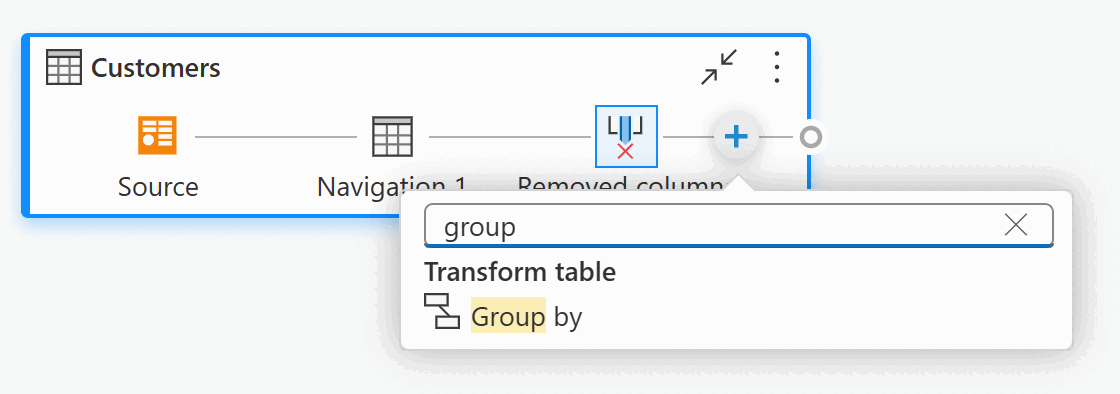
Das Dialogfeld Gruppieren nach wird dann angezeigt. Sie können den Vorgang Gruppieren nach so festlegen, dass nach Land/Region gruppiert und die Anzahl der Kundenzeilen pro Land/Region gezählt wird.
- Lassen Sie das Optionsfeld Basic aktiviert.
- Wählen Sie Land/Region zum Gruppieren nach aus.
- Geben Sie Kunden als neuen Spaltennamen ein, und wählen Sie Zeilen zählen als Vorgang aus.

Wählen Sie OK aus, um den Vorgang auszuführen. Ihre Datenvorschau wird aktualisiert, um die Gesamtanzahl der Kunden nach Land/Region anzuzeigen.
Eine alternative Möglichkeit zum Starten des Dialogfelds " Gruppieren nach " besteht darin, die Schaltfläche " Gruppieren nach " im Menüband zu verwenden oder die Spalte " Land/Region " auszuwählen und gedrückt zu halten (mit der rechten Maustaste klicken).

Aus Gründen der Einfachheit können Transformationen in Power Query häufig von mehreren Orten aus aufgerufen werden, sodass Benutzer die von ihnen bevorzugte Benutzeroberfläche verwenden können.
Hinzufügen einer neuen Abfrage
Nachdem Sie nun über eine Abfrage verfügen, die die Anzahl der Kunden pro Land/Region bereitstellt, können Sie diesen Daten Kontext hinzufügen, indem Sie die Gesamtanzahl der Lieferanten für jedes Land/jede Region ermitteln.
Zuerst müssen Sie die Lieferanten-Daten hinzufügen. Wählen Sie Daten abrufen aus. In wählen Sie die Datenquelleaus, suchen Sie nach OData. Wählen Sie dann den OData- Connector aus.
Die OData-Verbindungsumgebung wird wieder angezeigt. Geben Sie die Verbindungseinstellungen ein, wie in Herstellen einer Verbindung mit einem OData-Feed beschrieben, um eine Verbindung zum Northwind OData-Feed herzustellen. Suchen Sie in der Umgebung Navigator die Tabelle Lieferanten, und wählen Sie sie aus.

Wählen Sie Create aus, um die neue Abfrage zum Power Query-Editor hinzuzufügen. Erweitern Sie den Bereich "Abfragen ", der jetzt sowohl die Abfrage "Kunden " als auch " Lieferanten " anzeigt.

Öffnen Sie das Dialogfeld Gruppieren nach erneut, indem Sie die Schaltfläche Gruppieren nach im Menüband unter der Registerkarte Transformieren auswählen.

Legen Sie im Dialogfeld " Gruppieren nach " den Vorgang " Gruppieren nach Land/Region" fest, und zählen Sie die Anzahl der Lieferantenzeilen pro Land/Region.
- Lassen Sie das Optionsfeld Basic aktiviert.
- Wählen Sie Country/region zum Gruppieren nach aus.
- Geben Sie Lieferanten in Neuer Spaltenname ein, und wählen Sie Zeilen zählen unter Vorgang aus.

Anmerkung
Weitere Informationen zur Transformation Gruppieren nach finden Sie unter Gruppieren oder Zusammenfassen von Zeilen.
Referenzabfragen
Wenn Sie auf eine Abfrage verweisen, erstellen Sie eine neue Abfrage, die auf die Ausgabe einer vorhandenen Abfrage verweist. Nachdem Sie nun eine Abfrage für Kunden und eine Abfrage für Lieferanten haben, besteht Ihr nächstes Ziel darin, sie in einem zu kombinieren. Sie können viele Methoden verwenden, um dieses Ziel zu erreichen, einschließlich der Option "Zusammenführen " in der Tabelle " Kunden ", das Duplizieren einer Abfrage oder das Verweisen auf eine Abfrage. Erstellen Sie in diesem Beispiel einen Verweis, indem Sie die Tabelle " Customers " auswählen und gedrückt halten (mit der rechten Maustaste darauf klicken), und wählen Sie "Verweis" aus. Diese Aktion erstellt eine neue Abfrage, die auf die Kundenabfrage verweist.

Ändern Sie nach dem Erstellen dieser neuen Abfrage den Namen der Abfrage in " Länder-/Regionsanalyse" , und deaktivieren Sie das Laden der Tabelle " Kunden ", indem Sie die Option " Laden aktivieren" aus der Abfrage "Lieferanten " deaktivieren.

Abfragen zusammenführen
Ein Vorgang Abfragen zusammenführen verknüpft zwei vorhandene Tabellen basierend auf übereinstimmenden Werten aus einer oder mehreren Spalten. In diesem Beispiel besteht das Ziel darin, sowohl die Tabellen Kunden als auch Lieferanten in einer Tabelle nur für die Länder/Regionen zu verknüpfen, die sowohl Kunden als auch Lieferantenhaben.
Wählen Sie in der Analyseabfrage "Land/Region " die Option " Abfragen zusammenführen " auf der Registerkarte " Start " im Menüband aus.

Ein neues Dialogfeld für den Zusammenführungsvorgang wird angezeigt. Anschließend können Sie die Abfrage auswählen, die mit Ihrer aktuellen Abfrage zusammengeführt werden soll. Wählen Sie in der rechten Tabelle für den Merge die Abfrage „Lieferanten“ aus, und wählen Sie dann in beiden Abfragen das Feld „Land/Region“ aus. Wählen Sie schließlich die Join-Art Innerer Join aus, da Sie für diese Analyse nur die Länder/Regionen möchten, in denen Sie Kunden und Lieferanten haben.
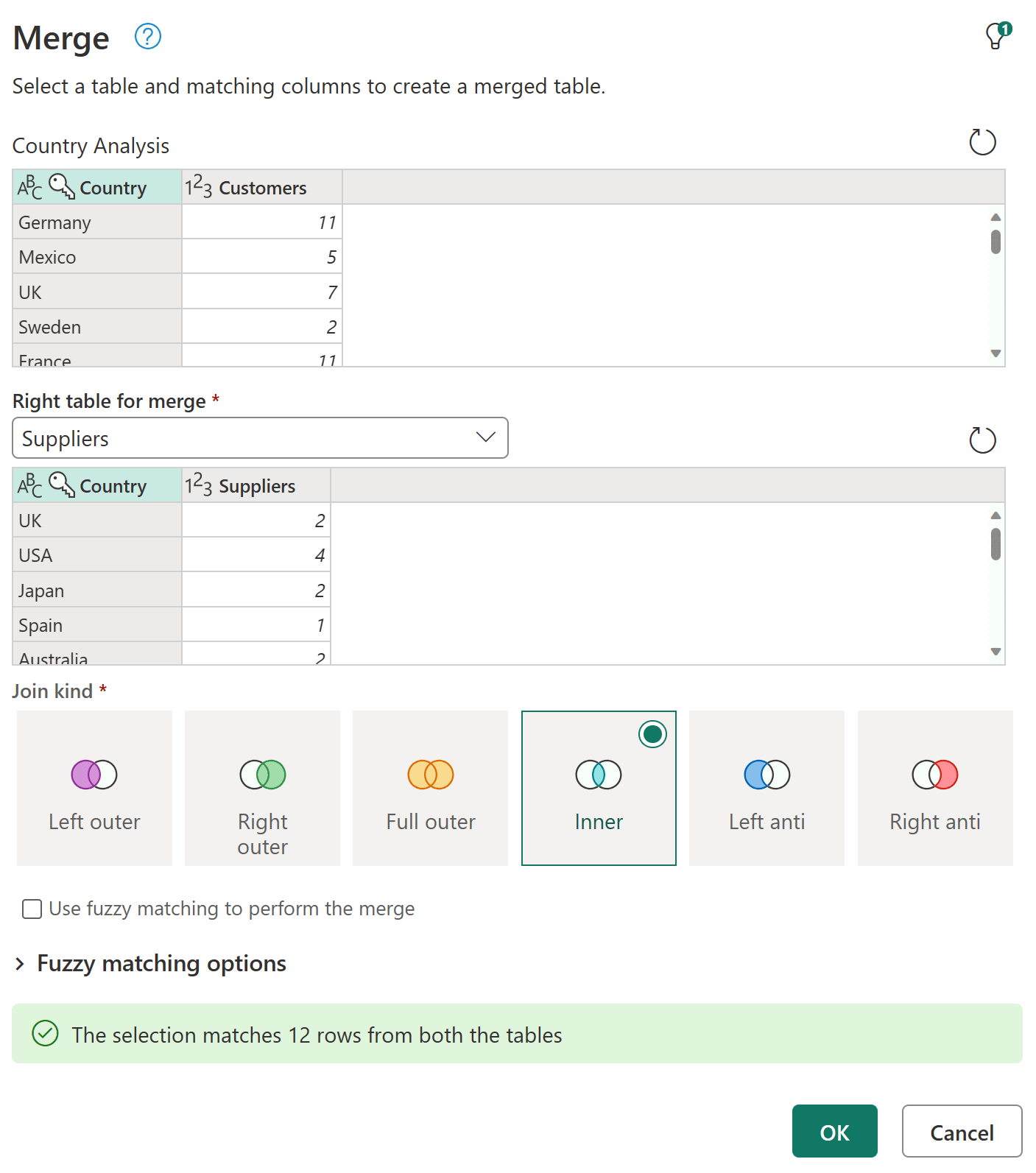
Nachdem Sie die Schaltfläche "OK " ausgewählt haben, wird ihrer Abfrage "Land/Region-Analyse" eine neue Spalte hinzugefügt, die die Daten aus der Lieferantenabfrage enthält. Wählen Sie das Symbol neben dem Feld "Lieferanten " aus, in dem ein Menü angezeigt wird, in dem Sie auswählen können, welche Felder Sie erweitern möchten. Wählen Sie nur das Feld Lieferanten aus, und wählen Sie dann die Schaltfläche OK aus.

Das Ergebnis dieses Erweitern Vorgangs ist eine Tabelle mit nur 12 Zeilen. Benennen Sie das Feld Lieferanten.1 in nur Lieferanten um, indem Sie auf den Feldnamen doppelklicken und den neuen Namen eingeben.

Anmerkung
Weitere Informationen zur Funktion Zusammenführen von Abfragen finden Sie in der Übersicht der Zusammenführungsabfragen.
Angewendete Schritte
Jede Transformation, die auf Ihre Abfrage angewendet wird, wird als Schritt im Angewendete Schritte Abschnitt des Abfrageeinstellungsbereichs gespeichert. Wenn Sie jemals überprüfen müssen, wie Ihre Abfrage von Schritt zu Schritt transformiert wird, können Sie einen Schritt auswählen und eine Vorschau anzeigen, wie Ihre Abfrage an diesem bestimmten Punkt aufgelöst wird.
Sie können auch eine Abfrage auswählen und halten (mit der rechten Maustaste klicken), und die Option Eigenschaften auswählen, um den Namen der Abfrage zu ändern oder eine Beschreibung für die Abfrage hinzuzufügen. Wählen Sie z. B. den Schritt „Abfragen zusammenführen“ aus der Abfrage „Land/Region-Analyse“ aus, und halten Sie ihn gedrückt (Rechtsklick), und ändern Sie den Namen der Abfrage in „Mit Lieferanten zusammenführen“ und die Beschreibung in „Abrufen von Daten aus der Abfrage „Lieferanten“ für Lieferanten nach Land/Region“.

Nach dieser Änderung können Sie mit dem Mauszeiger auf das Abfragesymbol "Zusammenführen" in der Diagrammansicht zeigen oder mit dem Mauszeiger auf das neue Symbol neben dem Schritt im Bereich "Angewendete Schritte" zeigen, um die Beschreibung zu lesen.

Anmerkung
Weitere Informationen über Angewendete Schritte finden Sie unter Verwenden der Liste „Angewendete Schritte“.
Deaktivieren Sie vor dem Hinzufügen einer neuen Spalte die Diagrammansicht , um nur die Datenvorschau zu verwenden.
Hinzufügen einer neuen Spalte
Sie können eine neue Spalte hinzufügen, die aus vorhandenen Spalten berechnet wird. Mit den Daten für Kunden und Lieferanten in einer einzigen Tabelle können Sie nun das Verhältnis zwischen Kunden und Lieferanten für jedes Land/jede Region berechnen. Wählen Sie den letzten Schritt der Analyseabfrage "Land/Region " aus, und wählen Sie dann die Spalten "Kunden " und "Lieferanten " aus. Wählen Sie auf der Registerkarte Spalte hinzufügen im Menüband und in der Gruppe Aus Zahl die Option Standard und dann Teilen (Ganzzahl) aus der Dropdownliste aus.

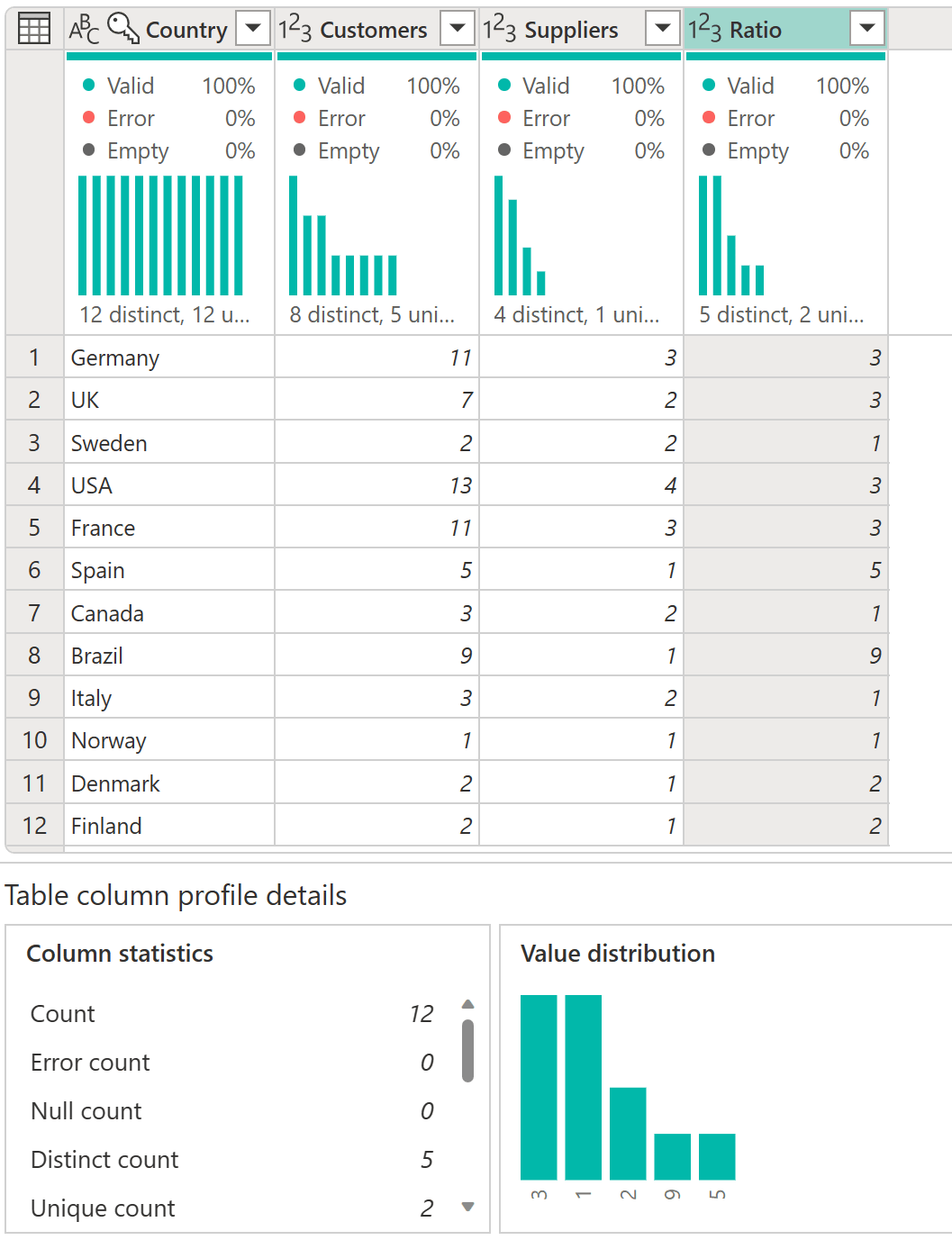
Diese Änderung erstellt eine neue Spalte namens Ganzzahl-Division, die Sie in Ratioumbenennen können. Diese Änderung ist der letzte Schritt Ihrer Abfrage und stellt das Kunden-zu-Lieferanten-Verhältnis für die Länder/Regionen bereit, in denen die Daten Kunden und Lieferanten haben.
Datenprofilerstellung
Die Datenprofilerstellung ist ein Power Query Feature, mit dem Sie Ihre Daten besser verstehen können. Indem Sie die Datenprofilerstellungsfeatures aktivieren, erhalten Sie Feedback zu den Daten in Ihren Abfragefeldern, z. B. Wertverteilung, Spaltenqualität und mehr.
Verwenden Sie dieses Feature während der gesamten Entwicklung Ihrer Abfragen. Sie können das Feature jederzeit aktivieren und deaktivieren. Die folgende Abbildung zeigt alle Datenprofilerstellungstools, die für Ihre Analyseabfrage "Land/Region " aktiviert sind.
Anmerkung
Weitere Informationen zu Datenprofilerstellungfinden Sie unter Verwenden der Datenprofilerstellungstools.
Der erweiterte Editor
Wenn Sie den Code beobachten möchten, den der Power Query-Editor mit jedem Schritt erstellt oder Ihren eigenen Gestaltungscode erstellen möchte, können Sie den erweiterten Editor verwenden. Um den advanced editor zu öffnen, wählen Sie im Menüband die Registerkarte View aus, und wählen Sie dann Erweiterter Editor aus. Es wird ein Fenster mit dem vorhandenen Abfragecode angezeigt.

Sie können den Code direkt im Fenster Erweiterter Editor bearbeiten. Der Editor gibt an, ob ihr Code keine Syntaxfehler aufweist. Um das Fenster zu schließen, wählen Sie die Schaltfläche Fertig oder Abbrechen aus.
Power Query-Hilfe aufrufen
Es gibt verschiedene Hilfeebenen, auf die in den Microsoft Apps zugegriffen werden kann, die Power Query verwenden. In diesem Abschnitt werden diese Hilfeebenen beschrieben.
Power Query-Hilfe in Excel
Es gibt eine Reihe von Möglichkeiten, auf Power Query Hilfeinformationen zuzugreifen, die speziell für Power Query in Excel gelten. Eine Möglichkeit, auf die Onlinedokumentation Excel Power Query zuzugreifen, besteht darin, File>Help>Help im Power Query-Editor auszuwählen.
Um auf die Inline-Power Query Hilfeinformationen in Excel zuzugreifen, wählen Sie die Registerkarte Help im Menüband Excel aus, und geben Sie dann Power Query in das Suchtextfeld ein.
Power Query Hilfe in Power BI Desktop
Es gibt eine Registerkarte Help im Power Query-Editor, der auf Power BI Desktop ausgeführt wird, aber derzeit führen alle Optionen an Speicherorte, die Power-BI-Informationen bereitstellen. Sie können auch die gleichen Power BI Help Informationen im Power Query-Editor in Power BI Desktop erreichen, indem Sie File>Help und dann eine der Hilfeoptionen auswählen.
Power Query-Hilfe in Power BI Service, Power Apps, Dynamics 365 Customer Insights und Azure Data Factory
Die Registerkarte Power Query Help in Power BI-Dienst, Power Apps, Dynamics 365 Customer Insights und Azure Data Factory enthält Links zu wichtigen Informationsquellen zu Power Query.

Die Optionen auf der Registerkarte "Hilfe" enthalten Links zu:
- Power Query-Dokumentation: Links zur dokumentation Power Query
- Keyboard-Tastenkombinationen: Links zum Artikel mit den Tastenkombinationen in der Power Query Dokumentation.
- Support: Links zur Support-Website des Microsoft Produkts, in dem Power Query derzeit ausgeführt wird.
- Power Query Website: Links zur Power Query Website.
- Power Query Blog: Links zum Power Query Blog
- Power Query Community: Links zur Power Query Community.
- Submitieren Sie eine Idee: Links zur Ideenwebsite des Microsoft Produkts, in dem Power Query derzeit ausgeführt wird.
- Send feedback: Öffnet ein Fenster in Power Query. Das Fenster fordert Sie auf, Ihre Erfahrung mit Power Query zu bewerten und zusätzliche Informationen bereitzustellen, die Sie bereitstellen möchten.
Anmerkung
Derzeit enthält Azure Analysis Services keine Inline-Power Query Hilfelinks. Sie können jedoch Hilfe zu Power Query M-Funktionen erhalten. Weitere Informationen sind im nächsten Abschnitt enthalten.
Hilfe zu Power Query M-Funktionen
Zusätzlich zu den in den vorherigen Abschnitten aufgeführten Power Query Hilfefunktionen können Sie auch Hilfe für einzelne M-Funktionen aus dem Power Query-Editor abrufen. Die Schritte unterscheiden sich geringfügig, je nachdem, welche Version Sie verwenden: Power Query Desktop (in Apps wie Power BI Desktop integriert) oder Power Query Online (in Dienste wie Power BI-Dienst und Dataflows integriert). In den folgenden Schritten wird beschrieben, wie Sie zu dieser Inlinehilfe gelangen.
- Wählen Sie im geöffneten Power Query-Editor den Einfügeschritt (
 ) aus.
 - Geben Sie in der Bearbeitungsleiste den Namen einer Funktion ein, die Sie überprüfen möchten.
- Wenn Sie Power Query Desktop verwenden, geben Sie ein Gleichheitszeichen, ein Leerzeichen und den Namen einer Funktion ein.
- Wenn Sie Power Query Online verwenden, geben Sie den Namen einer Funktion ein.
- Wählen Sie die Eigenschaften der Funktion aus.
- Wenn Sie Power Query Desktop verwenden, wählen Sie im Bereich Query-Einstellungen unter PropertiesAll properties aus.
- Wenn Sie Power Query Online verwenden, wählen Sie im Bereich Query-EinstellungenProperties aus.
Mit diesen Schritten werden die Inlinehilfeinformationen für die ausgewählte Funktion geöffnet, und Sie können einzelne Eigenschaften eingeben, die von der Funktion verwendet werden.

Zusammenfassung
In diesem Artikel haben Sie eine Reihe von Abfragen mit Power Query erstellt, die eine Kunden-zu-Lieferanten-Verhältnisanalyse auf Landes-/Regionsebene für das Northwind-Unternehmen bereitstellt.
Sie haben die Komponenten der Power Query Benutzeroberfläche kennen gelernt, wie Sie neue Abfragen im Abfrage-Editor erstellen, Verweisabfragen, Zusammenführen von Abfragen, den Abschnitt "Angewendete Schritte" verstehen und neue Spalten hinzufügen. Außerdem haben Sie erfahren, wie Sie die Datenprofilerstellungstools verwenden, um Ihre Daten besser zu verstehen.
Power Query ist ein leistungsfähiges Tool, das verwendet wird, um eine Verbindung mit vielen verschiedenen Datenquellen herzustellen und die Daten in das gewünschte Shape umzuwandeln. Die in diesem Artikel beschriebenen Szenarien sind Beispiele, die Ihnen zeigen, wie Sie Power Query verwenden können, um Rohdaten in wichtige umsetzbare Geschäftseinblicke umzuwandeln.