Hinweis
Für den Zugriff auf diese Seite ist eine Autorisierung erforderlich. Sie können versuchen, sich anzumelden oder das Verzeichnis zu wechseln.
Für den Zugriff auf diese Seite ist eine Autorisierung erforderlich. Sie können versuchen, das Verzeichnis zu wechseln.
Gilt für: SQL Server unter Windows
Die Slipstream-Installation ist der Prozess der Integration kumulativer Updates (CUs) in den SQL Server-Setupprozess. Diese Methode stellt sicher, dass SQL Server mit den neuesten Fixes und Verbesserungen in einem einzigen Vorgang installiert wird, ohne dass ein Patch nach der Installation erforderlich ist.
Slipstreaming ist nützlich für:
Vermeiden bekannter Setupprobleme in Basismedien
Reduzierung der Bereitstellungszeit und des manuellen Aufwands durch Installation und Patchen in einem einzigen Vorgang sowie Vermeidung zusätzlicher Neustarts des Betriebssystems.
Funktionsweise von Slipstreaming
Während des Setups führen Sie die SQL Server-Installation mit dem /UpdateEnabled=True-Parameter aus, um die Updateintegration zu aktivieren, und geben den Ordner an, der das gewünschte CU enthält, indem Sie /UpdateSource verwenden.
Beispiel:
setup.exe /Action=Install /UpdateEnabled=True /UpdateSource="C:\SQLUpdates"
In diesem Beispiel-Befehlszeilenvorgang wird Setup aufgefordert, die aktualisierten Binärdateien aus dem angegebenen Ordner anstelle des ursprünglichen Basismediums zu verwenden und sie während des Installationsvorgangs anzuwenden.
Anleitung zur Verwendung von slipstream
Sie sollten die neuesten kumulativen Updates in die Installationsmedien integrieren, um sicherzustellen, dass die Instanz mit der stabilsten und sichersten Konfiguration beginnt.
Testen Sie Slipstream-Installationen in einer Staging-Umgebung, bevor Sie sie in die Produktionsumgebung bereitstellen.
Verwenden Sie einheitliche Updatepakete auf allen Servern in einer Umgebung, um die Kompatibilität sicherzustellen.
Wenn Sie später Features hinzufügen, verwenden Sie übereinstimmende Installationsmedien, oder wenden Sie dasselbe kumulative Update auf die vorhandene Instanz an.
Wann Slipstream verwendet werden sollte
Sie richten neue Instanzen von SQL Server ein und möchten, dass sie während der Installation gepatcht werden, um unnötige Neustarts zu vermeiden.
Sie stoßen bei Basis-Installationsmedien auf Setupfehler und benötigen gepatchte Setup-Binärdateien.
Sie stellen SQL Server auf mehreren Computern bereit und benötigen eine konsistente, zuverlässige Benutzeroberfläche.
Schritte zur Slipstream-Installation
Schritt 1: Erstellen eines Ordners zum Speichern der SQL-Updates
Erstellen Sie einen lokalen Ordner, um die Updatedateien zu speichern. Beispiel:
New-Item -ItemType "Directory" -Path "C:\SQLUpdates" -Force
Schritt 2: Herunterladen des neuesten Updates
Laden Sie das neueste kumulative Update für Ihre Version von SQL Server in den neu erstellten Ordner herunter.
Schritt 3: Führen Sie das Installationsprogramm mit Slipstream-Parametern aus.
Führen Sie DAS SQL Server-Setup mit dem folgenden Befehl aus:
C:\SqlSetupMedia\setup.exe /Action=Install /UpdateEnabled=True /UpdateSource="C:\SQLUpdates"
| Parameter | Description |
|---|---|
/Action=Install |
Weist SQL Server Setup an, den Installationsprozess zu starten. Wenn Sie diesen Parameter verlassen, öffnet Setup nur das Installationscenter und ignoriert andere Parameter wie Updatepfade. |
/UpdateEnabled=True |
Aktiviert die Updateerkennung. Es weist Setup an, während der Installation nach verfügbaren Updates zu suchen und diese einzubeziehen (wie etwa ein kumulatives Update). |
/UpdateSource=<location> |
Verweist auf den Ordner, in dem Ihre Updatedateien (CU) gespeichert sind. |
Weitere Informationen zu Setupparametern finden Sie unter Installieren und Konfigurieren von SQL Server unter Windows über die Eingabeaufforderung
Schritt 4: Abschließen der Einrichtung
Führen Sie den Setup-Assistenten wie gewohnt aus.
Während der Installation wird bestätigt, dass das Update integriert wurde.
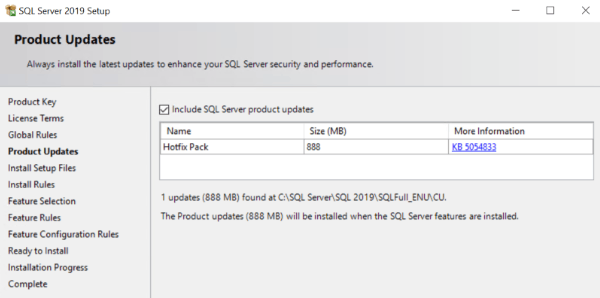
Schritt 5: Überprüfen des Installationserfolgs
Nach der Installation ist die installierte CU hier sichtbar:
Programme und Features>Installierte Updates (aus dem Windows-Startmenü)
Einrichtungsprotokoll (
Summary.txt) unterPatch Level. Weitere Informationen finden Sie unter Anzeigen und Lesen von SQL Server-Setupprotokolldateien.Overall summary: Final result: Passed Exit code (Decimal): 0 Start time: 2025-08-17 11:55:45 End time: 2025-08-17 12:14:24 Requested action: Install Machine Properties: Machine name: <machine-name> Machine processor count: 8 OS version: Microsoft Windows Server 2019 Standard (10.0.17763) OS service pack: OS region: United States OS language: English (United States) OS architecture: X64 Process architecture: 64 Bit OS clustered: No Product features discovered: Product Instance Instance ID Feature Language Package properties: Description: Microsoft SQL Server 2019 ProductName: SQL Server 2019 Type: RTM Version: 15 Installation location: C:\SQL Server\SQL 2019\SQLFull_ENU\x64\setup\ Installation edition: Enterprise Edition: Core-based Licensing Slipstream: True SP Level 0 Patch Level: 15.0.4430.1 Product Update Status: Success: KB 5054833 Product Updates Selected for Installation: Title: Hotfix Pack Knowledge Base Article: KB 5054833 Version: 15.0.4430.0 Architecture: x64 Language: All Update Source: C:\SQL Server\SQL 2019\SQLFull_ENU\CU
So identifizieren Sie eine Slipstream-Installation
Um zu bestätigen, dass Slipstreaming zum Ausführen von Setup verwendet wurde:
Der Einrichtungsassistent zeigt beispielsweise folgende Regeln an:
Update Setup Media Language RuleDas Installationsprotokoll enthält Zeilen wie:
Slipstream:                    True
SP Level                       0
Patch Level:                   15.0.4430.1
Führen Sie den Bericht zur Ermittlung von SQL Server-Features aus, um die Versionsebenen zu überprüfen.
Bemerkungen
Wenn Setup fehlschlägt, überprüfen Sie die Details zum Fehler in der Protokolldatei unter C:\Program Files\Microsoft SQL Server\<nn>\Setup Bootstrap\Log\Summary.txt, wobei <nn> für die Version steht, die Sie installieren. Weitere Informationen finden Sie unter Anzeigen und Lesen von SQL Server-Setupprotokolldateien.
Hier ist ein Beispiel für eine fehlgeschlagene Slipstreaminstallation.
Overall summary:
  Final result:                  Failed: see results below
  Exit code (Decimal):           -2068643839
  Start time:                    2025-08-17 09:55:12
  End time:                      2025-08-17 10:03:01
  Requested action:              Install

Setup completed with required actions for features.
Troubleshooting information for those features:
  Next step for SQLEngine:       Use the following information to resolve the error, uninstall this feature, and then run the setup process again.
Slipstreaming beseitigt nicht die Notwendigkeit, zukünftige Updates nach der Installation zu überwachen.