Hinweis
Für den Zugriff auf diese Seite ist eine Autorisierung erforderlich. Sie können versuchen, sich anzumelden oder das Verzeichnis zu wechseln.
Für den Zugriff auf diese Seite ist eine Autorisierung erforderlich. Sie können versuchen, das Verzeichnis zu wechseln.
In diesem Artikel werden die Elemente zum Zoomen und Ändern der Größe von Windows erläutert, und es werden Richtlinien für die Verwendung dieser Interaktionsmechanismen in Ihren Apps bereitgestellt.
Wichtige APIs: Windows.UI.Input, Input (XAML)
Mit dem optischen Zoom können Benutzer ihre Ansicht des Inhalts innerhalb eines Inhaltsbereichs vergrößern (sie wird für den Inhaltsbereich selbst ausgeführt), während die Größenänderung Benutzern ermöglicht, die relative Größe eines oder mehrerer Objekte zu ändern, ohne die Ansicht des Inhaltsbereichs zu ändern (sie wird für die Objekte innerhalb des Inhaltsbereichs ausgeführt).
Sowohl optische Zoom- als auch Größenänderungsinteraktionen werden durch zusammenführende oder spreizende Gesten ausgeführt (das Auseinanderbewegen oder Spreizen der Finger), oder indem Sie beim Scrollen des Mausrads die STRG-TASTE gedrückt halten oder die STRG-TASTE (zusammen mit der UMSCHALTTASTE, sofern keine Zehnertastatur verfügbar ist) gedrückt halten und die Plus- (+) oder Minustaste (-) drücken.
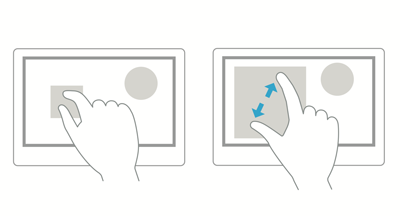
Die folgenden Diagramme veranschaulichen die Unterschiede zwischen Größenänderung und optischem Zoomen.
Optischer Zoom: Der Benutzer wählt einen Bereich aus und vergrößert dann den gesamten Bereich.

Größenänderung: Der Benutzer wählt ein Objekt in einem Bereich aus und ändert die Größe dieses Objekts.
Anmerkung Der optische Zoom sollte nicht mit dem semantischen Zoom verwechselt werden. Obwohl die gleichen Gesten für beide Interaktionen verwendet werden, bezieht sich der semantische Zoom auf die Darstellung und Navigation von Inhalten, die in einer einzelnen Ansicht organisiert sind (z. B. die Ordnerstruktur eines Computers, eine Dokumentbibliothek oder ein Fotoalbum).
Was man tun und lassen sollte
Verwenden Sie die folgenden Richtlinien für Apps, die entweder größenänderung oder optisches Zoomen unterstützen:
Wenn Einschränkungen oder Grenzen für die maximale und minimale Größe definiert sind, verwenden Sie visuelles Feedback, um zu veranschaulichen, wann der Benutzer diese Grenzen erreicht oder überschreitet.
Verwenden Sie Schnapp-Punkte, um das Zoom- und Größenänderungsverhalten zu beeinflussen, indem Sie logische Punkte bereitstellen, an denen die Manipulation anzuhalten ist, damit sichergestellt wird, dass eine bestimmte Teilmenge des Inhalts im Viewport angezeigt wird. Stellen Sie Rasterpunkte für übliche Zoomstufen oder logische Ansichten bereit, damit Benutzer diese Ebenen leichter auswählen können. Foto-Apps können beispielsweise einen Größenänderungs-Fangpunkt bei 100 % bereitstellen, während bei Karten-Apps Fangpunkt für Stadt-, Land-/Regionsansichten nützlich sein können.
Snap-Punkte ermöglichen Benutzern, ungenau zu sein und dennoch ihre Ziele zu erreichen. Wenn Sie XAML verwenden, sehen Sie sich die Snap-Punkte-Eigenschaften von ScrollViewer an.
Es gibt zwei Arten von Andockpunkten:
- Näherung: Nachdem der Kontakt aufgehoben wurde, wird ein Andockpunkt ausgewählt, wenn die Trägheit innerhalb eines Abstandsschwellenwerts des Andockpunkts anhält. Näherungsandockpunkte ermöglichen trotzdem Zoomen oder eine Größenänderung, um zwischen Andockpunkten zu enden.
- Verpflichtend: Der ausgewählte Andockpunkt ist der Punkt, der dem letzten Andockpunkt unmittelbar vorausgeht oder dem letzten überquerten Andockpunkt folgt, bevor der Kontakt aufgehoben wurde (je nach Richtung und Geschwindigkeit der Geste). Eine Manipulation muss auf einem obligatorischen Andockpunkt enden.
Verwenden Sie Die Inertiätsphysik. Dazu gehören folgende:
- Verlangsamung: Tritt auf, wenn der Benutzer das Zusammendrücken oder Strecken stoppt. Dies ähnelt dem Gleiten bis zum Stillstand auf einer rutschigen Oberfläche.
- Rückfederung: Ein leichter Rückfederungseffekt tritt auf, wenn eine Größeneinschränkung oder Grenze überschritten wird.
Weltraumsteuerungen laut den Richtlinien für Zielanvisierung.
Stellen Sie für eingeschränkte Größenänderungen Ziehpunkte für die Skalierung bereit. Ob isometrisch oder proportional: Größenänderung ist die Standardeinstellung, wenn die Ziehpunkte nicht angegeben sind.
Verwenden Sie nicht das Zoomen, um in der Benutzeroberfläche zu navigieren oder zusätzliche Steuerelemente in Ihrer App verfügbar zu machen. Verwenden Sie stattdessen einen Verschiebungsbereich. Weitere Informationen zum Verschieben finden Sie unter Richtlinien für Verschiebungen.
Platzieren Sie keine veränderbaren Objekte in einem anpassbaren Inhaltsbereich. Zu diesen Ausnahmen gehören:
- Zeichnungsanwendungen, in denen größenveränderbare Objekte auf einer flexiblen Leinwand oder Zeichenfläche angezeigt werden können.
- Webseiten mit einem eingebetteten Objekt wie einer Karte.
Hinweis: In allen Fällen wird die Größe des Inhaltsbereichs geändert, es sei denn, alle Berührungspunkte befinden sich in dem in der Größe anpassbaren Objekt.
Verwandte Artikel
Beispiele
- Einfaches Eingabebeispiel
- Beispiel für eine Eingabe mit geringer Latenz
- Beispiel für den Benutzerinteraktionsmodus
- Beispiel für visuelle Fokuselemente
Archivbeispiele
- Eingabe: Beispiel für XAML-Benutzereingabeereignisse
- Eingabe: Beispiel für Gerätefunktionen
- Eingabe: Beispiel für Touchtreffertests
- Beispiel für XAML-Bildlauf, -Verschiebung und -Zoom
- Beispiel für vereinfachte Freihandeingabe
- Eingabe: Beispiel für Manipulationen und Gesten
- Beispiel für die DirectX-Toucheingabe
Zusammenarbeit auf GitHub
Die Quelle für diesen Inhalt finden Sie auf GitHub, wo Sie auch Issues und Pull Requests erstellen und überprüfen können. Weitere Informationen finden Sie in unserem Leitfaden für Mitwirkende.

Windows developer