Hinweis
Für den Zugriff auf diese Seite ist eine Autorisierung erforderlich. Sie können versuchen, sich anzumelden oder das Verzeichnis zu wechseln.
Für den Zugriff auf diese Seite ist eine Autorisierung erforderlich. Sie können versuchen, das Verzeichnis zu wechseln.
Erfahren Sie, wie Sie die Benutzeroberfläche Ihrer App beim Ein- oder Ausblenden der Bildschirmtastatur anpassen.
Wichtige APIs
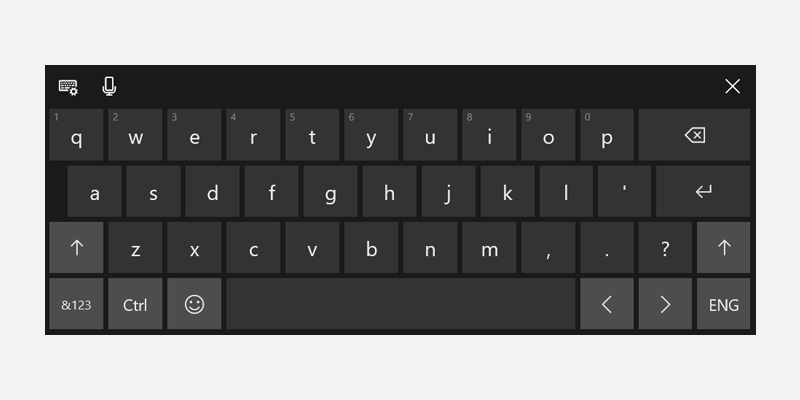
Die Bildschirmtastatur im Standardlayoutmodus
Die Bildschirmtastatur ermöglicht die Texteingabe für Geräte, die Toucheingabe unterstützen. Windows-App-Texteingabesteuerelemente rufen standardmäßig die Bildschirmtastatur auf, wenn ein Benutzer auf ein bearbeitbares Eingabefeld tippt. Die Bildschirmtastatur bleibt in der Regel sichtbar, während der Benutzer zwischen Steuerelementen in einem Formular navigiert, dieses Verhalten kann jedoch je nach den anderen Steuerelementtypen innerhalb des Formulars variieren.
Um das entsprechende Verhalten der Touchscreen-Tastatur in einem benutzerdefinierten Texteingabesteuerelement zu unterstützen, das nicht von einem standardmäßigen Texteingabesteuerelement abgeleitet ist, müssen Sie die AutomationPeer Klasse verwenden, um Ihre Steuerelemente für die Microsoft-Benutzeroberflächenautomatisierung offenzulegen und die entsprechenden Steuerelementmuster für die Benutzeroberflächenautomatisierung zu implementieren. Siehe Barrierefreiheit der Tastaturnavigation und Benutzerdefinierte Automatisierungs-Peers.
Sobald diese Unterstützung zu Ihrem benutzerdefinierten Steuerelement hinzugefügt wurde, können Sie entsprechend auf das Vorhandensein der Touchscreen-Tastatur reagieren.
Voraussetzungen:
Dieses Thema basiert auf Tastaturinteraktionen.
Sie sollten ein grundlegendes Verständnis für standardtastaturinteraktionen, die Behandlung von Tastatureingaben und Ereignissen sowie die Benutzeroberflächenautomatisierung haben.
Wenn Sie noch nicht mit der Entwicklung von Windows-Apps vertraut sind, schauen Sie sich diese Themen an, um sich mit den hier erläuterten Technologien vertraut zu machen.
- Erstellen Ihrer ersten WinUI 3-App
- Informationen zu Ereignissen mit Ereignisse und Routingereignisse (Übersicht)
Richtlinien zur Benutzerfreundlichkeit:
Hilfreiche Tipps zum Entwerfen einer nützlichen und ansprechenden App, die für die Tastatureingabe optimiert ist, finden Sie unter Tastaturinteraktionen .
Touchscreen-Tastatur und benutzerdefinierte Benutzeroberfläche
Hier sind einige grundlegende Empfehlungen für benutzerdefinierte Texteingabesteuerelemente.
Zeigen Sie die Bildschirmtastatur während der gesamten Interaktion mit Ihrem Formular an.
Stellen Sie sicher, dass Ihre benutzerdefinierten Steuerelemente über den entsprechenden Benutzeroberflächenautomatisierung AutomationControlType verfügen, damit die Tastatur beibehalten wird, wenn der Fokus aus einem Texteingabefeld im Kontext der Texteingabe verschoben wird. Wenn Sie z. B. über ein Menü verfügen, das in der Mitte eines Texteingabeszenarios geöffnet ist und die Tastatur beibehalten werden soll, muss das Menü den AutomationControlType des Menüs aufweisen.
Bearbeiten Sie die Eigenschaften der Benutzeroberflächenautomatisierung nicht, um die Bildschirmtastatur zu steuern. Andere Barrierefreiheitstools basieren auf der Genauigkeit von Benutzeroberflächenautomatisierungs-Eigenschaften.
Stellen Sie sicher, dass Benutzer immer das Eingabefeld sehen können, mit dem sie interagieren.
Da die Bildschirmtastatur einen großen Teil des Bildschirms verdeckt, stellt Windows sicher, dass das fokussierte Eingabefeld in den Sichtbereich scrollt, während ein Benutzer durch die Steuerelemente im Formular navigiert, einschließlich Steuerelementen, die derzeit nicht sichtbar sind.
Stellen Sie beim Anpassen der Benutzeroberfläche ein ähnliches Verhalten für die Darstellung der Bildschirmtastatur bereit, indem Sie die Ereignisse anzeigen und ausblenden, die vom InputPane-object verfügbar gemacht werden.
 zeigt
zeigtIn einigen Fällen gibt es UI-Elemente, die die ganze Zeit auf dem Bildschirm bleiben sollten. Entwerfen Sie die Benutzeroberfläche so, dass die Formularsteuerelemente in einem verschiebbaren Bereich enthalten sind und die wichtigsten UI-Elemente statisch bleiben. Beispiel:

Behandeln von Anzeigen- und Ausblenden-Ereignissen
Hier sehen Sie ein Beispiel für das Anfügen von Ereignishandlern für das Anzeigen und Ausblenden von Ereignissen der Bildschirmtastatur.
Note
In den Codebeispielen wird eine UWP-Ära-API verwendet InputPane.GetForCurrentView(). Für WinUI 3-Desktop-Apps sollten Sie stattdessen InputPane.GetForWindow mit dem HWND Ihres Fensters verwenden.
using Windows.UI.ViewManagement;
using Microsoft.UI.Xaml.Controls;
using Microsoft.UI.Xaml.Media;
using Windows.Foundation;
using Microsoft.UI.Xaml.Navigation;

namespace SDKTemplate
{
    /// <summary>
    /// Sample page to subscribe show/hide event of Touch Keyboard.
    /// </summary>
    public sealed partial class Scenario2_ShowHideEvents : Page
    {
        public Scenario2_ShowHideEvents()
        {
            this.InitializeComponent();
        }

        protected override void OnNavigatedTo(NavigationEventArgs e)
        {
            InputPane currentInputPane = InputPane.GetForCurrentView();
            // Subscribe to Showing/Hiding events
            currentInputPane.Showing += OnShowing;
            currentInputPane.Hiding += OnHiding;
        }

        protected override void OnNavigatedFrom(NavigationEventArgs e)
        {
            InputPane currentInputPane = InputPane.GetForCurrentView();
            // Unsubscribe from Showing/Hiding events
            currentInputPane.Showing -= OnShowing;
            currentInputPane.Hiding -= OnHiding;
        }

        void OnShowing(InputPane sender, InputPaneVisibilityEventArgs e)
        {
            LastInputPaneEventRun.Text = "Showing";
        }

        void OnHiding(InputPane sender, InputPaneVisibilityEventArgs e)
        {
            LastInputPaneEventRun.Text = "Hiding";
        }
    }
}
...
#include <winrt/Windows.UI.ViewManagement.h>
...
private:
    winrt::event_token m_showingEventToken;
    winrt::event_token m_hidingEventToken;
...
Scenario2_ShowHideEvents::Scenario2_ShowHideEvents()
{
    InitializeComponent();
}

void Scenario2_ShowHideEvents::OnNavigatedTo(Microsoft::UI::Xaml::Navigation::NavigationEventArgs const& e)
{
    auto inputPane{ Windows::UI::ViewManagement::InputPane::GetForCurrentView() };
    // Subscribe to Showing/Hiding events
    m_showingEventToken = inputPane.Showing({ this, &Scenario2_ShowHideEvents::OnShowing });
    m_hidingEventToken = inputPane.Hiding({ this, &Scenario2_ShowHideEvents::OnHiding });
}

void Scenario2_ShowHideEvents::OnNavigatedFrom(Microsoft::UI::Xaml::Navigation::NavigationEventArgs const& e)
{
    auto inputPane{ Windows::UI::ViewManagement::InputPane::GetForCurrentView() };
    // Unsubscribe from Showing/Hiding events
    inputPane.Showing(m_showingEventToken);
    inputPane.Hiding(m_hidingEventToken);
}

void Scenario2_ShowHideEvents::OnShowing(Windows::UI::ViewManagement::InputPane const& /*sender*/, Windows::UI::ViewManagement::InputPaneVisibilityEventArgs const& /*args*/)
{
    LastInputPaneEventRun().Text(L"Showing");
}

void Scenario2_ShowHideEvents::OnHiding(Windows::UI::ViewManagement::InputPane const& /*sender*/, Windows::UI::ViewManagement::InputPaneVisibilityEventArgs const& /*args*/)
{
    LastInputPaneEventRun().Text(L"Hiding");
}
#include "pch.h"
#include "Scenario2_ShowHideEvents.xaml.h"

using namespace SDKTemplate;
using namespace Platform;
using namespace Windows::Foundation;
using namespace Windows::UI::ViewManagement;
using namespace Microsoft::UI::Xaml;
using namespace Microsoft::UI::Xaml::Controls;
using namespace Microsoft::UI::Xaml::Navigation;

Scenario2_ShowHideEvents::Scenario2_ShowHideEvents()
{
    InitializeComponent();
}

void Scenario2_ShowHideEvents::OnNavigatedTo(NavigationEventArgs^ e)
{
    auto inputPane = InputPane::GetForCurrentView();
    // Subscribe to Showing/Hiding events
    showingEventToken = inputPane->Showing +=
        ref new TypedEventHandler<InputPane^, InputPaneVisibilityEventArgs^>(this, &Scenario2_ShowHideEvents::OnShowing);
    hidingEventToken = inputPane->Hiding +=
        ref new TypedEventHandler<InputPane^, InputPaneVisibilityEventArgs^>(this, &Scenario2_ShowHideEvents::OnHiding);
}

void Scenario2_ShowHideEvents::OnNavigatedFrom(NavigationEventArgs^ e)
{
    auto inputPane = Windows::UI::ViewManagement::InputPane::GetForCurrentView();
    // Unsubscribe from Showing/Hiding events
    inputPane->Showing -= showingEventToken;
    inputPane->Hiding -= hidingEventToken;
}

void Scenario2_ShowHideEvents::OnShowing(InputPane^ /*sender*/, InputPaneVisibilityEventArgs^ /*args*/)
{
    LastInputPaneEventRun->Text = L"Showing";
}

void Scenario2_ShowHideEvents::OnHiding(InputPane^ /*sender*/, InputPaneVisibilityEventArgs ^ /*args*/)
{
    LastInputPaneEventRun->Text = L"Hiding";
}
Verwandte Artikel
Beispiele
- Beispiel für die Bildschirmtastatur (UWP)
- WinUI-Katalog – Beispiele für WinUI 3-Steuerelemente
- Beispiel für die Barrierefreiheit der WinUI Gallery-Tastatur
Archivbeispiele
Note
Die folgenden Beispiele stammen aus archivierten Repositorys und zielen auf Windows 8 oder frühe UWP ab. Sie können in modernen WinUI 3-Projekten nicht kompiliert werden.
Zusammenarbeit auf GitHub
Die Quelle für diesen Inhalt finden Sie auf GitHub, wo Sie auch Issues und Pull Requests erstellen und überprüfen können. Weitere Informationen finden Sie in unserem Leitfaden für Mitwirkende.

Windows developer