Hinweis
Für den Zugriff auf diese Seite ist eine Autorisierung erforderlich. Sie können versuchen, sich anzumelden oder das Verzeichnis zu wechseln.
Für den Zugriff auf diese Seite ist eine Autorisierung erforderlich. Sie können versuchen, das Verzeichnis zu wechseln.
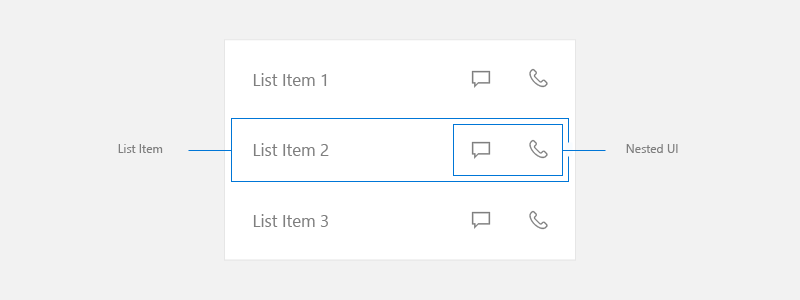
Eine geschachtelte UI ist eine Benutzeroberfläche (User Interface, UI) mit geschachtelten Steuerelementen, die in einem Container eingeschlossen sind und auch unabhängig den Fokus erhalten kann.
Sie können eine geschachtelte Benutzeroberfläche verwenden, um einem Benutzer zusätzliche Optionen zur Verfügung zu stellen, die dazu beitragen, wichtige Aktionen zu beschleunigen. Je mehr Aktionen Sie jedoch verfügbar machen, desto komplizierter wird die Benutzeroberfläche. Sie müssen besondere Vorsicht walten lassen, wenn Sie sich dafür entscheiden, dieses UI-Muster zu verwenden. Dieser Artikel enthält Richtlinien, die Ihnen dabei helfen, den besten Aktionsverlauf für Ihre jeweilige Benutzeroberfläche zu ermitteln.
Wichtige APIs: ListView-Klasse, GridView-Klasse
In diesem Artikel befassen wir uns mit der Erstellung geschachtelter UI-Elemente in ListView - und GridView-Elementen . Während dieser Abschnitt nicht über andere geschachtelte UI-Fälle spricht, können diese Konzepte übertragen werden. Bevor Sie beginnen, sollten Sie mit den allgemeinen Anleitungen für die Verwendung von ListView- oder GridView-Steuerelementen in Ihrer Benutzeroberfläche vertraut sein, die sich in den Artikeln "Listen" und "Listenansicht" und "Rasteransicht" befindet.
In diesem Artikel verwenden wir die Liste, das Listenelement und die geschachtelte Benutzeroberfläche, wie hier definiert:
- Liste bezieht sich auf eine Auflistung von Elementen, die in einer Listenansicht oder Rasteransicht enthalten sind.
- Listenelement bezieht sich auf ein einzelnes Element, für das ein Benutzer Aktionen in einer Liste ausführen kann.
- Geschachtelte UI bezieht sich auf UI-Elemente in einem Listenelement, für die der Benutzer bestimmte Aktionen ausführen kann, die sich nicht auf das Listenelement selbst auswirken.
HINWEIS ListView und GridView leiten beide von der ListViewBase-Klasse ab, sodass sie dieselbe Funktionalität haben, aber Daten unterschiedlich anzeigen. Wenn wir in diesem Artikel über Listen sprechen, gelten die Informationen sowohl für listView- als auch für GridView-Steuerelemente.
Primäre und sekundäre Aktionen
Berücksichtigen Sie beim Erstellen der Benutzeroberfläche mit einer Liste, welche Aktionen der Benutzer aus diesen Listenelementen ausführen kann.
- Kann ein Benutzer auf das Element klicken, um eine Aktion auszuführen?
- In der Regel wird durch Klicken auf ein Listenelement eine Aktion initiiert, aber es muss nicht.
- Gibt es mehrere Aktionen, die der Benutzer ausführen kann?
- Wenn Sie beispielsweise auf eine E-Mail in einer Liste tippen, wird diese E-Mail geöffnet. Es kann jedoch andere Aktionen geben, z. B. das Löschen der E-Mail, die der Benutzer ausführen möchte, ohne sie zuerst zu öffnen. Es würde dem Benutzer zugute kommen, direkt in der Liste auf diese Aktion zuzugreifen.
- Wie sollten die Aktionen für den Benutzer verfügbar gemacht werden?
- Berücksichtigen Sie alle Eingabetypen. Einige Formen geschachtelter UI funktionieren hervorragend mit einer Eingabemethode, funktionieren aber möglicherweise nicht mit anderen Methoden.
Die primäre Aktion ist, was der Benutzer erwartet, wenn er das Listenelement drückt.
Sekundäre Aktionen sind in der Regel Beschleuniger, die Listenelementen zugeordnet sind. Diese Abkürzungen können zur Verwaltung der Liste dienen oder Aktionen in Zusammenhang mit dem Listenelement aufrufen.
Optionen für sekundäre Aktionen
Beim Erstellen der Listen-UI müssen Sie zunächst sicherstellen, dass Sie alle von Windows unterstützten Eingabemethoden berücksichtigen. Weitere Informationen zu verschiedenen Eingabearten finden Sie unter Input Primer.
Nachdem Sie sichergestellt haben, dass Ihre App alle Eingaben unterstützt, die Windows unterstützt, sollten Sie entscheiden, ob die sekundären Aktionen Ihrer App wichtig genug sind, um sie als Abkürzungen in der Hauptliste verfügbar zu machen. Denken Sie daran, dass je komplizierter die Benutzeroberfläche wird, je mehr Aktionen Sie verfügbar machen. Müssen Sie die sekundären Aktionen in der Hauptlisten-UI wirklich verfügbar machen, oder können Sie sie an einer anderen Stelle platzieren?
Sie können in Erwägung ziehen, zusätzliche Aktionen in der Hauptlisten-UI verfügbar zu machen, wenn auf diese Aktionen jederzeit zugegriffen werden muss.
Wenn Sie entscheiden, dass das Platzieren sekundärer Aktionen in der Hauptlisten-UI nicht erforderlich ist, gibt es mehrere andere Möglichkeiten, diese für den Benutzer verfügbar zu machen. Hier sind einige Optionen, die Sie berücksichtigen können, wo sekundäre Aktionen platziert werden sollen.
Sekundäre Aktionen auf der Detailseite platzieren
Platzieren Sie die sekundären Aktionen auf der Seite, zu der das Listenelement navigiert, wenn es gedrückt wird. Wenn Sie das Listen-/Detailmuster verwenden, ist die Detailseite häufig ein guter Ort, um sekundäre Aktionen zu platzieren.
Weitere Informationen finden Sie im Listen-/Detailmuster.
Sekundäre Aktionen in ein Kontextmenü einfügen
Platzieren Sie die sekundären Aktionen in einem Kontextmenü, auf das der Benutzer über Rechtsklick oder Drücken und Halten zugreifen kann. Dies bietet dem Benutzer die Möglichkeit, eine Aktion auszuführen, z. B. das Löschen einer E-Mail, ohne die Detailseite laden zu müssen. Es empfiehlt sich, diese Optionen auch auf der Detailseite verfügbar zu machen, da Kontextmenüs eher Beschleuniger als primäre Benutzeroberfläche sein sollen.
Um sekundäre Aktionen verfügbar zu machen, wenn die Eingabe über ein Gamepad oder eine Fernbedienung erfolgt, empfehlen wir, ein Kontextmenü zu verwenden.
Weitere Informationen finden Sie unter Kontextmenüs und Flyouts.
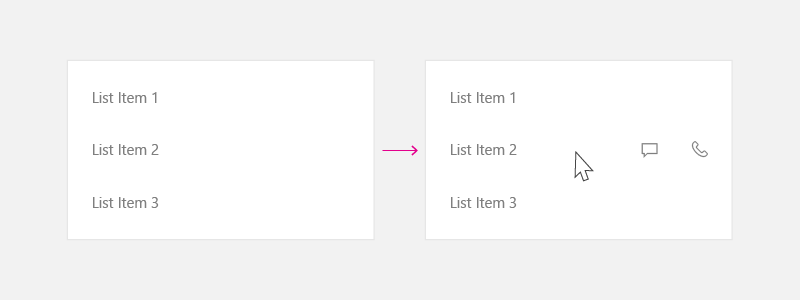
Sekundäre Aktionen in der Hover-UI platzieren, um Zeigereingaben zu optimieren.
Wenn Sie erwarten, dass Ihre App häufig mit Eingabegeräten wie Maus und Stift verwendet wird und sekundäre Aktionen nur für diese Eingaben verfügbar machen möchten, können Sie die sekundären Aktionen nur beim Überfahren mit dem Mauszeiger anzeigen. Diese Abkürzung wird nur angezeigt, wenn eine Zeigereingabe verwendet wird. Sie müssen daher sicherstellen, dass für andere Eingabetypen ebenfalls eine Möglichkeit verfügbar ist.
Weitere Informationen finden Sie unter Mausinteraktionen.
Platzierung der Benutzeroberfläche für primäre und sekundäre Aktionen
Wenn Sie entscheiden, dass sekundäre Aktionen in der Hauptlisten-UI verfügbar gemacht werden sollen, empfehlen wir die folgenden Richtlinien.
Wenn Sie ein Listenelement mit primären und sekundären Aktionen erstellen, platzieren Sie die primäre Aktion links und sekundäre Aktionen rechts. In Lesekulturen von links nach rechts ordnen Benutzer Aktionen auf der linken Seite des Listenelements als primäre Aktion zu.
In diesen Beispielen wird über die Listen-UI gesprochen, in der das Element horizontal fließt (es ist breiter als seine Höhe). Möglicherweise verfügen Sie jedoch über Listenelemente, die in Form mehr quadratisch sind oder höher als ihre Breite sind. In der Regel handelt es sich hierbei um Elemente, die in einem Raster verwendet werden. Wenn die Liste bei diesen Elementen nicht vertikal scrollt, können Sie die sekundären Aktionen am unteren Rand des Listenelements statt rechts platzieren.
Berücksichtigen Sie alle Eingaben
Bei der Entscheidung, geschachtelte UI zu verwenden, bewerten Sie auch die Benutzererfahrung mit allen Eingabetypen. Wie bereits erwähnt, eignet sich die geschachtelte Benutzeroberfläche hervorragend für einige Eingabetypen. Es funktioniert jedoch nicht immer gut für andere. Insbesondere können Tastatur-, Controller- und Remoteeingaben Schwierigkeiten beim Zugriff auf geschachtelte UI-Elemente haben. Achten Sie darauf, die nachstehenden Anleitungen zu befolgen, um sicherzustellen, dass Ihr Windows mit allen Eingabetypen funktioniert.
Geschachtelte UI-Verarbeitung
Wenn im Listenelement mehrere Aktionen geschachtelt sind, empfehlen wir diese Anleitung, um die Navigation mithilfe von Tastatur, Gamepad, Fernbedienung oder anderen Eingabegeräten ohne Zeiger zu steuern.
Geschachtelte UI, auf der Listenelemente eine Aktion ausführen
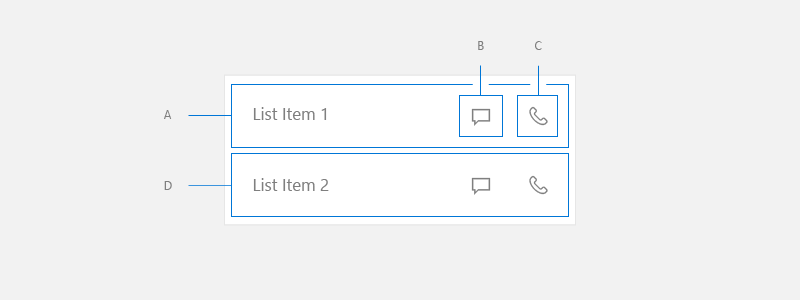
Wenn Ihre Listen-UI mit geschachtelten Elementen Aktionen unterstützt wie Aufrufen, Auswählen (Einzel- oder Mehrfachauswahl) oder Ziehen und Ablegen, empfehlen wir die folgenden pfeilorientierten Verfahren zum Navigieren in geschachtelten UI-Elementen.
Gamepad
Wenn die Eingabe von einem Gamepad stammt, stellen Sie diese Benutzeroberfläche bereit:
- Von A aus übergibt die richtige Richtungstaste den Fokus auf B.
- Von B aus übergibt die richtige Richtungstaste den Fokus auf C.
- Von C aus übergibt die Richtungstaste nach rechts den Fokus an ein fokussierbares UI-Element rechts davon, falls ein solches Element vorhanden ist, ansonsten ist der Taste keine Aktion zugeordnet.
- Von C aus übergibt die Richtungstaste links den Fokus auf B.
- Von B aus übergibt die Richtungstaste links den Fokus auf A.
- Von A aus ist die linke Richtungstaste entweder ohne Funktion, oder wenn ein fokussierbares Benutzerschnittstellen-Element rechts von der Liste vorhanden ist, setzen Sie den Fokus dorthin.
- Von A, B oder C aus übergibt die Richtungstaste nach unten den Fokus auf D.
- Von einem UI-Element links vom Listenelement verschiebt die Rechtspfeiltaste den Fokus auf A.
- Von einem UI-Element rechts neben dem Listenelement übergibt die Richtungstaste nach links den Fokus an A.
Keyboard
Wenn die Eingabe über eine Tastatur erfolgt, erhält der Benutzer folgendes:
- Von A aus übergibt die TAB-TASTE den Fokus auf B.
- Von B aus übergibt die TAB-TASTE den Fokus auf C.
- Von C aus übergibt die Tab-Taste den Fokus auf das nächste fokussierbare UI-Element in der Tab-Reihenfolge.
- Von C aus verlegt die UMSCHALT+TAB-Taste den Fokus auf B.
- Von B aus übergeben die Tastenkombination Umschalt+Tabulatortaste und die Pfeiltaste nach links den Fokus an A.
- Von A aus übergibt die Tastenkombination Umschalt+Tabulatortaste den Fokus an das nächste fokussierbare UI-Element in der umgekehrten Aktivierreihenfolge.
- Von A, B oder C aus verschiebt die Nach-unten-Taste den Fokus auf D.
- Vom linken UI-Element neben dem Listenelement verschiebt die Tabulatortaste den Fokus auf A.
- Von UI-Element rechts neben dem Listenelement aus übergibt die Tastenkombination Umschalt+Tabulatortaste den Fokus an C.
Um diese Benutzeroberfläche zu erreichen, legen Sie "IsItemClickEnabled " in Ihrer Liste auf "true " fest. SelectionMode kann ein beliebiger Wert sein.
Den Code zur Implementierung finden Sie im Abschnitt "Beispiel " dieses Artikels.
Geschachtelte Ui, auf der Listenelemente keine Aktion ausführen
Sie können eine Listenansicht auch verwenden, weil sie die Inhalte visuell optimiert darstellt und ein bestimmtes Bildlaufverhalten bietet, ohne dass den Listenelementen eine Aktion zugeordnet ist. Diese UIs verwenden das Listenelement in der Regel nur zum Gruppieren von Elementen und stellen sicher, dass sie als Satz scrollen.
Diese Art von Benutzeroberfläche ist tendenziell viel komplizierter als die vorherigen Beispiele, mit vielen geschachtelten Elementen, für die der Benutzer Aktionen ausführen kann.

Um diese Benutzeroberfläche zu erreichen, legen Sie die folgenden Eigenschaften in Ihrer Liste fest:
- SelectionMode zu None.
- IsItemClickEnabled auf false.
- IsFocusEngagementEnabled auf true setzen.
<ListView SelectionMode="None" IsItemClickEnabled="False" >
    <ListView.ItemContainerStyle>
         <Style TargetType="ListViewItem">
             <Setter Property="IsFocusEngagementEnabled" Value="True"/>
         </Style>
    </ListView.ItemContainerStyle>
</ListView>
Wenn die Listenelemente keine Aktion ausführen, empfehlen wir diese Anleitung, um die Navigation mit einem Gamepad oder einer Tastatur zu behandeln.
Gamepad
Wenn die Eingabe von einem Gamepad stammt, stellen Sie diese Benutzeroberfläche bereit:
- Von Listenelement aus übergibt die Richtungstaste nach unten den Fokus auf das nächste Listenelement.
- Von einem Listenelement aus übergibt die Richtungstaste nach links bzw. rechts den Fokus an ein fokussierbares UI-Element rechts bzw. links davon, falls ein solches Element vorhanden ist, ansonsten ist der Taste keine Aktion zugeordnet.
- Von einem Listenelement aus übergibt die Taste „A“ den Fokus an das geschachtelte Listenelement in der Reihenfolge oben/unten und links/rechts.
- Folgen Sie in der verschachtelten Benutzeroberfläche dem XY-Fokus-Navigationsmodell. Der Fokus kann nur innerhalb der geschachtelten UI navigieren, die im aktuellen Listenelement enthalten ist, bis der Benutzer die Schaltfläche "B" drückt, wodurch der Fokus zurück auf das Listenelement gesetzt wird.
Keyboard
Wenn die Eingabe über eine Tastatur erfolgt, erhält der Benutzer folgendes:
- Durch Drücken der Nach-unten-Taste wird der Fokus vom Listenelement auf das nächste Listenelement verschoben.
- In dem Listenelement ist der Pfeiltaste nach links bzw. rechts keine Aktion zugeordnet.
- Von einem Listenelement aus übergibt die Tabulatortaste den Fokus an das nächste fokussierbare Element in dem geschachtelten UI-Element.
- Von einem der geschachtelten UI-Elemente aus durchläuft der Fokus beim Drücken der Tabulatortaste die geschachtelte UI in der Aktivierreihenfolge. Nachdem alle geschachtelten UI-Elemente durchlaufen wurden, wird der Fokus in der Tab-Reihenfolge nach ListView auf das nächste Steuerelement gelegt.
- Bei der Tastenkombination Umschalt+Tabulatortaste wird das Aktivierungsverhalten umgekehrt.
Example
In diesem Beispiel wird gezeigt, wie sie geschachtelte Ui implementieren, in der Listenelemente eine Aktion ausführen.
<ListView SelectionMode="None" IsItemClickEnabled="True"
          ChoosingItemContainer="listview1_ChoosingItemContainer"/>
private void OnListViewItemKeyDown(object sender, KeyRoutedEventArgs e)
{
    // Code to handle going in/out of nested UI with gamepad and remote only.
    if (e.Handled == true)
    {
        return;
    }

    var focusedElementAsListViewItem = FocusManager.GetFocusedElement() as ListViewItem;
    if (focusedElementAsListViewItem != null)
    {
        // Focus is on the ListViewItem.
        // Go in with Right arrow.
        Control candidate = null;

        switch (e.OriginalKey)
        {
            case Windows.System.VirtualKey.GamepadDPadRight:
            case Windows.System.VirtualKey.GamepadLeftThumbstickRight:
                // In WinUI 3 desktop apps, use interop to get DisplayInformation for the current window.
                var hWnd = WinRT.Interop.WindowNative.GetWindowHandle(App.Window);
                var displayInfo = DisplayInformation.CreateForWindowId(
                    Microsoft.UI.Win32Interop.GetWindowIdFromWindow(hWnd));
                var rawPixelsPerViewPixel = displayInfo.RawPixelsPerViewPixel;
                GeneralTransform generalTransform = focusedElementAsListViewItem.TransformToVisual(null);
                Point startPoint = generalTransform.TransformPoint(new Point(0, 0));
                Rect hintRect = new Rect(startPoint.X * rawPixelsPerViewPixel, startPoint.Y * rawPixelsPerViewPixel, 1, focusedElementAsListViewItem.ActualHeight * rawPixelsPerViewPixel);
                candidate = FocusManager.FindNextFocusableElement(FocusNavigationDirection.Right, hintRect) as Control;
                break;
        }

        if (candidate != null)
        {
            candidate.Focus(FocusState.Keyboard);
            e.Handled = true;
        }
    }
    else
    {
        // Focus is inside the ListViewItem.
        FocusNavigationDirection direction = FocusNavigationDirection.None;
        switch (e.OriginalKey)
        {
            case Windows.System.VirtualKey.GamepadDPadUp:
            case Windows.System.VirtualKey.GamepadLeftThumbstickUp:
                direction = FocusNavigationDirection.Up;
                break;
            case Windows.System.VirtualKey.GamepadDPadDown:
            case Windows.System.VirtualKey.GamepadLeftThumbstickDown:
                direction = FocusNavigationDirection.Down;
                break;
            case Windows.System.VirtualKey.GamepadDPadLeft:
            case Windows.System.VirtualKey.GamepadLeftThumbstickLeft:
                direction = FocusNavigationDirection.Left;
                break;
            case Windows.System.VirtualKey.GamepadDPadRight:
            case Windows.System.VirtualKey.GamepadLeftThumbstickRight:
                direction = FocusNavigationDirection.Right;
                break;
            default:
                break;
        }

        if (direction != FocusNavigationDirection.None)
        {
            Control candidate = FocusManager.FindNextFocusableElement(direction) as Control;
            if (candidate != null)
            {
                ListViewItem listViewItem = sender as ListViewItem;

                // If the next focusable candidate to the left is outside of ListViewItem,
                // put the focus on ListViewItem.
                if (direction == FocusNavigationDirection.Left &&
                    !listViewItem.IsAncestorOf(candidate))
                {
                    listViewItem.Focus(FocusState.Keyboard);
                }
                else
                {
                    candidate.Focus(FocusState.Keyboard);
                }
            }

            e.Handled = true;
        }
    }
}

private void listview1_ChoosingItemContainer(ListViewBase sender, ChoosingItemContainerEventArgs args)
{
    if (args.ItemContainer == null)
    {
        args.ItemContainer = new ListViewItem();
        args.ItemContainer.KeyDown += OnListViewItemKeyDown;
    }
}
// DependencyObjectExtensions.cs definition.
public static class DependencyObjectExtensions
{
    public static bool IsAncestorOf(this DependencyObject parent, DependencyObject child)
    {
        DependencyObject current = child;
        bool isAncestor = false;

        while (current != null && !isAncestor)
        {
            if (current == parent)
            {
                isAncestor = true;
            }

            current = VisualTreeHelper.GetParent(current);
        }

        return isAncestor;
    }
}
Zusammenarbeit auf GitHub
Die Quelle für diesen Inhalt finden Sie auf GitHub, wo Sie auch Issues und Pull Requests erstellen und überprüfen können. Weitere Informationen finden Sie in unserem Leitfaden für Mitwirkende.

Windows developer