Nota:
El acceso a esta página requiere autorización. Puede intentar iniciar sesión o cambiar directorios.
El acceso a esta página requiere autorización. Puede intentar cambiar los directorios.
A medida que administra los dispositivos de forma remota, a veces puede surgir problemas que impiden que los dispositivos funcionen correctamente. En este artículo se incluye una lista de preguntas y diagramas de flujo para ayudarle a evaluar su situación y determinar qué ha ido mal. Pasar por esta guía puede reducir el tiempo de inactividad de los dispositivos y ayudarle a solucionar problemas rápidamente para que los dispositivos vuelvan a funcionar como deberían.
Note
A continuación, se incluye una lista de comprobación preliminar sobre la infraestructura de conectividad que debe revisar:
- Asegúrese de que la infraestructura de red está configurada para permitir los puntos de conexión necesarios para los dispositivos Azure Sphere siguiendo las instrucciones de Azure Sphere los requisitos de red del sistema operativo:
- Para confirmar que los puntos de conexión están configurados correctamente, ejecute las comprobaciones de diagnóstico en Consideraciones de diseño de la solución.
- Para determinar si un dispositivo se conecta a Azure Sphere Security Services (AS3), ejecute el comando az sphere device list. Compruebe el campo
lastUpdateRequestUTC, que proporciona la última vez que el dispositivo solicitó una actualización de Azure Sphere Security Services. - Si está ejecutando NTP personalizado, asegúrese de que el servidor NTP está activo y su tiempo es con 24 horas de hora global y está establecido en la zona horaria correcta.
- Compruebe los valores de configuración deWi-Fi de la aplicación.
- Verifique el IoT Hub:
- Asegúrese de que el certificado de servicio de seguridad de Azure Sphere en IoT Hub esté actualizado.
- Compruebe que los servidores de IoT Hub están operativos.
- Compruebe que los dispositivos reciben suficiente energía según las especificaciones de la solución de hardware.
- Compruebe que el servicio NCSI de Microsoft está funcionando y conectando. Consulte el vínculo siguiente: (http://www.msftconnecttest.com/connecttest.txt).
Antes de comprobar otros aspectos del estado del dispositivo, tenga en cuenta las siguientes preguntas preliminares:
¿Cuántos dispositivos se ven afectados? ¿Es este el único dispositivo o hay otros dispositivos?
- Si se ve afectado un pequeño número de dispositivos, obtenga su identificador de dispositivo y ejecute az sphere catalog download-error-report en la CLI y analice el informe. Consulte Recopilar e interpretar datos de error para obtener información sobre cómo interpretar el informe.
- Si hay varios dispositivos, continúe con la sección siguiente.
Evaluación del estado del dispositivo
A continuación se muestran algunas áreas de consideración que le ayudarán a evaluar la situación.
Compruebe la conectividad de los dispositivos mediante el seguimiento del siguiente diagrama de flujo: 
En primer lugar, compruebe la configuración del firewall. Si administra la configuración del firewall, compruebe que la configuración de red cumple los requisitos de Sphere. Para obtener más información, consulte Solución de problemas de red. Siga las directrices de requisitos de red de Azure Sphere OS para garantizar el cumplimiento. Si no administra la configuración del firewall, póngase en contacto con el administrador del firewall para obtener más instrucciones.
A continuación, examine la conectividad hacia el norte. Si usa Wi-Fi para conectarse a Internet, ¿los dispositivos están en una zona llena de gente? Si es así, asegúrate de que tu configuración use el análisis dirigido. Para obtener más información sobre el escaneo dirigido, consulte WifiConfig_SetTargetedScanEnabled Function. Si los dispositivos no están en un área llena de gente, póngase en contacto con Soporte técnico de Microsoft para obtener más instrucciones. ¿Usa EAP-TLS? Si es así, consulte con su proveedor la gestión del ciclo de vida de los certificados y consulte renovación de certificados EAP-TLS. Si no usa EAP-TLS, asegúrese de que no se ha cambiado el SSID o la contraseña.
Si usa telefonía móvil para conectarse a Internet, pregunte a los integradores de sistemas o al proveedor de servicios móviles si los dispositivos se muestran en la red.
¿Cuál es el ámbito del problema? Realice un seguimiento del siguiente diagrama de flujo: 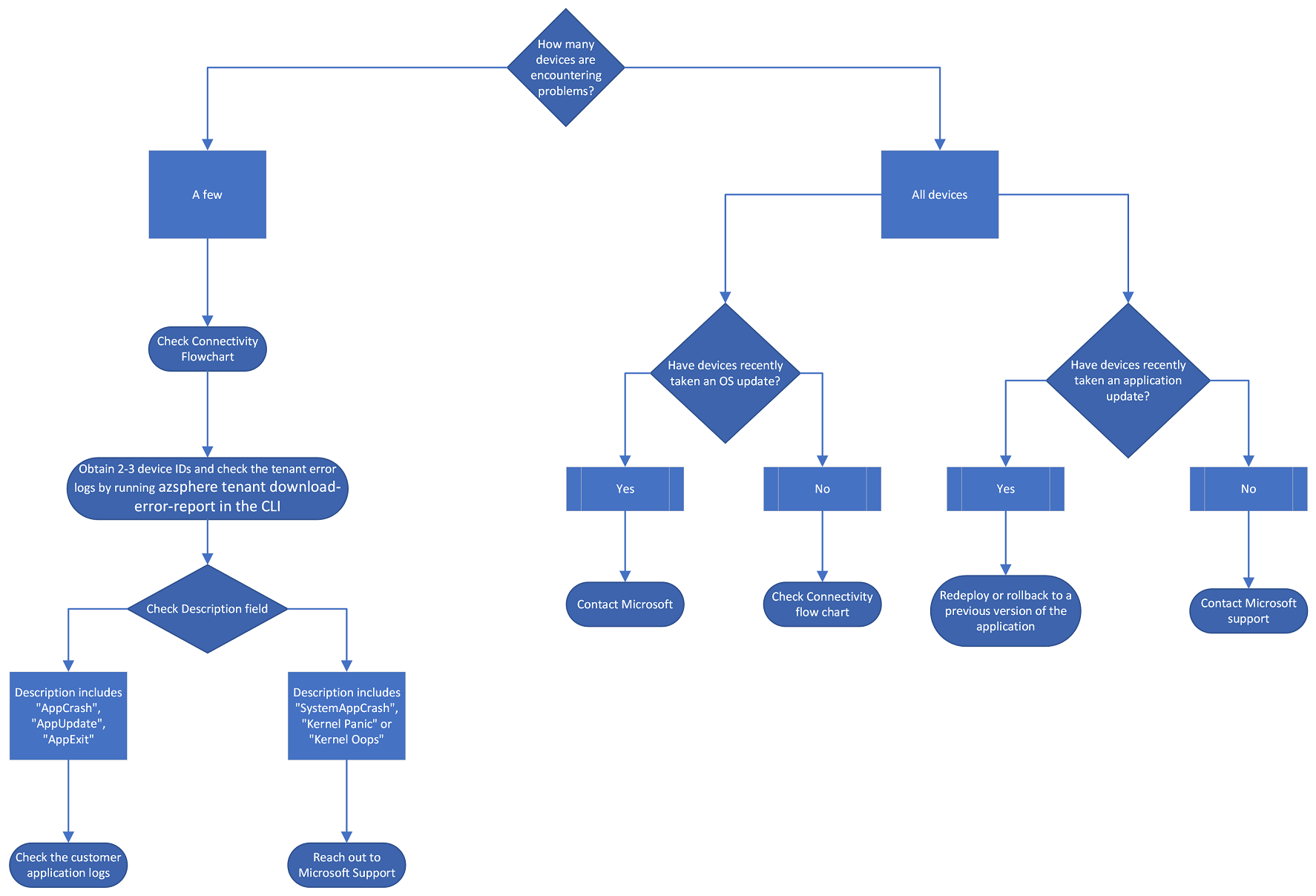
¿Cuántos dispositivos están experimentando problemas? Si solo hay algunos dispositivos que se ven afectados, primero compruebe el diagrama de flujo de conectividad. A continuación, compruebe el entorno físico de los dispositivos: ¿Los dispositivos están desconectados o se han realizado algunos cambios en el hardware de los dispositivos? Si los dispositivos están conectados y no se ha realizado ningún cambio en el hardware de los dispositivos, obtenga 2 a 3 identificadores de dispositivo y compruebe los registros de errores del catálogo ejecutando el comando az sphere catalog download-error-report o visitando el Azure Portal y navegando al menú de recursos, y seleccionar la pestaña Device insights, en el encabezado Monitoring. Compruebe el campo Descripción. Si la descripción incluye cualquiera de las siguientes opciones, consulte los registros de la aplicación del cliente para obtener más instrucciones:
- AppCrash
- AppUpdate
- AppExit
Sin embargo, si la descripción incluye cualquiera de las siguientes opciones, póngase en contacto con Soporte técnico de Microsoft:
- SystemAppCrash
- Pánico del kernel
- Kernel Oops
Si todos los dispositivos se han visto afectados, siga estos pasos:
- ¿Los dispositivos han tomado recientemente una actualización del sistema operativo? Si lo tienen, póngase en contacto con Soporte técnico de Microsoft. Si no han tomado una actualización del sistema operativo, consulte el diagrama de flujo de conectividad. Dependiendo de la fuente del canal de software del que forma parte el grupo de dispositivos, es posible que haya recibido una notificación de actualización del sistema operativo. Para obtener más información sobre los canales del sistema operativo, consulte canales del sistema operativo de Azure Sphere.
- ¿Los dispositivos han tomado recientemente una actualización de la aplicación? Si lo tienen, vuelva a implementar o revertir a una versión anterior de la aplicación. Si no lo han hecho, póngase en contacto con Soporte técnico de Microsoft. Para obtener más información sobre las actualizaciones inalámbricas, consulte Acerca de las actualizaciones inalámbricas.
En caso de que pueda obtener acceso físico a los dispositivos
Si puede obtener acceso físico a los dispositivos, puede seguir estos pasos de solución de problemas locales:
- ¿Puede descartar problemas de conectividad en esa ubicación específica? Por ejemplo, ¿el edificio tiene problemas con la conectividad?
- Compruebe la sección Ethernet del diagrama de flujo de conectividad:
Si usa Ethernet para conectarse a Internet, compruebe el puerto del conmutador. Si el puerto del conmutador se ilumina, apague y vuelva a encender el dispositivo. Si no se iluminan, compruebe la configuración del firewall.
- ¿Los dispositivos están desconectados o se ha realizado algún cambio en el hardware de los dispositivos? Por ejemplo, ¿los sensores están sobreexerados o está roto el conector USB?
- Ejecute el comando az sphere get-support-data.