Nota:
El acceso a esta página requiere autorización. Puede intentar iniciar sesión o cambiar directorios.
El acceso a esta página requiere autorización. Puede intentar cambiar los directorios.
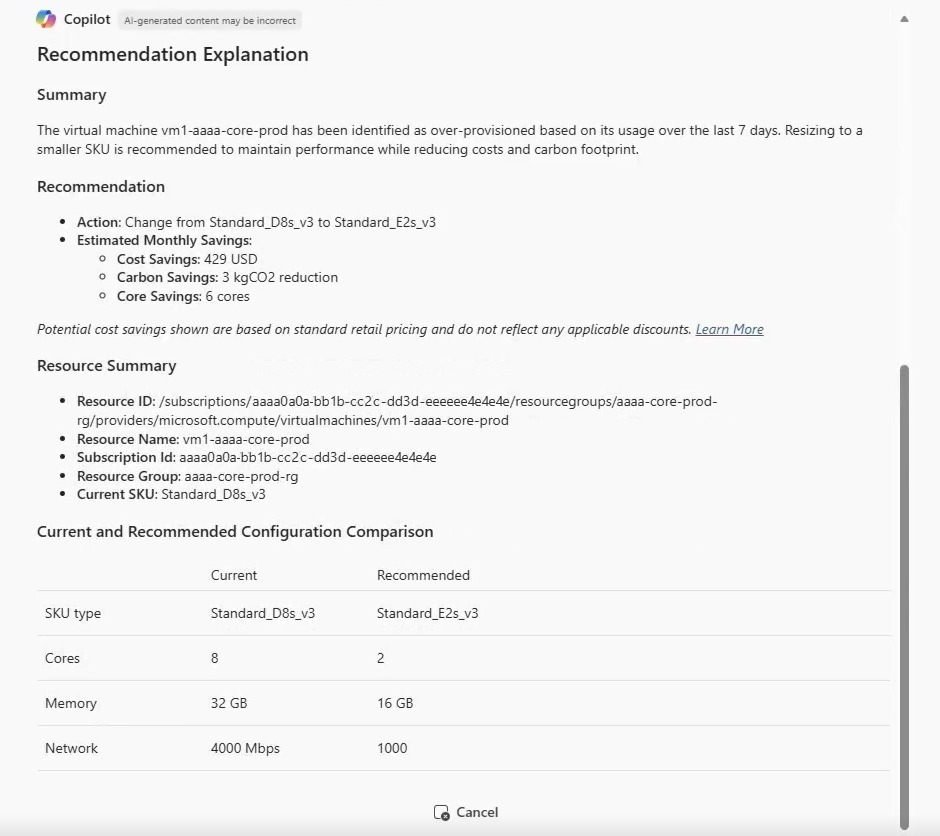
El agente de optimización de Azure Copilot le ayuda a realizar tareas de optimización. Puede tomar medidas para reducir los costos y las emisiones de carbono para los recursos de Azure a la vez que mantiene el rendimiento. El Agente de optimización proporciona recomendaciones de optimización detalladas y le ayuda a comprender los motivos subyacentes, incluidas las opciones alternativas para compararlas. Para ayudarle a implementar los cambios recomendados, el Agente de optimización genera CLI de Azure o scripts de PowerShell que puede implementar.
Importante
El agente de optimización de Azure Copilot está actualmente en versión preliminar. Consulte Términos de uso complementarios para las versiones preliminares de Microsoft Azure para conocer los términos legales que se aplican a las características de Azure que se encuentran en la versión beta, en versión preliminar o que todavía no se han publicado para que estén disponibles con carácter general.
Para ayudarle a comprender y actuar sobre la optimización, Azure Copilot puede generar gráficos que muestran los resultados esperados de la aplicación de recomendaciones.

Note
Los administradores pueden habilitar o deshabilitar el acceso al agente de optimización de Azure Copilot y a otros agentes de Azure Copilot. Si no ve el Agente de optimización como una opción al iniciar un nuevo chat, consulte con el administrador.
Tipos de recurso compatibles
Actualmente, el Agente de optimización proporciona recomendaciones para los siguientes tipos de recursos:
- Máquinas virtuales (VM)
- Conjuntos de escalado de máquinas virtuales (VMSS)
Uso de las funcionalidades del agente de optimización
Puede empezar a trabajar con recomendaciones de optimización de varias maneras:
- En el panel de chat de Azure Copilot, seleccione Optimización en las opciones Nuevo chat de Azure Copilot. Pida recomendaciones de optimización para su suscripción o recursos específicos. Para obtener los mejores resultados, especifique el GUID de suscripción o el URI de recurso ARM en su solicitud, en lugar de los nombres de recursos, a menos que el recurso esté claro en el contexto actual.
- En la página de recomendaciones de costos de Azure Advisor, seleccione Optimizar junto a un recurso de VM o VMSS afectado.
Ejemplos de indicaciones de optimización
Estos son algunos ejemplos de los tipos de avisos que puede usar con el Agente de optimización. Modifique estos mensajes en función de los escenarios de la vida real o pruebe otros adicionales para crear diferentes tipos de consultas. Para obtener los mejores resultados, especifique el GUID de suscripción o el URI de recursos de ARM en su solicitud. Una vez que ya esté trabajando en una suscripción o recurso, puede referirse a este por su nombre en futuras preguntas.
- "Muéstrame las cinco principales oportunidades de ahorro de costos para la suscripción
aaaa0a0a-bb1b-cc2c-dd3d-eeeeee4e4e4e". - "Muéstrame recomendaciones de ahorro de costos para
subscriptions/aaaa0a0a-bb1b-cc2c-dd3d-eeeeee4e4e4e/resourcegroups/acss-demo/providers/microsoft.compute/virtualmachines/ContosoVM1." - Explicación de la recomendación para ContosoVM1.
- "¿Hay alguna recomendación alternativa para ContosoVM1?"
- "Genere un script de PowerShell para aplicar las optimizaciones recomendadas para ContosoVM1".
- "¿Puede proporcionar un script de la CLI para aplicar esas optimizaciones?"
- "Resumir el costo total potencial y la reducción de carbono de todas las recomendaciones activas".
Consideraciones y limitaciones actuales
Tenga en cuenta las siguientes consideraciones y limitaciones al trabajar con el agente de optimización de Azure Copilot.
- El Agente de optimización no puede crear ni actualizar automáticamente presupuestos y alertas.
- De forma predeterminada, al solicitar recomendaciones en una suscripción, la respuesta mostrará cinco elementos. Puede solicitar un número específico de recomendaciones principales, con un máximo de diez elementos por consulta.
- Si el contexto aún no está claro, es posible que tenga que proporcionar el GUID de suscripción o el URI de recursos de ARM para el recurso que desea optimizar, en lugar del nombre del recurso.
- Si el mensaje no especifica las suscripciones a las que hace referencia, el agente toma automáticamente las 10 primeras suscripciones seleccionadas en el directorio de su suscripción de Azure Portal.