Nota:
El acceso a esta página requiere autorización. Puede intentar iniciar sesión o cambiar directorios.
El acceso a esta página requiere autorización. Puede intentar cambiar los directorios.
Servicios de Azure DevOps | Azure DevOps Server | Azure DevOps Server 2022
En este artículo, aprenderá a vincular elementos de trabajo a confirmaciones de GitHub, solicitudes de incorporación de cambios, ramas y compilaciones después de conectar su proyecto de Azure Boards a un repositorio de GitHub. Use la sintaxis #mention para confirmaciones de cambios y ramas, use menciones ! para hacer referencia a solicitudes de incorporación de cambios de GitHub en los debates de los elementos de trabajo, o agregue directamente desde el elemento de trabajo de Azure Boards un vínculo a una confirmación de cambios, una solicitud de incorporación de cambios o una rama de GitHub.
Note
compatibilidad con la integración de GitHub:
- Azure DevOps Services: se integra tanto con repositorios de GitHub.com como con GitHub Enterprise Server a través de la aplicación Azure Boards para GitHub.
- Azure DevOps Server 2020 y versiones posteriores: solo admite la integración con repositorios de GitHub Enterprise Server.
- Otros repositorios de Git: no se admite la integración.
Tip
Puede utilizar la inteligencia artificial para ayudar con esta tarea más adelante en este artículo, o consulte Habilitar la asistencia de IA con Azure DevOps MCP Server para comenzar.
Prerequisites
| Category | Requirements |
|---|---|
| Permisos | Tiene acceso de colaborador tanto al proyecto de Azure Boards como al repositorio de GitHub. |
| Conexión de proyecto | Conecte el proyecto de Azure Boards al repositorio de GitHub que contiene las confirmaciones, las solicitudes de incorporación de cambios y las ramas que desea vincular. Para obtener más información, consulte Azure Boards-GitHub integration. |
Note
Si el proyecto usa el modelo de proceso XML hospedado, actualice los tipos de elemento de trabajo para ver la sección Desarrollo y los tipos de vínculo GitHub. Para obtener más información, consulte Actualización de las definiciones XML para tipos de elementos de trabajo elegidos.
Use AB# para vincular de GitHub a elementos de trabajo de Azure Boards
Use las menciones AB# en el texto de GitHub para vincular elementos de trabajo de Azure Boards.
Para crear un vínculo:
- Agregue
AB#{ID}a un mensaje de confirmación, una descripción de la solicitud de incorporación de cambios o una descripción del problema. - Inserte la confirmación o guarde la solicitud de incorporación de cambios o el problema.
- Abra el elemento de trabajo para confirmar que el vínculo aparece en la sección Desarrollo .
El uso AB#ID de en un comentario o en un título de solicitud de incorporación de cambios no crea un vínculo en el elemento de trabajo.
AB#{ID}
Por ejemplo, AB#125 enlaza con el ID del elemento de trabajo 125.
También puede realizar la transición de elementos de trabajo desde texto de confirmación o solicitud de incorporación de cambios. Azure Boards reconoce {state} o {state category} y palabras clave como fix, fixes y fixed, y a continuación aplica esa transición a la referencia AB# siguiente.
Cuando una descripción de la solicitud de incorporación de cambios incluye un nombre de estado válido, por ejemplo, Closed AB#1234, el sistema actualiza el elemento de trabajo al que se hace referencia a ese estado específico. Si el nombre de estado no se reconoce directamente, Azure Boards intenta hacer coincidir con una categoría de flujo de trabajo, como Resolved o Completed. Si se encuentra una coincidencia, el elemento de trabajo pasa al primer estado disponible definido en esa categoría.
De forma predeterminada, los elementos de trabajo a los que se hace referencia con fix, fixeso fixed pasan al primer estado asociado a la categoría Resuelto . Si no existe este estado en el proceso actual, el sistema pasa el elemento de trabajo al primer estado de la categoría Completado .
Important
Todavía puede vincular elementos de trabajo y dirigir otras ramas, pero las reglas de transición de estado no se aplican a menos que se fusione el pull request en la rama predeterminada.
Para obtener más información, consulte Uso de los estados de flujo de trabajo y las categorías de estado en trabajos pendientes y paneles de Azure Boards.
Utilice los siguientes ejemplos solo con enlace:
| Mensaje de confirmación o solicitud de incorporación de cambios | Action |
|---|---|
AB#123 |
Vincula el elemento de trabajo 123 de Azure Boards. No se produce ninguna transición de estado. |
Adds a new feature, AB#123. |
Vincula el elemento de trabajo 123 de Azure Boards. No se produce ninguna transición de estado. |
AB#123, AB#124, and AB#126 |
Vincula los elementos de trabajo 123, 124 y 126 de Azure Boards. No se produce ninguna transición de estado. |
Fixing multiple bugs: issue #123 and user story AB#234 |
Vínculos al problema 123 de GitHub y al elemento de trabajo 234 de Azure Boards. No se realiza ninguna transición. |
Use los siguientes ejemplos de vínculo y transición:
| Mensaje de confirmación o solicitud de incorporación de cambios | Action |
|---|---|
Fixed AB#123 |
Vincula y realiza la transición del elemento de trabajo al estado de categoría y flujo de trabajo Resuelto o, si no se define ninguno, al estado de categoría y flujo de trabajo Completado. |
Closed AB#123 |
Vincula y cambia el elemento de trabajo al estado Cerrado del flujo de trabajo. Si no se define ninguno, no se realiza ninguna transición. |
Adds a new feature, fixes AB#123. |
Vincula y realiza la transición del elemento de trabajo al estado de categoría y flujo de trabajo Resuelto o, si no se define ninguno, al estado de categoría y flujo de trabajo Completado. |
Fixes AB#123, AB#124, and AB#126 |
Vínculos a los elementos de trabajo 123, 124 y 126 de Azure Boards. Solo realiza la transición del primer elemento, 123, a la categoría Estado de flujo de trabajo resuelto o, si no se define ninguno, la categoría Estado de flujo de trabajo Completado . |
Fixes AB#123, Fixes AB#124, Fixes AB#125 |
Enlaces a los elementos de trabajo 123, 124 y 125 de Azure Boards. Realiza la transición de todos los elementos al estado de categoría y flujo de trabajo Resuelto o, si no se define ninguno, al estado de categoría y flujo de trabajo Completado. |
Note
Si ha conectado el mismo repositorio de GitHub a proyectos definidos en dos o más organizaciones de Azure DevOps, puede causar una vinculación de menciones AB# inesperada. Para obtener más información, consulte Resolución de problemas de conexión. Por este motivo, se recomienda conectar solo un repositorio de GitHub a proyectos definidos en una sola organización de Azure DevOps.
Al agregar un vínculo a un elemento de trabajo mediante AB# en una descripción de la solicitud de incorporación de cambios, esos vínculos aparecen en la sección Development de la solicitud de incorporación de cambios de GitHub. Estos vínculos solo están disponibles cuando se usa AB# en la descripción de la solicitud de incorporación de cambios. No aparecen si se vincula directamente a la solicitud de extracción del elemento de trabajo. Al quitar la referencia AB# de la descripción, también se quita de la sección Desarrollo.

Crear rama de GitHub a partir del elemento de trabajo
Para crear una rama de GitHub directamente desde un elemento de trabajo, siga estos pasos:
En el panel, busque el elemento de trabajo que desea usar para crear una rama de GitHub.
Seleccione
 Acciones de elemento de trabajo>Nueva rama de GitHub.
En el cuadro de diálogo Crear una rama de GitHub, escriba el nombre de la rama. Seleccione el repositorio GitHub y la rama base.
Selecciona Crear.

Azure Boards crea la rama en el repositorio de GitHub especificado y lo vincula al elemento de trabajo. Para obtener más información, consulte Azure Boards-GitHub integration.
Agregar un vínculo de elemento de trabajo a una rama, confirmación o solicitud de incorporación de cambios de GitHub
Abra el elemento de trabajo y vaya al área Desarrollo .
Seleccione Agregar vínculo. En cada menú desplegable, seleccione su tipo de enlace, repositorio de GitHub y solicitud de extracción de GitHub. Puede buscar y explorar en profundidad dentro del repositorio para buscar y seleccionar una solicitud de incorporación de cambios o confirmación específicas, sin necesidad de copiar y pegar una dirección URL.
Seleccione Agregar vínculo.
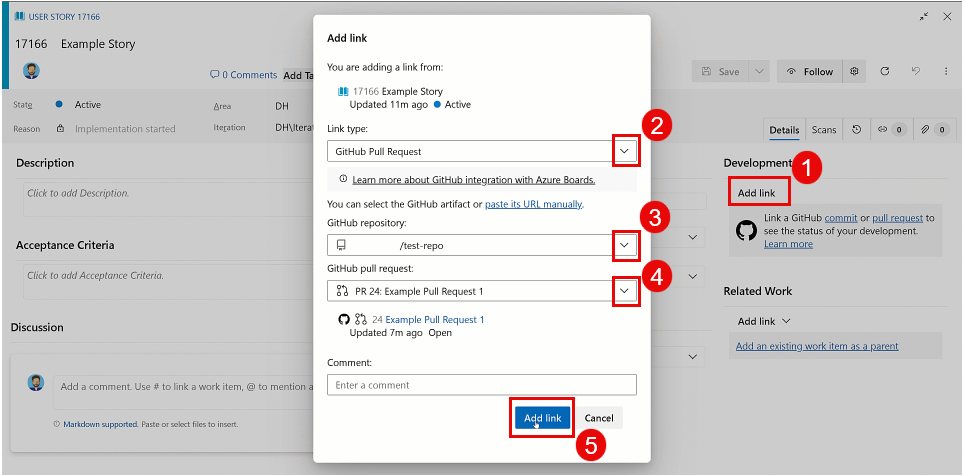
Azure Boards verifica para asegurarse de que se ha introducido un enlace válido. El repositorio vinculado a GitHub debe estar conectado al proyecto de Azure Boards o se produce un error en la validación.
Note
Si usa Azure DevOps Server y GitHub Enterprise Server, existe un retraso al completar los vínculos AB#. El proceso utiliza un diseño de "inserción y extracción" para extraer de los eventos de GitHub cada hora los cambios incrementales en Confirmar, Solicitud de cambios y Incidencia.
Actualizaciones automáticas de vínculos
Varios eventos actualizan automáticamente los vínculos en el formulario de elemento de trabajo, por lo que no es necesario crearlos manualmente. Estos eventos incluyen:
| evento GitHub | Action |
|---|---|
| Enlace a la rama | Cuando se crea una solicitud de incorporación de cambios a partir de una rama, se vincula automáticamente al elemento de trabajo. |
| Confirmación de combinación | Una vez combinada la solicitud de incorporación de cambios, la confirmación de combinación resultante se vincula automáticamente al elemento de trabajo |
| Eliminar rama | Si la rama se elimina (normalmente después de la combinación), su vínculo se quita automáticamente del elemento de trabajo. |
Visualización o apertura de vínculos desde la sección Desarrollo
En la sección Desarrollo del formulario del elemento de trabajo se enumeran los vínculos creados a confirmaciones de GitHub y solicitudes de incorporación de cambios utilizando el icono de GitHub  .
.

Seleccione el vínculo para abrir la solicitud de confirmación o incorporación de cambios en GitHub.
Información sobre pull request de GitHub
Las solicitudes de incorporación de cambios de GitHub vinculadas en la sección Desarrollo muestran detalles de estado adicionales. Puede evaluar el progreso sin abrir la solicitud de incorporación de cambios en GitHub.
Requisitos previos para análisis de pull requests
Para visualizar la información sobre las solicitudes de incorporación de cambios, vaya a la aplicación Azure Boards en GitHub y acepte los permisos actualizados para el acceso de lectura y escritura a Checks.

Visualización de los detalles del estado de la solicitud de incorporación de cambios
Abra un elemento de trabajo que tenga una solicitud de incorporación de cambios de GitHub vinculada.
En la sección Desarrollo , busque la solicitud de incorporación de cambios vinculada. Los siguientes detalles de estado aparecen junto al vínculo de solicitud de incorporación de cambios:
- Estado del borrador: muestra si la solicitud de incorporación de cambios sigue siendo un borrador.
- Estado de revisión: muestra si la solicitud de incorporación de cambios necesita revisión, se aprueba o tiene cambios solicitados.
- Comprueba el estado: muestra si las comprobaciones de CI pasan, producen errores o están pendientes.

Mantenga el puntero sobre un indicador de estado para ver más detalles o seleccione el vínculo de solicitud de incorporación de cambios para abrirlo directamente en GitHub.
Mencione los pull requests de GitHub mediante !
Use ! menciones para mencionar y discutir pull requests de GitHub directamente desde cualquier campo de texto enriquecido o comentario de discusión de un elemento de trabajo. Al escribir ! en un campo de texto, aparece un selector que puede usar para buscar y seleccionar una solicitud de incorporación de cambios de GitHub de un repositorio conectado. La solicitud de incorporación de cambios seleccionada se inserta como un vínculo en el que se puede hacer clic.
Esta característica facilita la referencia a solicitudes de extracción relacionadas en descripciones de elementos de trabajo, criterios de aceptación o hilos de discusión, sin necesidad de copiar manualmente las URLs.

Visualización del estado de compilación de las canalizaciones YAML (integrada en la compilación)
Al usar Azure Pipelines YAML para compilar código alojado en un repositorio de GitHub, puede crear automáticamente vínculos de Integrado en la compilación en elementos de trabajo asociados. Esta característica proporciona trazabilidad de compilación para repos de GitHub, logrando equivalencia con la experiencia disponible para repos de Azure.
Para habilitar esta característica:
Abra la canalización de YAML, seleccione
 Más acciones y, a continuación, seleccione Configuración.
En el cuadro de diálogo de configuración de canalización, habilite vincular automáticamente nuevos elementos de trabajo en esta compilación.

Cuando finaliza la compilación, un vínculo Integrado en la compilación aparece automáticamente en la sección Desarrollo de cada elemento de trabajo asociado, lo que proporciona al equipo una rastreabilidad completa desde el elemento de trabajo hasta la compilación.

Para obtener más información sobre cómo configurar esta configuración, consulte Configuración de canalizaciones para admitir el seguimiento del trabajo.
Visualización de objetos GitHub en un panel
Al habilitar GitHub anotaciones en la placa, puede abrir rápidamente confirmaciones, solicitudes de incorporación de cambios o problemas de GitHub vinculados para obtener más detalles. Para obtener más información, consulte Personalización de tarjetas.

Usa la IA para vincular y gestionar tu trabajo en GitHub
Si configura el servidor MCP de Azure DevOps, puede describir las tareas de vinculación de GitHub a elementos de trabajo en lenguaje natural en lugar de navegar manualmente por el formulario del elemento de trabajo.
Use estos avisos como ejemplos de escenarios. Las operaciones admitidas varían según los conjuntos de herramientas configurados, la versión de la extensión y los permisos.
Algunos avisos pueden devolver instrucciones en lugar de realizar una acción de escritura, o pueden requerir varias solicitudes en función de las herramientas de MCP que ha habilitado.
Antes de ejecutar un prompt, sustituya los marcadores de posición como <Contoso>, <owner/repo> y <sha> por sus valores reales.
Use este flujo de ejecución y comprobación rápido:
- Ejecute una instrucción de la tabla.
- Revise la respuesta sobre la acción realizada.
- Abra el elemento de trabajo y confirme el resultado en la sección Desarrollo .
- Abra el artefacto GitHub relacionado y confirme el vínculo o la actualización esperados.
Pruebe primero estas indicaciones:
Link work item AB#125 in project <Contoso> to GitHub pull request <owner/repo>#42Link work item AB#312 in project <Contoso> to GitHub commit <owner/repo>@<sha>Summarize all GitHub commits and pull requests linked to work item AB#312 in project <Contoso>
| tarea | Mensaje de ejemplo |
|---|---|
| Vincula un elemento de trabajo a un pull request | Link work item AB#125 in project <Contoso> to GitHub pull request <owner/repo>#42 |
| Vinculación de un elemento de trabajo a una confirmación | Link work item AB#312 in project <Contoso> to GitHub commit <owner/repo>@<sha> |
| Vinculación de un elemento de trabajo a un problema | Link work item AB#500 in project <Contoso> to GitHub issue <owner/repo>#10 |
| Creación de una rama de GitHub a partir de un elemento de trabajo | Create a GitHub branch named feature/checkout for work item 500 in project <Contoso> from repo <owner/repo> base branch main |
| Actualizar el estado del elemento de trabajo vinculado después de la fusión de la PR | After PR <owner/repo>#42 merges, update linked work item AB#125 to Resolved |
| Vincular en bloque elementos de trabajo relacionados | Link all active user stories in area path <Contoso\\Web> to GitHub PR <owner/repo>#42 |
| Buscar elementos de trabajo desvinculados | List all closed work items in project <Contoso> from the last 30 days that have no linked GitHub pull request |
| Resumir la actividad de GitHub de un elemento de trabajo | Summarize all GitHub commits and pull requests linked to work item AB#312 in project <Contoso> |
| Añadir una referencia AB# a una PR | Suggest an AB# reference line to add to PR <owner/repo>#42 description that links to work items 125 and 126 |
| Comprobar el estado de las PR vinculadas | Show the review and check status of all GitHub pull requests linked to active user stories in project <Contoso> |
Note
Si usa Visual Studio Code, use el modo de agente. Azure DevOps las operaciones del servidor MCP requieren el modo de agente para acceder a los datos Azure DevOps y realizar operaciones.
Solucionar problemas de vinculación asistida por IA
- Si no se ejecuta un mensaje, confirme que el modo de agente está habilitado en el cliente de IA.
- Si una solicitud falla por errores de acceso, compruebe que su cuenta tiene acceso al proyecto de Azure DevOps y al repositorio de GitHub.
- Si no se crean enlaces, sustituya todos los marcadores de posición (por ejemplo,
<Contoso>,<owner/repo>,<sha>) por valores reales y vuelva a ejecutar la instrucción. - Si se produce un error en un mensaje masivo, vuelva a intentarlo primero con un único elemento de trabajo y, a continuación, repita con un lote más pequeño.
- Si los resultados siguen sin coincidir con las expectativas, compruebe el resultado en la sección Desarrollo del elemento de trabajo y en el artefacto de GitHub relacionado.
Paso siguiente
Contenido relacionado
- Integrate Azure Boards con GitHub
- Configuración de canalizaciones para poder realizar un seguimiento del trabajo
- Comprender cómo se usan los estados de categoría de flujo de trabajo en los trabajos pendientes y los paneles de Azure Boards
- Vincular elementos de trabajo a objetos
- Resolución de problemas de conexión de GitHub y Azure Boards