Nota:
El acceso a esta página requiere autorización. Puede intentar iniciar sesión o cambiar directorios.
El acceso a esta página requiere autorización. Puede intentar cambiar los directorios.
servicios de Azure DevOps
Importante
Esta característica está en versión preliminar limitada.
Es posible que algunas características aún no estén disponibles en su entorno, ya que Microsoft implementa las funcionalidades de versión preliminar en fases. La funcionalidad puede cambiar o quitarse sin previo aviso. Las características en versión preliminar no tienen ningún Acuerdo de Nivel de Servicio (SLA) ni soporte técnico limitado.
Use GitHub Copilot para revisar las solicitudes de incorporación de cambios en Azure Repos. Copilot actúa como un revisor automatizado que publica comentarios y sugerencias sobre el código modificado, por lo que obtendrá comentarios antes de que un revisor humano cierre la sesión.
Para usar la característica, un administrador de recopilación de Project lo activa para la organización, un administrador de Project administra los valores predeterminados de nivel de project, los propietarios del repositorio invalidan la configuración de repositorios individuales y los usuarios individuales optan por las características de versión preliminar (a menos que el administrador habilite la versión preliminar para todos).
Prerequisites
| Categoría | Requisitos |
|---|---|
| Organización | Una organización en Azure DevOps. |
| Repositorio | Un repositorio de Git en Azure Repos. TFVC no se admite. |
| Permisos de organización | Administrador de la colección de proyectos para habilitar la característica a nivel de organización. |
| permisos de Project | Project Administrador para habilitar la característica en el nivel de project. |
| Permisos del repositorio | Propietario o administrador del repositorio para habilitar la característica para un repositorio. |
| Facturación | Una suscripción Azure vinculada a la organización de Azure DevOps. El uso de la revisión de código de Copilot se factura a través de Azure Cost Management. Para obtener más información, consulte Facturación. |
Habilitación de la revisión de código Copilot
En el nivel de organización
Un administrador de recopilación de Project debe habilitar Copilot revisión de código para la organización antes de que los propietarios de project puedan activarlo para proyectos y repositorios individuales.
Si selecciona la opción Habilitar todo en el nivel de organización, Copilot revisión de código está habilitada para cada proyecto de la organización y todos los repositorios de esos proyectos. No es necesario habilitar individualmente cada proyecto o repositorio.
Inicie sesión en su organización de Azure DevOps
https://dev.azure.com/{yourorganization}).Seleccione Configuración de organización>Repos>Repositories.
En revisión de código de GitHub Copilot, cambie Permitir que los repositorios de esta organización usen la revisión de código de Copilot a Activado.
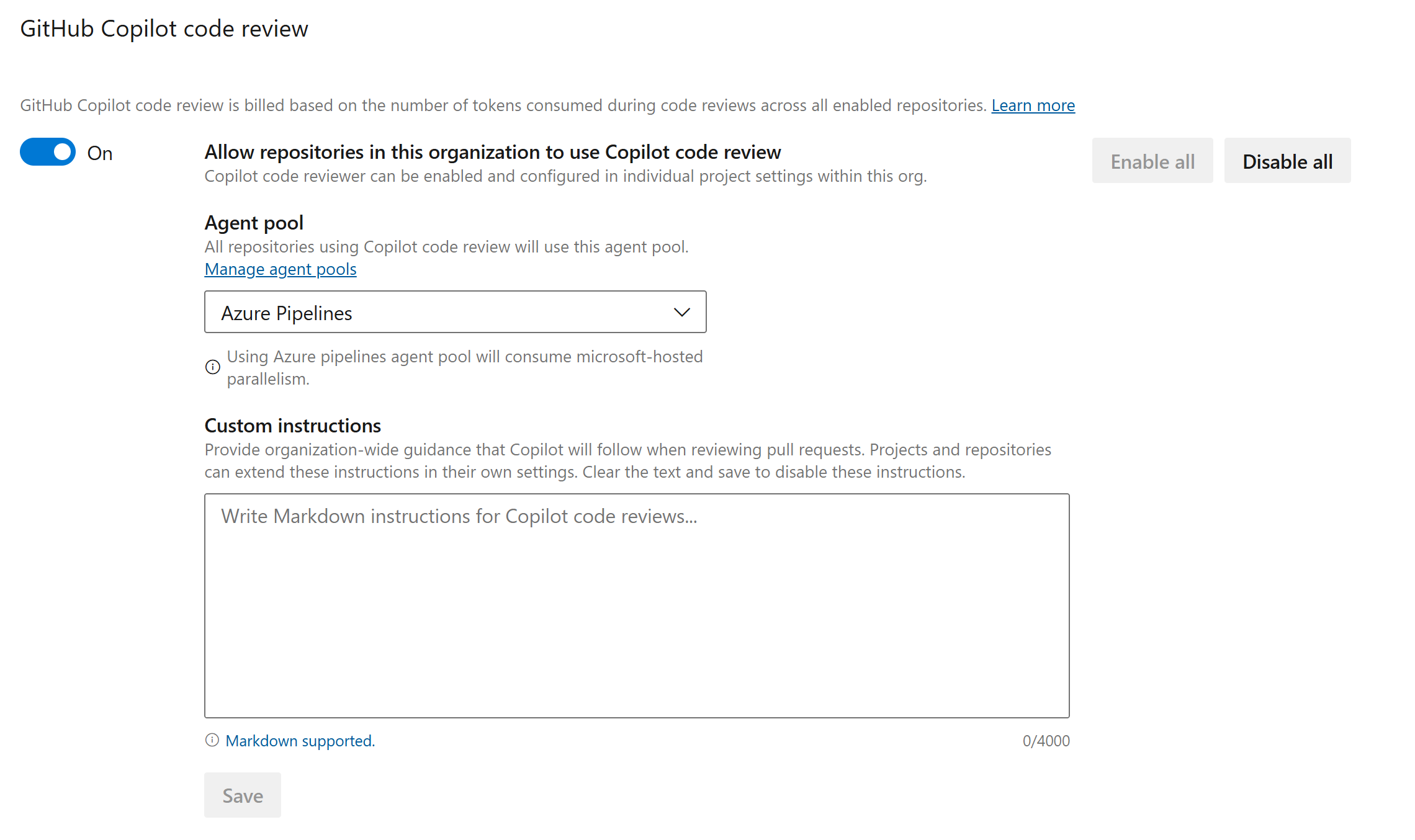
En el nivel de proyecto
Una vez habilitado el acceso de nivel de organización, un administrador de Project puede habilitar opcionalmente la característica en el nivel de project. Esta opción proporciona un control específico sobre qué proyectos de la organización pueden usar Copilot revisión de código.
Si selecciona la opción Habilitar todo en el nivel de proyecto, Copilot revisión de código está habilitada para cada repositorio de ese proyecto. No es necesario habilitar individualmente cada repositorio.
Seleccione Project settings>Repos>Repositories.
En GitHub Copilot revisión de código, active Habilitar Copilot revisión de código para este proyecto a Activado.
Esta configuración se aplica a todos los repositorios del proyecto a menos que se invalide en el nivel de repositorio. Todavía puede habilitar o deshabilitar la característica para repositorios individuales según sea necesario.
En el nivel de repositorio
Después de habilitar el acceso de nivel de organización (y, opcionalmente, el acceso de nivel de proyecto), un propietario del repositorio activa Copilot revisión de código para cada repositorio que debe usarlo.
Seleccione Project settings>Repos>Repositories.
Seleccione el repositorio que desea habilitar.
En la pestaña Settings, active Habilitar la revisión de código de Copilot para las solicitudes de extracción en este repositorio a On.
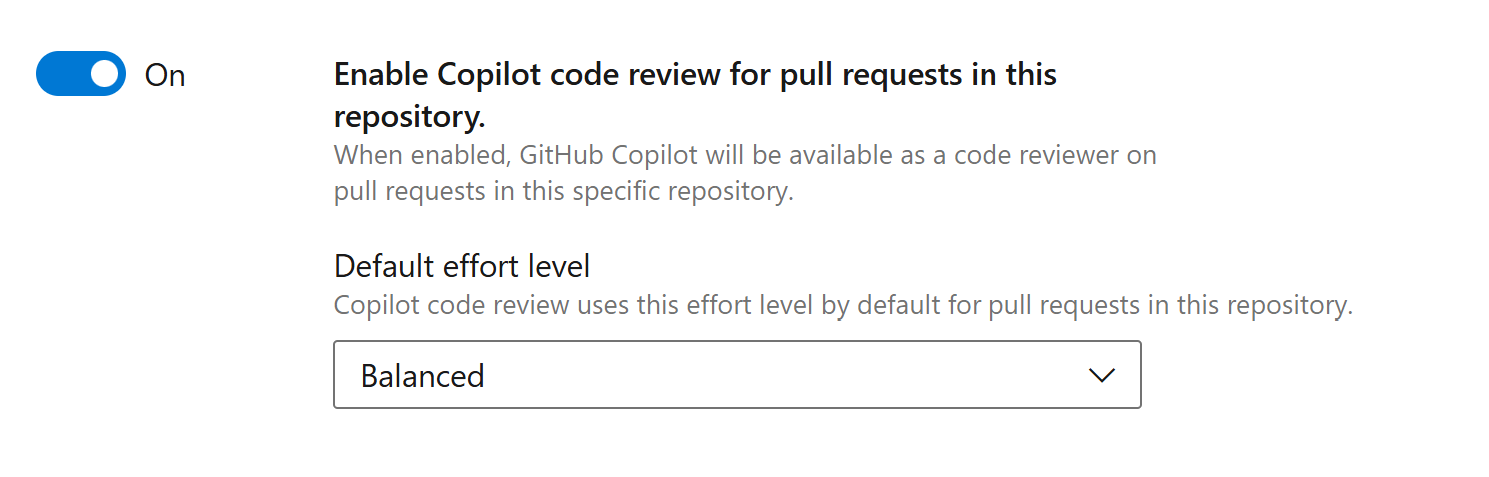
Para comprobar que la característica está habilitada, abra cualquier solicitud de incorporación de cambios en el repositorio. GitHub Copilot ahora debería aparecer como revisor disponible en la lista Reviewers.
Configuración de la revisión de código de Copilot
Después de habilitar la característica en los tres ámbitos, puede configurar cómo Copilot revisa las solicitudes de incorporación de cambios en los repositorios.
Configuración de directivas de revisión automática
Copilot puede revisar automáticamente las nuevas solicitudes de incorporación de cambios sin necesidad de solicitudes manuales. Puede configurar esta directiva para todos los repositorios de un proyecto o para repositorios individuales.
La habilitación de características y la revisión automática son configuraciones independientes. Habilitar Copilot revisión de código hace que esté disponible para un repositorio. Una directiva de revisión automática solicita una revisión Copilot cuando se crea una nueva solicitud de incorporación de cambios.
Configuración de la revisión automática para todos los repositorios de un proyecto
Use la directiva de nivel de proyecto para solicitar automáticamente Copilot revisiones en todos los repositorios del proyecto. No es necesario configurar la directiva para cada repositorio individualmente.
Seleccione Project settings>Repos>Repositories.
En GitHub Copilot revisión de código, active La solicitud automática Copilot revisión de código en las nuevas solicitudes de incorporación de cambios para todos los repositorios de este proyecto a Activado.
Esta configuración se aplica a todos los repositorios del proyecto a menos que una directiva de nivel de repositorio la invalide.
Configuración de la revisión automática para un repositorio
Use la directiva de nivel de repositorio cuando necesite un comportamiento específico del repositorio.
Seleccione Project settings>Repos>Repositories.
Seleccione el repositorio que desea configurar.
En la pestaña Configuración, en GitHub Copilot revisión de código, active Solicitud automática Copilot revisión de código en nuevas solicitudes de incorporación de cambios a Activado.
(Opcional) Configurar el ámbito de revisión:
- Aplicar a todas las solicitudes de incorporación de cambios: Copilot revisa cada nueva solicitud de incorporación de cambios en el repositorio.
- Aplicar a directivas de rama específicas: Copilot revisa solo las solicitudes de incorporación de cambios que tienen como destino las ramas especificadas (por ejemplo, main o develop).
Precedencia de directiva para las revisiones automáticas:
- La directiva de revisión automática de nivel de proyecto se aplica a todos los repositorios del proyecto.
- La configuración de revisión automática de nivel de repositorio invalida el valor predeterminado de nivel de proyecto para ese repositorio.
Al habilitar la revisión automática, Copilot comienza a revisar las nuevas solicitudes de incorporación de cambios inmediatamente después de la creación. Para solicitar revisiones adicionales manualmente, seleccione Solicitar junto a GitHub Copilot en la solicitud de incorporación de cambios.
Selección de un grupo de agentes
Copilot revisión de código ejecuta trabajos de revisión mediante un grupo de agentes de Azure Pipelines. De forma predeterminada, usa el grupo de Azure Pipelines predeterminado de la organización.
Algunas organizaciones deshabilitan el grupo de Azure Pipelines predeterminado. En esa configuración, Copilot revisión de código no se puede ejecutar hasta que seleccione un grupo alternativo admitido.
Si su organización ha configurado un grupo de DevOps administrado, puede seleccionarlo para ejecutar Copilot revisión de código en lugar del grupo predeterminado.
Note
Los grupos de agentes autohospedados no se admiten para Copilot revisión de código.
Seleccione Configuración de organización>Repos>Repositories.
En GitHub Copilot revisión de código, seleccione Grupo de proceso en el menú desplegable.
La configuración del grupo de proceso de la organización determina los grupos disponibles. Si no hay grupos disponibles, póngase en contacto con el administrador de la organización.
Haga clic en Guardar.
El grupo seleccionado procesa todas las revisiones de código Copilot para repositorios de su organización. Puede cambiar esta opción de configuración en cualquier momento. Para usar grupos diferentes para distintos proyectos o repositorios, configure las asignaciones de grupo a través de grupos de DevOps administrados.
Personalización del comportamiento de revisión de Copilot
Para obtener instrucciones sobre cómo usar instrucciones personalizadas y aptitudes del agente para adaptar los comentarios de revisión de código de Copilot, consulte Configuración de instrucciones de revisión de código Copilot.
Usar la revisión de código de Copilot
Con la característica habilitada en los tres ámbitos, puede pedir Copilot revisar una solicitud de incorporación de cambios. En las secciones siguientes se describe qué esperar.
Solicitar una revisión
De forma predeterminada, GitHub Copilot revisa una solicitud de incorporación de cambios solo cuando se solicita una:
- Abrir una solicitud de incorporación de cambios.
- En la sección Reviewers, seleccione Request junto a GitHub Copilot.
- Espere a que se complete la revisión. La revisión puede tardar unos instantes, según el tamaño del repositorio y el número de cambios en la solicitud de incorporación de cambios. Cuando finalice la revisión, el estado cambia a Revisión completada.
Si Copilot identifica posibles problemas, agrega comentarios y sugerencias directamente a la solicitud de incorporación de cambios para que examine y solucione.
Leer los comentarios de Copilot
- Copilot publica sus comentarios como un revisor habitual llamado GitHub Copilot en la pull request.
- Cada comentario aparece en la línea de código al que se aplica y, siempre que sea posible, incluye un cambio sugerido que puede aplicar con un solo clic.
- Copilot siempre deja un comentario de revisión. Nunca aprueba la solicitud de extracción ni solicita cambios, por lo que su revisión no satisface las políticas de revisores obligatorios y no bloquea la fusión.
- Los comentarios de Copilot funcionan como los comentarios de un revisor humano. Puede responder a ellos, reaccionar a ellos, resolverlos u ocultarlos. Copilot no lee las respuestas y no sigue.
Volver a revisar después de nuevas confirmaciones
Copilot no vuelve a revisar automáticamente una pull request cuando subes nuevos commits. Para obtener una revisión nueva después de una confirmación, seleccione Request junto a GitHub Copilot en la lista Reviewers.
Cancelar una revisión en curso
Si una revisión de código tarda más de lo esperado o necesita detenerla, puede cancelar la ejecución de revisión.
- Abra la solicitud de incorporación de cambios donde Copilot está revisando actualmente.
- En la sección Revisores, junto a GitHub Copilot, seleccione el botón Cancelar (o seleccione Más opciones>Cancelar revisión).
- Confirme la cancelación cuando se le solicite.
La ejecución de revisión se detiene inmediatamente y no se agregan comentarios adicionales. Los resultados de la revisión parcial, incluidos los comentarios agregados antes de la cancelación, permanecen en la solicitud de incorporación de cambios. Puede solicitar una nueva revisión en cualquier momento.
Requisitos y límites
Los siguientes requisitos y límites se aplican durante la versión preliminar y pueden cambiar.
Copilot revisa una solicitud de incorporación de cambios solo cuando cumple estos requisitos:
| Requirement | Value |
|---|---|
| Estado del pull request | Activo |
| Estado de combinación de solicitudes de incorporación de cambios | No hay conflictos de fusión (Fusión completada correctamente) |
| Tamaño del repositorio | 10 GB o menos |
| Archivos modificados en la solicitud de incorporación de cambios | 100 archivos o menos |
Estos límites de simultaneidad y frecuencia también se aplican:
| Limit | Value |
|---|---|
| Revisión duplicada de la misma versión de la pull request | 1 revisión completada por cada confirmación de fusión |
| Revisiones simultáneas por solicitud de incorporación de cambios | 1 |
| Revisiones simultáneas por organización | 5 |
| Revisiones simultáneas por usuario | 2 |
Billing
Cada revisión de código completada consume tokens, incluidos los tokens de entrada enviados al modelo, los tokens de salida generados por el modelo y los tokens almacenados en caché que reutilizan el contexto existente. Los tokens usados para cada revisión se convierten en una unidad de facturación estándar denominada GitHub crédito de IA, donde 1 crédito es igual a 0,01 USD.
Para obtener respuestas a las preguntas más frecuentes sobre Copilot código, consulte Solución de problemas de Copilot revisión de código.
Los cargos van a la suscripción de Azure vinculada a la organización de Azure DevOps y aparecen como un medidor independiente en Azure Cost Management. El costo de cada revisión varía en función de factores como el tamaño de la solicitud de incorporación de cambios y el número de líneas cambiadas. Para calcular los costos esperados en su entorno, habilite primero la característica para uno o dos repositorios y supervise el uso diario.
Importante
Los cargos tardan 48 horas después de que se complete una revisión de código para aparecer en el portal de Azure.
Los cargos por revisión de código de Copilot en Azure Cost Management ahora incluyen etiquetas de proyecto de Azure DevOps, lo que permite generar informes de costes por proyecto. Puede filtrar o agrupar el análisis de costos por estas etiquetas de proyecto para asignar el uso y gastar en proyectos de Azure DevOps individuales.
Para controlar tus cargos diarios:
En el portal Azure, vaya a la suscripción.
Seleccione Cost Management>Análisis de costos.
Filtre por producto para ver los costos diarios de la organización. Para ver los costos de un proyecto específico, agregue un filtro o agrupe por la etiqueta del proyecto de Azure DevOps.


Establecimiento de una alerta de presupuesto
Cree un presupuesto Azure que le notifique cuando el gasto alcance un umbral establecido. Los presupuestos solo te avisan. No detienen las revisiones ni cambian ningún recurso. Necesita acceso de propietario, colaborador o colaborador de Cost Management en la suscripción vinculada a su organización de Azure DevOps.
En el portal de Azure, abra la suscripción vinculada a la organización de Azure DevOps.
Seleccione Cost Management>Presupuestos y, a continuación, seleccione Agregar.
En Filtros, agregue un filtro para Producto y seleccione GitHub Copilot para AzDO.

Si la suscripción está vinculada a varias organizaciones de Azure DevOps, agregue un filtro para Etiqueta y seleccione las etiquetas de nombre de la organización a las que desea que se dirija la alerta. Si hay etiquetas de proyecto presentes, también puede filtrar o agrupar por etiqueta de proyecto para crear alertas de presupuesto de nivel de proyecto.
Escriba un nombre de presupuesto, elija un período de restablecimiento y una fecha de expiración, establezca el importe del presupuesto y, a continuación, seleccione Siguiente.
Agregue uno o más umbrales de alerta como porcentaje del presupuesto (por ejemplo, 75% y 90%), establezca Tipo en Real o Previsto y escriba las direcciones de correo electrónico que se van a notificar.
Seleccione Crear.


Cuando el gasto alcanza un umbral, Azure envía un correo electrónico dentro de una hora de la siguiente evaluación. Para revisar las alertas desencadenadas, seleccione Alertas de costo de Cost Management>. Para evitar que los correos electrónicos de alerta acaben en la carpeta de correo no deseado, añada azure-noreply@microsoft.com a la lista de remitentes seguros. Para obtener más información, consulte Creación y administración de presupuestos.
Desactivar la revisión de código de Copilot
Para dejar de usar la revisión de código de Copilot, establezca el interruptor en Off en el ámbito en el que quiera desactivarla:
- Para un usuario: Desactiva el interruptor Funciones en vista previa en la configuración del usuario.
- En un repositorio: desactive el interruptor del repositorio en Configuración del proyecto>Repos>Repositorios.
- Para toda la organización: desactive el interruptor de la organización en Configuración de la organización>Repos>Repositorios. Esta acción deshabilita la característica para todos los repositorios.
Compartir comentarios
Para notificar problemas o compartir comentarios sobre esta versión preliminar, visite el Azure DevOps Developer Community.
Solución de problemas Copilot revisión de código
Para obtener respuestas a preguntas comunes sobre la facturación, el control de datos, el cumplimiento y la solución de problemas con instrucciones personalizadas, consulte Solución de problemas de Copilot revisión de código.