Nota:
El acceso a esta página requiere autorización. Puede intentar iniciar sesión o cambiar directorios.
El acceso a esta página requiere autorización. Puede intentar cambiar los directorios.
Defender for Cloud Apps se integra con Microsoft Power Automate para proporcionar cuadernos de estrategias de orquestación y automatización de alertas personalizados. Al usar los conectores disponibles en Power Automate, puede automatizar la activación de playbooks cuando Defender for Cloud Apps genera alertas. Por ejemplo, crear automáticamente una incidencia en sistemas de emisión de tickets mediante el conector de ServiceNow o enviar un correo electrónico de aprobación para ejecutar una acción de gobernanza personalizada cuando se active una alerta en Defender for Cloud Apps.
Requisitos previos
Antes de crear cuadernos de estrategias, asegúrese de cumplir los siguientes requisitos previos:
- Debe tener un plan de Microsoft Power Automate válido
Cómo funciona
Por su cuenta, Defender for Cloud Apps proporciona opciones de gobernanza predefinidas, como suspender un usuario o hacer que un archivo sea privado al definir directivas. Al crear un cuaderno de estrategias en Power Automate mediante un conector de Defender for Cloud Apps, puede crear flujos de trabajo para habilitar opciones de gobernanza personalizadas para las directivas. Una vez creado el cuaderno de estrategias en Power Automate, se sincronizará automáticamente con Defender for Cloud Apps. A continuación, asocie el cuaderno de estrategias a una directiva en Defender for Cloud Apps para enviar alertas a Power Automate. Microsoft Power Automate ofrece varios conectores y condiciones para crear un flujo de trabajo personalizado para su organización.
El conector Defender for Cloud Apps de Power Automate admite acciones y desencadenadores automatizados. Power Automate se desencadena automáticamente cuando Defender for Cloud Apps genera una alerta. Entre las acciones se incluye cambiar el estado de la alerta en Defender for Cloud Apps.
Crear manuales de estrategias de Power Automate para Defender for Cloud Apps
Realice los pasos siguientes para crear un cuaderno de estrategias de Power Automate para Defender for Cloud Apps:
Cree un token de API en Defender for Cloud Apps.
Vaya al portal de Power Automate, seleccione Mis flujos, nuevo flujo y, en la lista desplegable, en Compilar el suyo propio desde cero, seleccione Flujo de nube automatizada.

Proporcione un nombre para el flujo y, en Elegir el desencadenador del flujo, escriba Defender for Cloud Apps y seleccione Cuando se genera una alerta.

En Configuración de autenticación, pegue el token de API de Defender for Cloud Apps que creó anteriormente. Asigne un nombre a la conexión y seleccione Crear.

Ahora cree el cuaderno de estrategias según sus requisitos. Seleccione +Nuevo paso para definir el flujo de trabajo que se debe desencadenar cuando una directiva de Defender for Cloud Apps genera una alerta. Puede añadir una acción, una condición lógica, condiciones de tipo switch/case o bucles, y guardar el playbook. En este ejemplo, agregaremos un conector de ServiceNow.
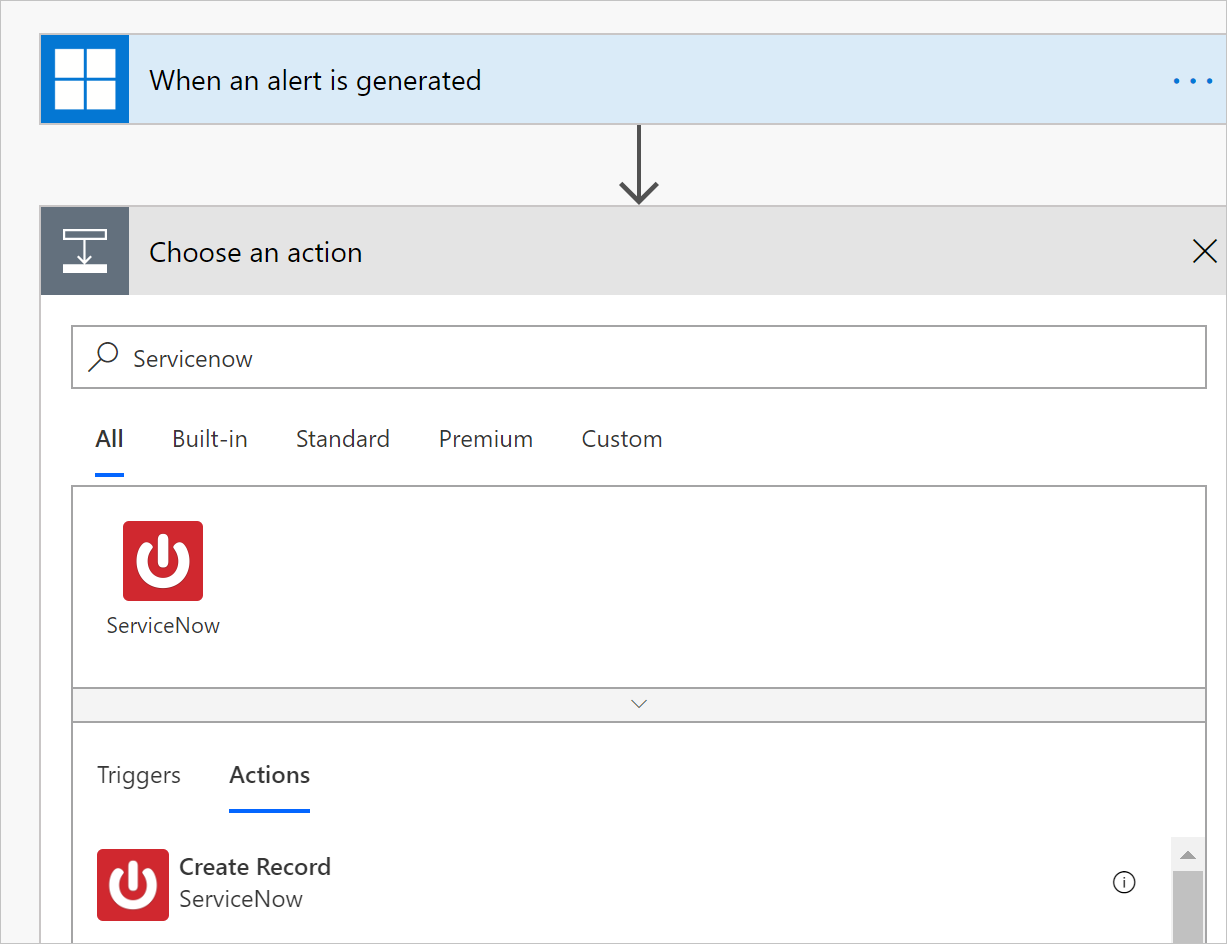
Siga configurando su guía de estrategias. El cuaderno de estrategias se sincronizará automáticamente con Defender for Cloud Apps. Para obtener más información sobre cómo crear flujos de nube en Power Automate, consulte Creación de un flujo de nube en Power Automate.
En Microsoft Defender Portal, en Aplicaciones en la nube, vaya a Directivas ->Administración de directivas. En la fila de la directiva cuyas alertas desea reenviar a Power Automate, seleccione los tres puntos y, a continuación, seleccione Editar directiva.
En Alertas, seleccione Enviar alertas a Power Automate y elija el nombre del cuaderno de estrategias de Power Automate en el menú desplegable.
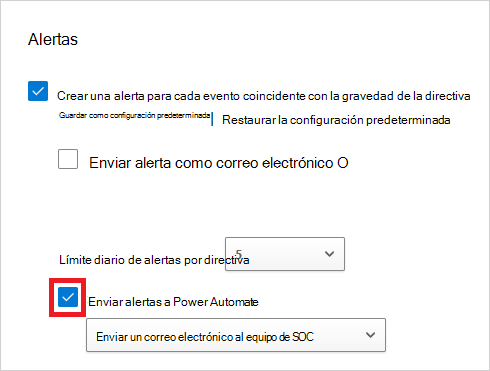
Los playbooks de Defender for Cloud Apps que haya creado o a los que se le haya concedido acceso se pueden ver en el portal de Microsoft Defender; para ello, vaya a Settings, luego elija Cloud Apps y, en System, seleccione Playbooks.

Nota:
El número máximo admitido de entornos de Power Platform es 80, pero no hay ningún límite en el número de cuadernos de estrategias que se pueden usar en cada entorno.
Pasos siguientes
Si tiene algún problema, estamos aquí para ayudarle. Para obtener ayuda o soporte técnico para el problema del producto, abra una incidencia de soporte técnico.
Contenido relacionado
Use el siguiente recurso para obtener más información sobre la automatización de alertas:
- Pruebe nuestra guía interactiva: Automatización de la administración de alertas con Microsoft Power Automate y Defender for Cloud Apps