Nota:
El acceso a esta página requiere autorización. Puede intentar iniciar sesión o cambiar directorios.
El acceso a esta página requiere autorización. Puede intentar cambiar los directorios.
Los gastos relacionados con los trabajadores componen a menudo una proporción grande de los costes de una organización. La previsión de puestos te ayuda a planificar estos gastos e incluirlos en el proceso de planificación presupuestaria.
Previsión de puestos en la planificación de presupuesto

La previsión de puestos usa tres componentes principales para proporcionar los importes presupuestarios exactos para los gastos de los puestos. Puedes incluir estas cantidades en un plan presupuestario para los cálculos presupuestarios.
El componente principal es la posición de pronóstico, que representa todos los datos de costes relacionados con una única posición. Puede crear varias versiones de un puesto de previsión asignando una situación diferente del plan de presupuesto a cada versión. Utiliza varias versiones para un enfoque iterativo de presupuestación y para comparar escenarios hipotéticos. Cada puesto de previsión corresponde a un puesto en Recursos Humanos.
Un elemento de coste presupuestario es un componente de configuración que representa un coste específico asociado a un puesto, como el salario base, el seguro médico pagado por el empleador, las asignaciones para teléfonos móviles y otros gastos. Un elemento de coste presupuestario incluye la cuenta principal utilizada para el coste y las opciones para el cálculo. Puedes asignar cada elemento de coste presupuestario a varias posiciones de previsión.
Un grupo de compensación es un componente opcional de configuración que se utiliza para aplicar un conjunto de elementos de coste presupuestario y cálculos salariales a puestos con características salariales similares. Un grupo de compensación puede incluir una cuadrícula de compensación de índices salariales. Cuando asignas al grupo una posición de previsión, un nivel y un escalón en la cuadrícula pueden asignar los ingresos de la posición de pronóstico. El conjunto de elementos de coste se agrega automáticamente.
Procesos de la previsión de puestos
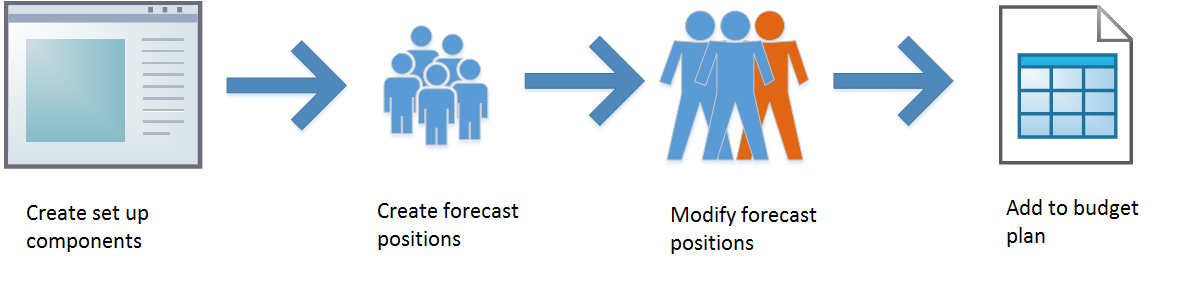
En un proceso típico para la previsión de puestos, primero se crean los componentes de configuración (los elementos de coste presupuestario y los grupos de compensación). Luego, genera posiciones de previsión basadas en las posiciones existentes. Puedes hacer ajustes. Por ejemplo, puede agregar o finalizar puestos, cambiar índices salariales y costes de prestación, y agregar mejoras salariales. Crea varias versiones de una posición de previsión para facilitar la comparación entre diferentes escenarios de presupuesto. A continuación, incluye las posiciones de previsión en los planes presupuestarios y recoge los costes de las posiciones de previsión como líneas del plan presupuestario.
Puede crear versiones de puestos adicionales de previsión a medida que se revisan planes de presupuesto. Estas nuevas versiones proporcionan una base para las revisiones.
Configuración de la previsión de puestos

Elementos de coste presupuestario
Utiliza elementos de coste presupuestario para definir los detalles de coste de una posición de previsión. Estos detalles incluyen el tipo de coste, cómo se calcula el coste, y si el coste se asignará a las fechas varias en que el puesto de previsión se incluye en un plan de presupuesto.
Los campos específicos definen el comportamiento del elemento de coste presupuestario. Asigna a cada elemento de coste presupuestario un tipo de coste presupuestario de Ingresos, Beneficios, Impuestos u Otros. Utiliza los tipos de coste presupuestado principalmente para calcular totales. El valor de anulación de posición de previsión especifica si puedes modificar las cantidades del elemento en la posición de previsión. Utiliza el campo Método de Asignación cuando añadas una posición de previsión a un plan presupuestario. Puede dividir el importe de coste en líneas independientes del plan de presupuesto que tienen diferentes fechas, de forma mensual, trimestral, semanal o quincenal. Al seleccionar una fecha de inicio, se asigna el coste como un solo importe en la fecha de inicio que se establece en la posición de previsión.
El cálculo del importe de coste del elemento del presupuesto de coste usa las fechas de vigencia para que el mismo elemento de coste se pueda usar en distintos períodos. Asignas una única cuenta principal en cada periodo, junto con un porcentaje o cantidad anual que indica el importe del coste. Un elemento de coste presupuestario puede usar un porcentaje de otros elementos de coste o de un importe anual, pero no ambos. También puede especificar un límite anual.
Si el elemento de coste se basa en un porcentaje, debe especificar los elementos de coste presupuestario que se usan como base para el cálculo.
Example
La organización de Jodi proporciona una asignación de formación del 5 por ciento del salario base de un empleado. Jorge desea crear un elemento de coste presupuestario para este coste. Jodi crea un nuevo elemento de coste presupuestario y asigna el tipo de coste presupuestario Prestación.
Jorge no quiere que los directores cambien el importe de la prestación. Por lo tanto, Jodi selecciona No permitir cambios de coste en el campo Anulación de posición de previsión. La organización desea que este coste se asigne uniformemente a cada mes. Por lo tanto, Jorge selecciona Trimestral en el campo Método de asignación.
A continuación, Jorge agrega una línea de cálculo de costes, establece las fechas y una cuenta principal, y especifica 5.00 como porcentaje. La organización tiene un límite de 5000 $ por ejercicio para esta prestación. Por lo tanto, Jorge especifica dicho importe como el límite anual.
Finalmente, Jorge agrega todos los elementos de coste de la ganancia que se usan para el sueldo base como bases de cálculo. El elemento de coste presupuestario está ahora listo para usar.
Grupos de compensación
Utiliza grupos de compensación para agrupar posiciones que tengan atributos de compensación similares. Utilízalos para definir los ingresos y aumentos anuales de una posición de previsión, y para asignar un conjunto de elementos comunes de coste presupuestario.
Una función básica de los grupos de compensación es asignar un conjunto de elementos de coste presupuestario a un puesto de previsión. Por lo tanto, utiliza grupos de compensación para añadir costes comunes, como planes de beneficios e impuestos. Un responsable que crea un puesto de previsión no necesita conocer todos los elementos de coste que deben añadirse. En su lugar, añade los elementos de coste al seleccionar el grupo de compensación. Añade los elementos a la configuración del grupo de compensación en la pestaña de elementos de coste de Presupuesto .
Los grupos de compensación también pueden determinar los índices de ganancia para un puesto de previsión. Crea un grupo que utilice una base horaria o salarial anual para calcular los ingresos previstos en los puestos. En la ficha Tablas del índice de compensación, una cuadrícula de compensación de índices salariales determina las ganancias que se agregan a un puesto de previsión, en función de un nivel y un paso asignados. Estas cuadrículas se pueden basar en cuadrículas existentes de compensación en recursos humanos. También puede crear nuevas cuadrículas de compensación para la planificación de presupuesto.
Las fechas de vigencia y de vencimiento de las tablas del índice de compensación le permiten cambiar índices salariales en cualquier fecha. Esta característica es útil cuando una unidad de negociación negocia un aumento generalizado en medio de un ciclo presupuestario. En este caso, cambia la fecha de caducidad de la tabla existente al día anterior a la fecha del cambio de tipo y añade una nueva tabla de tipos que comience en la nueva fecha. Cuando se crea una nueva tabla de índice, si selecciona Crear una nueva cuadrícula de compensación de una cuadrícula existente, puede seleccionar una tabla existente del índice de recursos humanos. En la tabla de tarifas que creas, la opción Mass Change te permite aplicar un aumento o disminución porcentual o fija a todas las tasas de la cuadrícula.
Utiliza el cuadro de aumentos y los campos de fecha de aumento en el grupo de compensación cuando debas crear aumentos porque los puestos van de un paso a otro. Un aumento de pago anual es un escenario típico. La programación de aumento determina si la fecha de aniversario del puesto o una sola fecha común se usa para el incremento del paso. La programación de aumento se aplica a todas las posiciones de previsión en el grupo de compensación.
Utiliza el elemento de coste de ingresos que selecciones en el grupo de compensación cuando crees los ingresos para las posiciones previstas en el grupo, incluyendo su salario base y cualquier aumento escalonado. El campo Plan fijo de compensación vincula el grupo de compensación a un plan de compensación fija en recursos humanos. Este vínculo puede asignar la información de compensación fija de un trabajador a un puesto de previsión, y puede por lo tanto realizar una planificación de presupuesto más precisa. Recuerde que la estructura de la cuadrícula de compensación (niveles y pasos) para el grupo de compensación debe coincidir con la estructura del plan de compensación fija. De lo contrario, el sistema no puede vincular correctamente el grupo de compensación y el plan de compensación fija.
Crear puestos de previsión

Crear puestos de previsión para puestos existentes
Para una planificación presupuestaria más precisa, crea puestos de previsión utilizando detalles de puestos existentes, independientemente de si el puesto está ocupado o sin cubrir.
La función Agregar puestos existentes muestra todas las posiciones para una organización. Al configurar la fecha A partir de, puede cambiar la lista de puestos de modo que contenga los puestos que existían en una fecha en el pasado o, normalmente, en el futuro (por ejemplo, el inicio del ciclo presupuestario siguiente). Selecciona un proceso de planificación presupuestaria y un escenario de plan presupuestario, selecciona puestos en la lista y luego selecciona OK para crear posiciones de previsión para los puestos seleccionados. Solo puedes crear una posición de previsión para cada puesto existente en un proceso y escenario de planificación presupuestaria. Sin embargo, puede crear versiones adicionales asignando distintas situaciones del plan de presupuesto.
Si asignas elementos de coste presupuestario al puesto en Recursos Humanos, esos elementos de coste presupuestario también se asignan a la posición de previsión y usan los importes por defecto. El campo Trabajador asignado del puesto de previsión se establece con el nombre del trabajador asignado al puesto, si un trabajador está asignado. Este campo es un campo simple de texto. No se crea ningún vínculo directo.
Si seleccionas un elemento de coste presupuestario, el importe anual de la compensación fija se asigna a la posición de previsión usando el elemento de coste seleccionado, siempre que el trabajador asignado tenga un plan de compensación fijo. Si el trabajador no tiene un plan de compensación fija, o si no se asigna ningún trabajador, el importe predeterminado se usa para el elemento de coste presupuestario.
Cuando se configura la opción Asignar un grupo de compensación en Sí, si el trabajador asignado al puesto tiene un plan de compensación fija basado en escalones vinculado a un grupo de compensación (como se describió antes), el nivel y el paso desde el trabajador se asignan al puesto previsto, junto con el grupo de compensación. El elemento de coste presupuestario de ganancias del grupo de compensación se agrega al puesto de previsión, y se usan el índice salarial en el nivel y el paso del grupo de compensación.
El ajuste de la opción Asignar un grupo de compensación tiene prioridad sobre e ajuste Asignación del elemento de coste presupuestario. Puedes usar ambos ajustes al mismo tiempo.

Otra opción es asignar una fecha de aniversario. La fecha seleccionada (fecha de inicio ajustada, fecha de inicio del trabajador, fecha de inicio de empleo o fecha de antigüedad) del trabajador asignado se establece como la fecha de aniversario del puesto previsto y se utiliza para información y cuándo se generan aumentos salariales.
Crear nuevos puestos de previsión
Puede crear nuevos puestos de previsión de dos formas: copiando una previsión de puesto existente o creando una nueva previsión de puesto.
Cuando selecciones una posición de pronóstico, selecciona Copiar la posición seleccionada para crear una nueva posición de pronóstico que tenga un estado de pronóstico de Propuesto. Esta posición de previsión tiene todos los mismos datos que la posición de previsión que copiaste, excepto el trabajador asignado y cualquier nota sobre los elementos de coste presupuestal. También se crea un nuevo puesto correspondiente en Recursos Humanos. Este puesto tiene una descripción de Creado por previsión.
También puede crear un puesto de previsión totalmente nuevo. Seleccione un trabajo existente, y también seleccione la situación del proceso de planificación presupuestaria y el plan de presupuesto. Puede agregar cualquier otro detalle que desee agregar. De nuevo, un puesto nuevo se crea en recursos humanos al mismo tiempo.
Trabajar con puestos de previsión
Varias versiones de un puesto de previsión
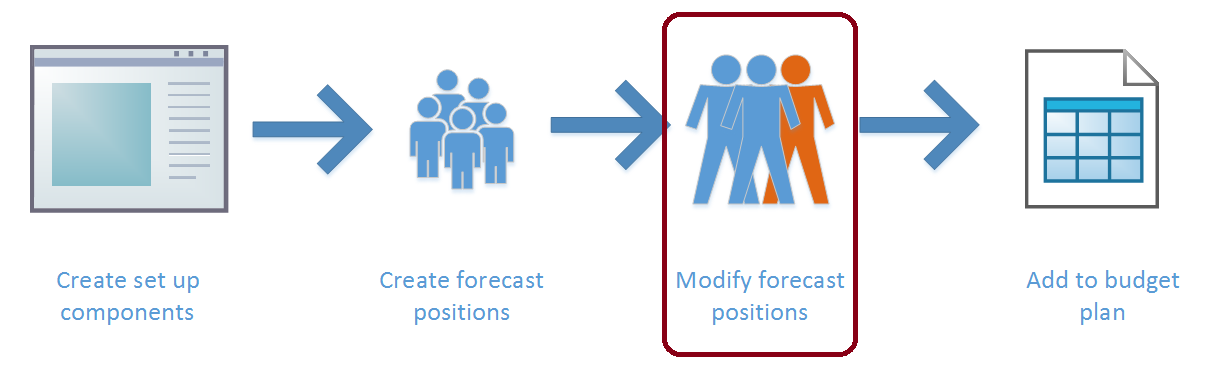
Puedes modificar las posiciones de previsión para aplicar cambios conocidos para el ciclo presupuestario o para modelar los cambios propuestos. Una práctica común es crear un conjunto de línea base de puestos de previsión, crear copias de dichos puestos de previsión, y después usar las copias para modelar los distintos conjuntos de cambios. Asigna las copias a otro escenario de plan presupuestario pero, al menos hasta que hagas cambios, las copias son idénticas a las posiciones de previsión de las que copiaste. Los originales y las copias comparten el mismo puesto en recursos humanos.
La función Copiar al escenario proporciona esta característica. Cada puesto de recursos humanos solo puede tener una posición de previsión en cada escenario de plan presupuestario.
Modificar puestos de previsión
Solo puedes hacer cambios en las posiciones de previsión. Estos cambios no afectan a los registros de puestos en Recursos Humanos. La mayoría de los cambios solo afectan a la posición de la previsión que estás editando. En otras palabras, los cambios son específicos del proceso de planificación presupuestaria y del escenario del plan presupuestario que asignas. Las excepciones son los cambios en los campos que se comparten para el puesto en los procesos y las situaciones. Estos campos incluyen los campos en la pestaña General y la pestaña de dimensiones financieras . Cuando cambias estos campos, los nuevos valores se aplican al puesto en todos los escenarios de planificación presupuestaria. Por lo tanto, estos campos permiten rápidamente actualizar todas sus versiones.
Elementos de coste presupuestario
Los elementos de coste presupuestario proporcionan la información principal para los planes de presupuesto: el importe presupuestario y la cuenta principal. La cantidad del presupuesto es la cantidad que envías al plan presupuestario cuando incluyes una posición de previsión en un plan. Calculas la cantidad del presupuesto y no puedes cambiarla directamente. Este importe es el importe anual o un cálculo del porcentaje de los elementos de la base del importe anual (como se define en la configuración del elemento de coste presupuestario). Factorizas la cantidad por el número de días en el rango de fechas del elemento (de la fecha de inicio a la fecha de finalización) y también por el valor de equivalente a tiempo completo (FTE) para la posición de pronóstico.
Por ejemplo, una línea de elemento de coste presupuestario del 1 de enero de 2025 al 30 de junio de 2025, que tenga un importe anual de 100.000 y un valor de FTE de 0,50 , se calcula como 100.000 × (181 días ÷ 365 días) × 0,50 = 24.794,52.
Debes recalcular las líneas del elemento de coste presupuestario cuando cambies el valor FTE en la posición de previsión. También debes recalcular las líneas cuando cambies las fechas de activación o de jubilación. Las modificaciones de estas fechas pueden provocar una actualización las fechas de inicio y de fin del elemento de coste del presupuesto, que deben estar dentro de las fechas del puesto de previsión. Cuando se requiera recalcular, el botón Volver a calcular estará disponible y aparece el mensaje "Requiere cálculo". También es necesario volver a calcular si agrega o quita un elemento de coste presupuestario.
Example
La organización está considerando dos opciones para reducir el coste de un puesto de contable. Una opción es terminar el puesto parte del año. Otra opción es cambiar el puesto a tiempo parcial para todo el año. Brad crea una posición de previsión para el puesto actual de contable en un escenario base. Brad copia este puesto de previsión de línea base en la situación A, establece la fecha de jubilación al 31 de mayo, y vuelve a calcular. Alberto después copia el puesto de previsión de la línea base en la situación B, cambia el valor de FTE a 0,50, y recalcula. Alberto ahora tiene tres versiones, cada una con totales de coste que se alinean con las opciones.
Asignar un grupo de compensación
Cuando se asigna un grupo de compensación a un puesto de previsión, los elementos de coste presupuestario predeterminados del grupo de compensación se agregan. Si ya asignaste elementos de coste a la posición de previsión, esos elementos de coste permanecen. Si cambias un grupo de compensación asignado, los elementos de coste presupuestario existentes se eliminan y se reemplazan por el conjunto del grupo de compensación.
Cuando selecciona un nivel de compensación y un paso, se agrega un elemento de coste presupuestario de ganancias (tal como se define en el grupo de compensación). Calculas la cantidad anual usando la tasa en el nivel y escalón seleccionados, y las horas anuales en el grupo de compensación (o, para un salario basado en anual, la cantidad total en el nivel y el escalón). Una vez más, se considera esta cantidad por el rango de fechas de la línea de elemento de coste y el valor FTE de la posición de pronóstico.
Generar incrementos
Puedes crear automáticamente aumentos anuales (uno por año natural) para puestos de pronóstico que tengan asignado un grupo de compensación por escalones. Selecciona Generar aumentos para añadir un elemento de coste presupuestario de beneficios en el siguiente paso más alto. La fecha inicial del nuevo elemento de coste presupuestario de ganancias es la fecha programada del aumento que se muestra en el puesto de previsión. Esta fecha se establece en el grupo de compensación de una de estas dos formas. Si la programación del aumento del grupo de compensación se establece en Fecha común, la fecha del aumento se especifica en el grupo de compensación. Si la programación del aumento se establece en Fecha de aniversario, se usa el campo de la fecha de aniversario en el puesto de previsión, y el ciclo presupuestario proporciona el año. Si hay años varios naturales dentro de un ciclo de presupuesto, se agregan varios aumentos.
La fecha final del elemento actual de coste presupuestario de ganancias se actualiza con el día anterior a la fecha del aumento. El proceso de recálculo se usa automáticamente cuando se generan los aumentos. Por lo tanto, no es necesario volver a calcular manualmente.
Si seleccionas Generar aumentos una segunda vez, el proceso se ejecuta de nuevo pero no añade más registros. Solo se crea un aumento por año natural.
Modificaciones de otras páginas
Las actualizaciones a los puestos de previsión también pueden provenir de otras áreas, como el elemento de coste presupuestario y las páginas de la configuración del grupo de compensación. También puede modificar puestos de previsión a través del procesamiento de actualización masivo.
Hay dos opciones disponibles en la página de configuración de Elemento del coste presupuestario: Agregar a puestos y Actualizar puestos. La opción Agregar a puestos agrega el elemento de coste presupuestario a puestos de previsión seleccionados. Si el elemento ya está asignado a un puesto de previsión, se omite dicho puesto de previsión. La opción Puestos de actualización aplica los valores actuales (la cuenta principal, el porcentaje, el importe anual, etc.) a los puestos seleccionados de previsión.
Cada proceso tiene una página similar donde puede seleccionar los puestos de previsión. La página Agregar a puestos muestra todos os puestos de previsión que estén disponibles para la selección, mientras que la página Actualizar puestos muestra solo los puestos de previsión que tengan ya el elemento de coste presupuestario asignado. (Por lo tanto, la página Actualizar puestos ofrece una manera de averiguar qué puestos de previsión ya tienen asociado el elemento de coste). Puede mover puestos de previsión desde una cuadrícula superior a una cuadrícula inferior para incluirlos en la actualización.
La función de fechas de cambio en la pestaña de cálculo de costes cambia inmediatamente las fechas de inicio y fin del elemento de coste presupuestario en las posiciones de previsión. No hay opciones de selección disponibles.
En la página Grupo de compensación, la función Actualizar índices de puestos aplica los índices actuales de la tabla del índice de compensación a los puestos de previsión que se asignan al grupo. Los índices se actualizan, y las líneas adicionales del elemento de coste se agregan para cualquier línea nueva de la tabla del índice (basado en fechas). Sin embargo, los elementos de coste presupuestario y las fechas del incremento no se actualizan. Puede seleccionar qué proceso de planificación presupuestaria y qué escenario del plan de presupuesto desea actualizar. Por lo tanto, puede actualizar un escenario pero dejar otros escenarios sin cambios para la comparación.
Seleccionando puestos de previsión y haciendo clic en Actualización masiva, podrá agregar o cambiar más de un puesto de previsión en ese mismo tiempo. Hay muchas opciones disponibles. Una opción en la pestaña Dimensiones financieras es ligeramente diferente a las otras y está relacionada con los elementos de coste presupuestario. Puede agregar elementos de coste presupuestario estableciendo la opción Presupuestos predeterminados a Sí. Si no seleccionas los elementos de coste presupuestario pero configuras por defecto Presupuesto en Sí, se eliminan todos los elementos de coste presupuestario que están asignados actualmente.
El proceso de recálculo se utiliza automáticamente en cualquier posición de previsión que cambies.
Incorporar puestos de previsión en los planes de presupuesto

Crea y modifica las posiciones de previsión para añadirlas a los planes presupuestarios, de modo que los planes incluyan las cantidades más precisas. Puedes añadir posiciones de previsión a los planes presupuestarios utilizando un proceso de generación o un proceso de selección en el plan presupuestario.
Generar plan presupuestario a partir de posiciones de previsión
La función de generar un plan presupuestario a partir de posiciones de previsión crea o actualiza planes presupuestarios para incluir los montantes presupuestarios y los conteos de empleados a tiempo completo de las posiciones de previsión. Los importes presupuestarios del puesto de previsión se convierten en los importes de la línea del plan de presupuesto y se agregan para valores de la dimensión financiera y fecha de vigencia. El proceso de generación asigna la posición de previsión de origen a la línea del plan presupuestario. Para ver el puesto, puede agregar el puesto de previsión como una fila en el diseño del plan presupuestario o usar la consulta Líneas del plan presupuestario. Para omitir esta asignación, defina la opción a Incluir puesto en la línea del plan presupuestario en No.
Puede seleccionar un escenario de FTE del plan presupuestario para incluir el número de FTE en el plan presupuestario. Solo puedes seleccionar escenarios del tipo de cantidad que incluye el diseño del plan presupuestario objetivo. Cuando selecciones un escenario FTE, también debes especificar una cuenta principal FTE. Esta cuenta se usa para crear las líneas del plan presupuestario de la cantidad.
El proceso de planificación presupuestaria y el escenario de plan presupuestario que seleccionas en la fuente determinan el escenario objetivo, el proceso y el escenario de planificación presupuestaria. Como estos atributos se asignan a posiciones de previsión, deben sincronizarse con el plan presupuestario. Por lo tanto, no puedes editar estos atributos en el objetivo.
Como ocurre con otros procesos de generación, hay tres opciones disponibles:
- Crea un nuevo plan presupuestario – Crea un nuevo plan que tenga los atributos que seleccionas en la sección Objetivo .
- Sustituir el escenario del plan presupuestario existente: eliminar todos los datos en el plan presupuestario de destino en el escenario seleccionado del plan presupuestario y crear nuevas líneas que tengan los datos del puesto de previsión.
- Actualizar el escenario del plan presupuestario existente y anexar nuevos datos: actualizar las líneas existentes en el plan de destino que coinciden con las líneas de origen y también agregar nuevas líneas para los nuevos datos. La conciliación se basa en la cuenta contable, la fecha, la clase de presupuesto y otros valores, como el puesto de previsión. Todas las líneas con un número de posición que coincida con el número de posición de origen se sustituyen por las nuevas líneas de origen.
Seleccionar puestos de previsión
Puedes añadir cantidades presupuestarias de posición de previsión directamente a un plan presupuestario. Utiliza la función Añadir posiciones , situada por encima de las líneas del plan presupuestario, para seleccionar las posiciones de previsión que incluir.
Puedes seleccionar como escenarios de plan presupuestario solo fuente que incluyan el diseño del plan. Una opción en la pestaña Destino permite especificar que la situación y la cuenta principal de FTE están disponibles para incluir recuentos de FTE, pero no son necesarios.
Este proceso de selección actúa como la opción Actualizar la situación existente del plan de presupuest y agregar los nuevos datos para un proceso de generación. El proceso elimina todas las líneas existentes del plan presupuestario donde se añade la posición de previsión y las reemplaza por nuevas líneas basadas en el estado actual de la posición de previsión.
Opciones de fecha
Tanto para el proceso de generación como para el proceso de selección, la fecha inicial de la línea del elemento de coste presupuestario determina la fecha de vigencia de la línea correspondiente del plan de presupuesto. El campo Método de asignación de la página de configuración del elemento de coste presupuestario especifica el método de asignación:
- Fecha inicial: la fecha inicial del elemento de coste del presupuesto se usa como la fecha de vigencia de la línea del plan de presupuesto.
- Mensual: el importe presupuestario se divide uniformemente por el número de meses en el intervalo de fechas para producir un importe mensual normal que se asigne el primer día de cada mes. Si el primer período es un mes incompleto, el importe para ese mes se descompone en factores por el número de días que el coste estará activo en ese mes, y el resultado se asigna a la fecha inicial. El importe del último mes es la diferencia entre el importe total del presupuesto y la suma del resto de los meses. Por lo tanto, el redondeo puede afectar al importe del último mes.
- Trimestral: este método es igual que el Mensual, pero los cálculos se realizan para períodos de tres meses.
- Semanal la lógica es similar a la lógica de los métodos Mensual y Trimestral. El importe presupuestario se divide uniformemente por el número de semanas en el intervalo de fechas para producir un importe semanal normal que se asigne el primer día de cada semana. Si el primer período es una semana incompleta, el importe para esa semana se descompone en factores por el número de días que el coste estará activo en esa semana, y el resultado se asigna a la fecha inicial. El importe de la última semana es la diferencia entre el importe total del presupuesto y la suma del resto de las semanas. Por lo tanto, el redondeo puede afectar al importe de la última semana.
- Quincenal: este método es igual que el Semanal, pero los cálculos se realizan para períodos de dos semanas.
Modificar línas de planes presupuestarios que tienen puestos de previsión
Las líneas del plan de presupuesto muestran el origen de los importes de presupuesto (el número del puesto de previsión) pero no están vinculados. Por lo tanto, las modificaciones al puesto de previsión no se muestran en la línea del plan de presupuesto, y las modificaciones a la línea del plan de presupuesto se muestran en el puesto de previsión. Si cambia un puesto de previsión y desea que las actualizaciones se incluyan en un plan de presupuesto, debe incorporar el puesto de previsión en el plan de nuevo. Sin embargo, recuerde que este proceso elimina todas las líneas que se asignan al puesto de previsión. Por lo tanto, cualquier cambio que hayas hecho en esas líneas se elimina.
Para ver qué planes presupuestarios incluyen una posición de previsión, puedes generar las posiciones de previsión por informe de plan presupuestario . Como alternativa, en el puesto de previsión, puede abrir el cuadro informativo Planes asociados de presupuesto para ver los planes.