Nota:
El acceso a esta página requiere autorización. Puede intentar iniciar sesión o cambiar directorios.
El acceso a esta página requiere autorización. Puede intentar cambiar los directorios.
Nota:
Este artículo se aplica a visual Studio 2022, versión 17.14 y posteriores, y Visual Studio 2026.
GitHub Copilot incluye herramientas integradas para ayudarle a elegir y administrar modelos y realizar un seguimiento del uso del plan mensual. El uso del plan mide el uso que se descuenta de tu cuota mensual de Copilot y es independiente de la capacidad de conversación utilizada en el hilo de chat actual.
Visualización del uso de Copilot
La ventana Uso de Copilot proporciona actualizaciones en tiempo real sobre el uso del plan, la asignación mensual restante, los detalles del plan y las acciones de facturación pertinentes. El uso de este plan es independiente de la capacidad de conversaciones disponible en un hilo de chat.
Para abrir la ventana Uso de Copilot:
- Seleccione la flecha abajo situada junto al distintivo Copilot en la esquina superior derecha.
- Seleccione Uso de Copilot en el menú para ver el cuadro de diálogo.
También puede abrir la ventana Uso de Copilot mediante el botón de la vista de uso de la ventana de contexto. En función de la versión de Visual Studio y de dónde use Copilot Chat, abra esa vista desde el indicador en el cuadro de mensaje o el editor.
La ventana de uso tiene un aspecto diferente en función de la categoría del plan.
Planes individuales
Los planes individuales muestran los detalles de uso mensual personal y las opciones de continuación.

Planes para empresas y grandes empresas
Los planes Business y Enterprise muestran detalles de uso gestionados por la organización. En algunas organizaciones, no se establece ningún límite mensual individual y el consumo se descuenta de una bolsa común.

La ventana de uso muestra el uso mensual, el saldo mensual restante, los detalles del plan y las acciones pertinentes que puede realizar para administrar la facturación. En función del plan, también puede mostrar información sobre el uso adicional.
Seleccione el distintivo Copilot en la esquina superior derecha de Visual Studio y, a continuación, seleccione Copilot Usage.
En versiones anteriores, esta experiencia puede aparecer como Copilot Consumptions.
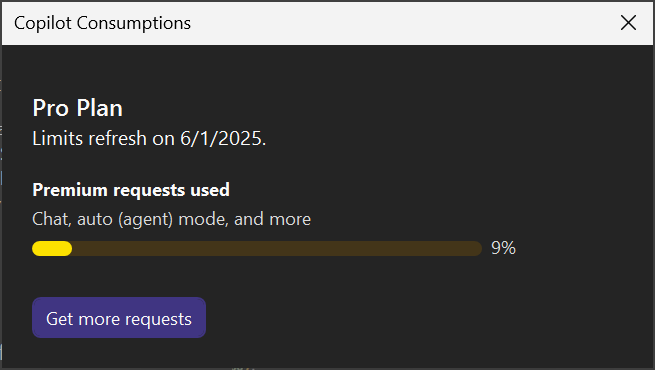
El panel proporciona detalles de uso y información de límite mensual para el plan.
Nota:
Las etiquetas y los campos de la ventana de uso varían según GitHub Copilot tipo de plan y Visual Studio versión. GitHub administra la facturación y las suscripciones. Para obtener más información, consulte la configuración de facturación de GitHub.
Comprender cómo se calcula el uso del plan
En los planes de facturación basados en el uso, GitHub mide el uso de Copilot en GitHub AI Credits. Las interacciones de Copilot consumen tokens de entrada, tokens de salida y tokens almacenados en caché. GitHub calcula el costo en función del número de tokens consumidos y las tasas publicadas del modelo seleccionado y, a continuación, convierte ese costo en créditos de IA.
Las finalizaciones de código y las sugerencias de edición siguientes no consumen créditos de IA y permanecen ilimitadas en planes de Copilot de pago. Copilot Gratis incluye una asignación de finalización de código mensual independiente. Para obtener tarifas por token y detalles sobre qué características consumen créditos de IA, consulte Modelos y precios.
En los planes Business y Enterprise, los Créditos de IA incluidos se agrupan a nivel de entidad de facturación. Como resultado, es posible que una organización no establezca un límite mensual individual para cada usuario.
Nota:
Los suscriptores de Copilot Pro y Copilot Pro+ que cumplan los requisitos y tengan planes anuales vigentes pueden seguir con el modelo de facturación anterior basado en solicitudes premium hasta el vencimiento de su plan. Para obtener más información, consulte Solicitudes en GitHub Copilot (heredado).
Supervisión del uso y administración de alertas
Visual Studio muestra de forma proactiva las alertas en función del plan y del uso actual. Las alertas pueden indicar que:
- Se está aproximando al límite de uso mensual incluido.
- Ha alcanzado el límite de uso mensual incluido.
- El uso adicional está activo después de haber agotado el uso incluido.
El texto de la alerta y las acciones disponibles dependen de tu plan y, en los planes Business y Enterprise, de las políticas y los presupuestos de tu organización.
Establecimiento de un umbral de advertencia de uso personal
De forma predeterminada, Visual Studio muestra una advertencia de límite aproximado cuando el uso alcanza los 75% del límite de uso mensual. Puede cambiar este umbral para que coincida con sus necesidades de uso.
Para establecer un umbral de advertencia de uso personal:
- Abra Tools>Options>GitHub>Copilot>Copilot Chat.
- Busque la configuración Porcentaje del umbral de advertencia de cuota.
- Escriba el porcentaje del límite de uso mensual en el que desea que se le avise.
- Seleccione Aceptar para guardar los cambios.
Una vez configurado, Copilot Chat muestra un banner de advertencia cuando el uso alcanza el porcentaje de umbral establecido.
Esta configuración controla solo el umbral de alerta local. No detiene el uso ni aplica un límite de gasto.

Nota:
Esta configuración se aplica localmente a la instalación de Visual Studio. El plan de Copilot y las directivas de la organización determinan la asignación mensual real y las opciones de uso adicional.
Cuando se agota el uso incluido
Las acciones disponibles después de agotar el uso incluido dependen del plan. La ventana de uso de Copilot y Copilot Chat muestran notificaciones sobre límites y acciones pertinentes.
Planes individuales
En el caso de los planes individuales, puede actualizar el plan, establecer un presupuesto para un uso adicional cuando esté disponible o esperar a que se restablezca la asignación mensual. Cuando el uso adicional está activo, Visual Studio muestra una alerta y el uso continúa con las tarifas publicadas.

Planes para empresas y grandes empresas
El uso empresarial y empresarial se basa en un grupo compartido de créditos de IA incluidos. Cuando se agota el saldo común, el uso de Copilot continúa con las tarifas publicadas si la organización permite el uso adicional. Si no se permite el uso adicional o se agota un presupuesto aplicable, se bloquea el acceso a Copilot hasta el siguiente ciclo mensual o hasta que un administrador cambie la directiva o el presupuesto.
Cuando se configuran los límites de uso mensuales, Copilot muestra un banner de alerta con acciones disponibles. Póngase en contacto con el administrador de la organización si necesita un límite mayor o un cambio de directiva.

Copilot límite de finalización gratis
Copilot Gratis incluye una asignación mensual de finalización de código independiente del uso de crédito de IA. Cuando agota la asignación de finalización, Copilot finalizaciones no estarán disponibles hasta el restablecimiento mensual o hasta que actualice. Visual Studio puede proporcionar sugerencias de IntelliCode mientras que las completaciones de Copilot no están disponibles. Para obtener más información, consulte GitHub Copilot Límites de uso gratis en Visual Studio.
Para obtener información detallada sobre el comportamiento del plan, consulte Acerca de los límites de uso.
Sugerencia
Consulte la configuración de Copilot en GitHub para explorar las opciones de modelo y los detalles de la suscripción.
Descripción de la selección de modelos
Copilot admite varios modelos de IA. En los planes de facturación basados en el uso, las tarifas del modelo y el consumo de tokens determinan cuántos Créditos de IA usa una interacción. Para conocer las tarifas por modelo, consulte Modelos y precios.
Para la mayoría de las solicitudes, use Auto. Enruta automáticamente a un modelo en función de la confiabilidad y la disponibilidad del modelo. En los planes de pago, Auto aplica un descuento a los costos del modelo. Para tareas complejas, considere la posibilidad de cambiar a un modelo diferente.
La elección del modelo afecta a tres cosas:
- Costo: Los modelos tienen diferentes tasas por token.
- Calidad de respuesta: Los modelos de mayor capacidad suelen devolver respuestas más detalladas y estructuradas.
- Rendimiento: Los modelos de menor costo suelen ser más rápidos para tareas sencillas, mientras que los modelos de mayor capacidad pueden tardar más tiempo en un razonamiento complejo.
Para ver o cambiar el modelo actual:
- Abra la ventana Chat de Copilot .
- Use la lista desplegable Selector de modelos para seleccionar un modelo.
El selector de modelos muestra los indicadores de costos del modelo para cada modelo. Las opciones de modelo disponibles pueden variar según el plan.
Organiza los modelos en el selector
Puede anclar modelos usados con frecuencia para que permanezcan en la parte superior del selector modelo. Despliegue la lista para ver todos los modelos disponibles o contraígala para mostrar solo sus modelos fijados.
Administrar modelos
Seleccione Administrar modelos en el selector modelo para abrir la vista modelos de lenguaje. Use esta vista para comparar las funcionalidades del modelo, el tamaño de la ventana de contexto, el nivel de costo y las opciones de esfuerzo de pensamiento disponibles.
Desde esta vista, puede agregar modelos personalizados de proveedores admitidos mediante su propia clave de API. Los modelos personalizados aparecen junto a los modelos de Copilot, donde puede anclarlos, revisar sus capacidades o configurar un proveedor.
Supervisión del uso de la ventana de contexto
Utiliza el indicador de uso de la ventana de contexto para controlar la capacidad de la conversación del hilo actual. En función de la versión de Visual Studio y de dónde se use Copilot Chat, el gráfico de anillos puede aparecer en el cuadro de solicitud o en el editor. Seleccione el indicador para ver el uso. A medida que el uso se aproxima a 100%, resuma la conversación, inicie un nuevo subproceso o seleccione un modelo con una ventana de contexto más grande para que el contexto esté disponible y conserve la calidad de respuesta.
La vista de uso de la ventana de contexto también incluye un botón que abre la ventana de Uso de Copilot para consultar el uso completo de tu plan.

Para obtener más información, consulte Administración del contexto de chat en GitHub Copilot Chat.
Para administrar el uso de modelos para escenarios que no son de chat, desactive Enhance solicitudes que no sean de chat con modelos Premium en GitHub>Copilot>Editor.
Para obtener más información, consulte Cambiar el modelo de chat, los modelos de IA compatibles y la selección del modelo automático.
Configurar el esfuerzo de razonamiento
Algunos modelos admitidos exponen un esfuerzo de pensamiento (también denominado esfuerzo de razonamiento) que controla cuánto razonamiento realiza el modelo antes de responder. La disponibilidad y los niveles ofrecidos varían según el modelo; algunos modelos no proporcionan este control.
Los niveles de esfuerzo de pensamiento suelen incluir Bajo, Medio y Alto, y algunos modelos ofrecen además Muy alto o Máximo. Los niveles más altos pueden aumentar la profundidad de una respuesta y pueden ser preferibles para solicitudes complejas, mientras que los niveles inferiores usan menos créditos de IA y pueden proporcionar respuestas más rápidas para tareas más sencillas.
Nota:
Ajustar el esfuerzo de razonamiento cambia el consumo de Crédito de IA y el tiempo de respuesta independientemente de cambiar de modelo. Los niveles de esfuerzo de pensamiento más altos consumen más créditos de IA.
Para configurar el esfuerzo de pensamiento para un modelo:
- Abra la ventana Chat de Copilot .
- Seleccione el menú desplegable Selector de modelos.
- Seleccione Administrar modelos para abrir la vista de administración de modelos.
- Busque el modelo que desea configurar. En la vista se muestran las funcionalidades de cada modelo, el tamaño del contexto, el costo y las opciones de esfuerzo de pensamiento (si se admite).
- Seleccione el nivel de esfuerzo de pensamiento que desea para ese modelo.
Sugerencias para optimizar el uso
- Use Auto en el selector de modelos para la mayoría de las solicitudes y, a continuación, cambie los modelos para tareas complejas.
- Para obtener indicaciones complejas que se benefician del razonamiento más profundo, considere la posibilidad de aumentar el nivel de esfuerzo de pensamiento para un modelo admitido. En el caso de mensajes más sencillos, un nivel de esfuerzo de pensamiento inferior puede reducir el uso del crédito de IA y producir respuestas más rápidas.
- Para reducir el uso de Créditos de IA en casos no relacionados con el chat, desactive Mejorar las peticiones no relacionadas con el chat con modelos premium en GitHub>Copilot>Editor. Para obtener más contexto, consulte Descripción de la selección del modelo.
- Si usa varias cuentas de GitHub en Visual Studio, compruebe que la cuenta activa es la cuenta con el plan de Copilot esperado.
- Utiliza Gestionar plan desde la ventana de uso para comprobar el nivel actual del plan y la política de uso adicional.
- Use Auto en el selector de modelos para la mayoría de las solicitudes y, a continuación, cambie los modelos para tareas complejas.
- Si usa varias cuentas de GitHub en Visual Studio, compruebe que la cuenta activa es la cuenta con el plan de Copilot esperado.
- Usa Gestionar plan en la ventana de uso para comprobar el nivel actual del plan y la política de uso adicional.