Nota:
El acceso a esta página requiere autorización. Puede intentar iniciar sesión o cambiar directorios.
El acceso a esta página requiere autorización. Puede intentar cambiar los directorios.
Como administrador de Suscripciones de Visual Studio, use el portal de administración de Suscripciones de Visual Studio para asignar suscripciones a usuarios y grupos individuales. Asigne suscripciones de una en una o cargue la información de los suscriptores con la función Añadir en bloque. Si su organización usa Microsoft Entra ID, puede asignar suscripciones mediante grupos de Microsoft Entra.
Agregar un único suscriptor
Vea el vídeo o lea para obtener información sobre cómo asignar una suscripción de Visual Studio a un nuevo usuario y conceder acceso a las ventajas de la suscripción.
- Inicie sesión en el portal de administración de Suscripciones de Visual Studio.
- En la parte superior de la tabla, seleccione Agregar y, a continuación, seleccione Suscriptor individual.

- Aparece un panel flotante. Escriba la información del nuevo suscriptor en los campos de formulario.
Si su organización usa Microsoft Entra ID, escriba el nombre del suscriptor en el cuadro Buscar Microsoft Entra ID. La búsqueda devuelve los miembros del grupo de Microsoft Entra que coinciden. Después de seleccionar un usuario, los campos correo electrónico de inicio de sesión y correo electrónico de notificación se rellenan automáticamente.
Si no encuentra el suscriptor en su organización, escriba el nombre del suscriptor en el campo Nombre .
Escriba la dirección de correo electrónico que usa el suscriptor para iniciar sesión. Para usar otra dirección de correo electrónico de notificación, seleccione el vínculo Agregar un correo electrónico de notificación diferente para recibir comunicación . Los suscriptores y administradores reciben correos electrónicos importantes relacionados con la suscripción de Microsoft en esa dirección.

Nota:
Para ver los miembros de un tenant de Microsoft Entra al introducir un nombre de suscriptor, debe ser miembro de ese tenant.
Seleccione el nivel de suscripción que desea asignar al usuario. La lista contiene solo los niveles de suscripción adquiridos como parte del contrato.
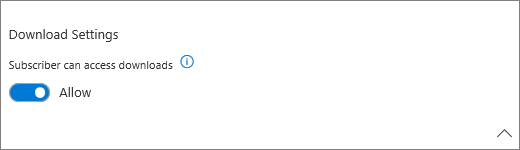
Para permitir descargas de software, deje habilitadas las descargas en la sección Configuración de descarga . Si deshabilita las descargas, el usuario no puede acceder a las descargas de software ni a las claves de producto. El suscriptor sigue teniendo acceso a todas las demás ventajas de la suscripción.
Para agregar notas de referencia a la suscripción, use la sección Agregar referencia .

Cuando termine de introducir la información del suscriptor, seleccione Añadir en la parte inferior del panel desplegable Añadir suscriptor.

¿Por qué usar una dirección de correo electrónico de notificación diferente?
Algunas organizaciones configuran sus servicios de correo electrónico para bloquear los correos electrónicos entrantes de otros dominios. Como resultado, los suscriptores y administradores pierden las comunicaciones importantes:
- Los suscriptores no reciben una notificación cuando se les asigna una suscripción. Es posible que también no puedan activar algunas ventajas incluidas.
- Los suscriptores a los que se les ha asignado Suscripciones de Visual Studio with GitHub Enterprise no reciben la invitación para unirse a la organización de GitHub. No pueden acceder a GitHub porque deben aceptar la invitación por correo electrónico antes de obtener acceso a su organización de GitHub.
- Los administradores no reciben ninguna notificación cuando los agregas a un acuerdo. No reciben instrucciones de administrador mensuales ni notificaciones sobre los cambios de características que afectan a la administración de suscripciones.
El uso de una dirección de correo electrónico de notificación permite a los suscriptores recibir comunicaciones importantes de suscripción sin cambiar sus direcciones de correo electrónico de inicio de sesión.
Reenviar correos electrónicos de asignación
Después de agregar un suscriptor, el sistema envía automáticamente un correo electrónico de asignación con instrucciones adicionales. Para reenviar el correo electrónico de asignación, seleccione uno o varios suscriptores y, a continuación, seleccione Reenviar en el menú superior. Al seleccionar Reenviar, aparece un cuadro de diálogo de confirmación. Revise los suscriptores seleccionados y confirme que desea volver a enviar el correo electrónico de asignación.
Recursos
¿Necesita ayuda? Póngase en contacto con el soporte técnico de Suscripciones de Visual Studio.
Consulte también
- Documentación de Visual Studio
- Documentación de Azure DevOps Services
- Documentación de Azure
- Documentación de Microsoft 365
- Documentación de Microsoft Entra
Pasos siguientes
¿Tiene muchos usuarios que agregar? Obtenga información sobre cómo asignar suscripciones a varios suscriptores.