Muistiinpano
Tämän sivun käyttö edellyttää valtuutusta. Voit yrittää kirjautua sisään tai vaihtaa hakemistoa.
Tämän sivun käyttö edellyttää valtuutusta. Voit yrittää vaihtaa hakemistoa.
Huomautus
Tämän artikkelin ominaisuudet perustuvat standardivaljaisiin, jotka käyttävät Lisensointi-osiossa kuvattuja laskutusvaihtoehtoja agenteille, jotka käyttävät standardivaljasta. Opi, miten pääset käsiksi standardeihin liittyviin ominaisuuksiin Accessin standardiagenteissa ja agenttivirroissa.
Tässä artikkelissa selitetään, miten tallennetaan agenttitason telemetriadataa Copilot Studio -agentistasi Azure Application Insights -ohjelmaa varten.
Copilot Studio -agentin yhdistäminen Application Insightsiin
Jos haluat yhdistää agenttisi Application Insightsiin, lisää ensin instrumentointiavain agenttisi kokoonpanoon.
Siirry agentin Asetukset-sivulle ja valitse Lisäasetukset.
Syötä Application Insights - osaan Yhteysmerkkijono. Lue, miten etsiä yhteysmerkkijono, katsomalla Azure Monitorin dokumentaatiota.
Valinnaisena on mahdollisuus ottaa käyttöön jokin seuraavista asetuksista.
Ota kirjaaminen käyttöön: Jos se on käytössä, järjestelmä kirjaa saapuvien ja lähtevien viestien ja tapahtumien tiedot.
Lokikeskustelun tiedot: Sisältää käyttäjätunnuksen, käyttäjänimen ja viestitekstin (viestitoiminnoille). Kun OpenTelemetry-jäljitys on käytössä, tämä asetus määrittää myös, tallennetaanko työkalun syöteargumentit ja työkalun tuottamat tulokset span-tietueisiin.
Luottamuksellisten toiminto-ominaisuuksien kirjaaminen: Jos lokit on otettu käyttöön, lokit sisältävät tiettyjen ominaisuuksien arvot, joita voidaan pitää arkaluonteisina saapuvissa ja lähtevissä viesteissä ja tapahtumissa.
Solmun suoritustapahtumat: Kirjaa tapahtuma aina, kun aiheeseen kuuluva solmu suoritetaan.
Botin telemetrian analysointi Application Insightsin avulla
Kun yhdistät agentin Application Insightsiin, se kirjaa telemetriadatan, kun käyttäjät ovat vuorovaikutuksessa agentin kanssa, myös Copilot Studio -testauksen aikana. Nähdäksesi tallennetut telemetriadatan, mene Application Insights -resurssisi Lokit-osioon Azure-ohjelmassa. Täällä voit käyttää Kusto-kyselyitä datan kyselyyn ja analysointiin. Lue lisää esimerkkikyselyistä.
Esimerkkikyselyt
Kysely voi olla niinkin yksinkertainen kuin yksittäisen taulukon määrittäminen, kuten customEvents, jossa näkyvät kaikki Copilot Studiosta kirjatut mukautetut telemetriatapahtumat.
Kusto-kyselyiden avulla voit kuitenkin rajata tuloksia tarkemmin. Voit muun muassa
- Aikavälin lisääminen
- Tulosten laajentaminen mukautettujen dimensioiden avulla. Mukautetut dimensiot ovat omia ominaisuuksia, jotka kirjaat ylös yhdessä valmiiden kenttien, kuten aikaleiman tai tapahtuman nimen kanssa.
- Where-lauseen lisääminen rajoittamaan ehdon perusteella palautettuja tietoja
- Muiden valmiiden Kusto-funktioiden käyttäminen määrittään, mitkä tiedot näytetään ja miten ne näytetään
Seuraava esimerkkikysely tuottaa viivakaavion, joka näyttää, kuinka monta erillistä käyttäjää on viestinyt botin kanssa päivässä viimeisten 14 päivän aikana.
let queryStartDate = ago(14d);
let queryEndDate = now();
let groupByInterval = 1d;
customEvents
| where timestamp > queryStartDate
| where timestamp < queryEndDate
| summarize uc=dcount(user_Id) by bin(timestamp, groupByInterval)
| render timechart
Tärkeää
Joidenkin kenttien tiedot vaihtelevat ja niiden käytettävyys määräytyy käytetyn kanavan mukaan. Voit esimerkiksi saada kyselyssä oikean määrän yksilöllisiä käyttäjiä vain, jos käyttäjät on todennettu ja heidän käyttäjätunnuksensa ovat yhdenmukaisia kaikissa keskusteluissa. Anonyymeissa tilanteissa, joissa jokaisen keskustelun yhteydessä luodaan satunnainen käyttäjätunnus, käyttäjätunnuskenttä ei ole yhtä hyödyllinen.
Jätä telemetria pois kyselyjesi testikeskusteluista
Botti kirjaa telemetrian kaikkiin keskusteluihin, myös niihin, jotka tapahtuvat Copilot Studiossa testauksen aikana. Jos haluat jättää testauksen aikana kerätyt telemetriat pois, laajenna kyselyä designMode käyttämällä mukautettua dimensiota, jonka kaikki tapahtumat sieppaavat, ja käytä kyselyssäsi Where-lausetta .
Seuraavassa esimerkissä näkyy kaikki mukautetut tapahtumat testikaaviossa siepattuja tapahtumia lukuun ottamatta.
customEvents
| extend isDesignMode = customDimensions['designMode']
| where isDesignMode == "False"
Mukautetut dimensiot
Suuri osa Copilot Studiosta vastaanottamistasi tietyistä toimintotiedoista tallennetaan customDimensions -kenttään. Kyselyssä käytettävää mukautettavaa dimensiokenttää voi tarkastella ja jättää tällä tavoin testikeskustelujen telemetrian pois.
| kenttä | Kuvaus | Esimerkkiarvot |
|---|---|---|
| tyyppi | Aktiviteetin tyyppi |
message, conversationUpdate, event, invoke |
| kanavan tunnus | Kanavatunnus |
emulator, directline, msteams, webchat |
| fromId | From-tunnus | <id> |
| fromName | Käyttäjänimi asiakasohjelmasta |
John Bonham, Keith Moon, Steve Smith, Steve Gadd |
| aluekohtaiset asetukset | Asiakasohjelman alkuperän kielialue |
en-us, zh-cn, , en-GBde-de, ,zh-CN |
| recipientId | Vastaanottajan tunnus | <id> |
| vastaanottajanNimi | Vastaanottajan nimi |
John Bonham, Keith Moon, Steve Smith, Steve Gadd |
| lähetä tekstiviesti | Viestin teksti | find a coffee shop |
| designMode | Keskustelu käytiin testikaaviossa | True / False |
Katso seurantatulokset (esikatselu)
Tärkeää
Tämä artikkeli sisältää Microsoft Copilot Studion esiversiota koskevia ohjeita. Tiedot voivat muuttua.
Esiversiotoimintoja ei ole tarkoitettu tuotantokäyttöön, ja niiden toiminnot voivat olla rajoitettuja. Nämä toiminnot ovat käytettävissä ennen virallista julkaisua, jotta voit käyttää niitä aikaisessa vaiheessa ja antaa palautetta.
Jos olet luomassa tuotantovalmista agenttia, katso lisätietoja kohdasta Microsoft Copilot Studion yleiskuvaus.
koontinäytön Copilot Studio näkymä käyttää signaaleja Azure Monitor Application Insightsista. Se tekee application insights -kyselyn Azure työkirjan kautta ja luo visualisointeja.
Nämä näkymät tuovat tärkeät mittarit, kuten kokonaiskeskustelut, viiveen, poikkeukset, työkalujen käytön ja aiheanalyysin, yhteen näkymään. Yksi näkymä tarjoaa tiimeille läpinäkyvyyden, jotta ne voivat seurata toiminnallista kuntoa ja laatua, ymmärtää trendejä ja arvioida jatkuvasti sovelluksensa parantamiseksi.
Voit käyttää Sisäistä valvontanäkymää Application Insightsissa seuraavasti:
- Siirry Application Insights -resurssiin.
- Valitse Valvonta-välilehti vasemmasta siirtymisruudusta.
- Valitse Valvonta-välilehdessäTyökirjat. Avaa Copilot Studio Dashboard Työkirjat-valikoimasta.


Koontinäytön mukauttaminen ja jakaminen
Application Insights on tehokas työkalu sovellusten suorituskyvyn valvontaan (APM), joka tarjoaa merkityksellisiä tietoja sovelluksiesi kunnosta ja suorituskyvystä.
Koontinäyttö avautuu muokattavana työkirjana, jossa voit mukauttaa työkirjaa ja tallentaa sen tarpeidesi mukaan.
Valitse komentopalkista Muokkaa .

Muokkaa elementtejä tarvittaessa käyttötapauksessa. Valitse kolme pistettä (...) elementille, jota voit muokata, lisätä, siirtää tai muuttaa kokoa, kloonata tai poistaa. Voit esimerkiksi lisätä ruudun, joka käyttää KQL:ää sellaisen mukautetun määritteen seuraamiseen, jota keräät, mitä sisäinen näkymä ei näytä.
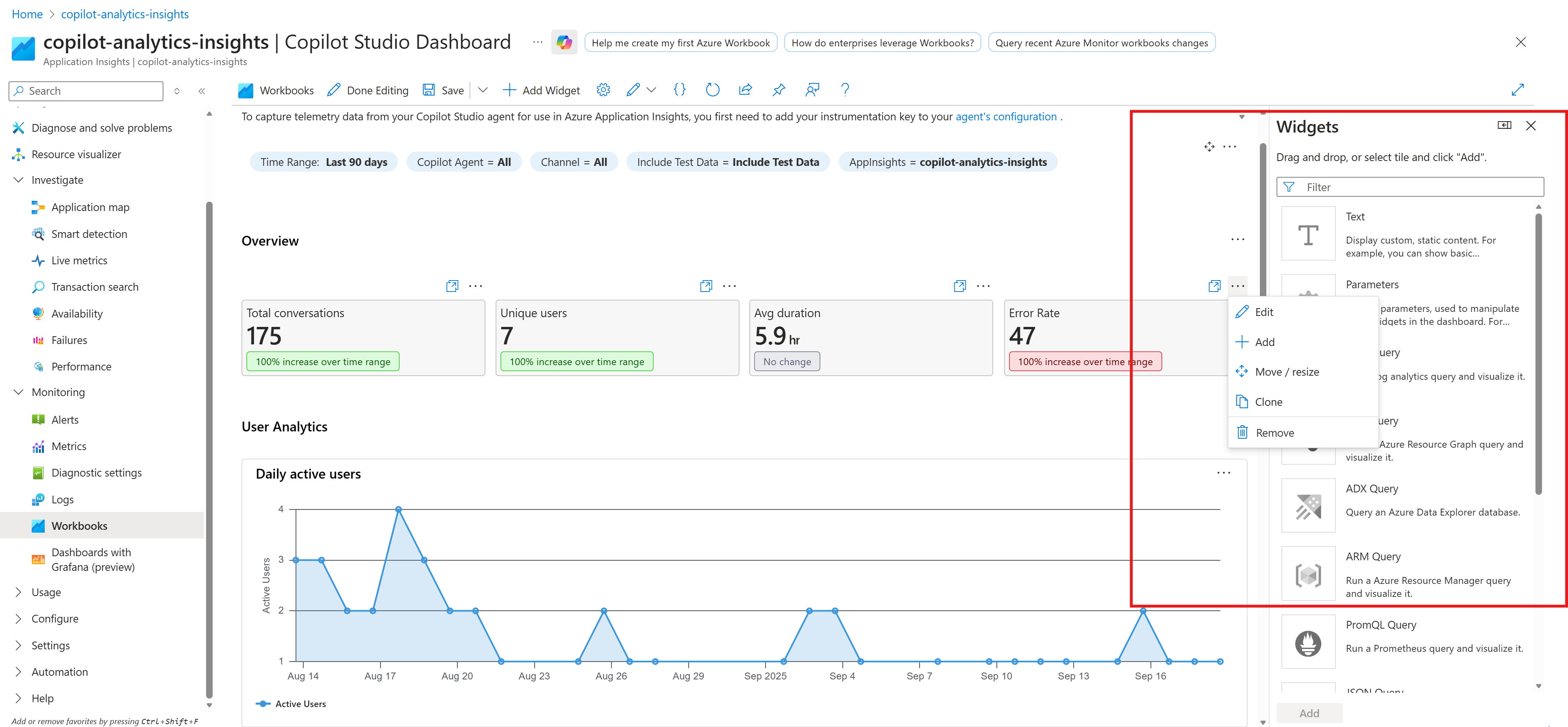
Tallenna uusimmat muutokset ja luo eri näkymiä tarpeen mukaan valitsemalla Tallenna .

Voit jakaa tietoja tiimisi kanssa valitsemalla komentopalkista Jaa-kuvakkeen .
Huomautus
Kun jaat tämän työkirjan tiimisi jäsenten kanssa, heillä on oltava vähintään Lukija-rooli yhdistetyssä Application Insights -resurssissa, jotta he voivat tarkastella näytettyjä tietoja.


Poista agenttitason Application Insights -telemetria käytöstä
Estääksesi valmistajia ottamasta käyttöön Agent-tason Application Insights -telemetriaa, estä Application Insights Copilot Studio -liittimessä Power Platformin hallintakeskuksen datakäytännöllä.
Ennen kuin aloitat, varmista, että sinulla on:
- Power Platform -ylläpitäjän tai Dynamics 365:n ylläpitäjän rooli vuokralaistasolla Microsoft Entra ID:ssä.
- Pääsy kohdeympäristöön, jossa Copilot Studio -agentit ovat sijoitettuina.
Agenttitason Application Insights -telemetrian poistamiseksi seuraa seuraavia vaiheita:
- Power Platformin hallintakeskuksessa valitse vasemmasta ruudusta Turvallisuus , valitse Data ja yksityisyys ja sitten Data policy.
- Luo uusi tietopolitiikka tai muokkaa olemassa olevaa käytäntöä.
- Valitse ympäristöt, joihin politiikan on sovellettava, ja valitse Lisää politiikkaan.
- Connectors (uusi politiikka) tai Prebuilt connectors (olemassa oleva käytäntö) -vaiheessa hae Application Insights Copilot Studio:sta ja valitse se.
- Valitse Blocksiirtääksesi Application Insightsin Copilot Studio:ssa Blocked-liitinryhmään.
- Suorita jäljellä olevat politiikan konfigurointivaiheet ja julkaise politiikka.
Huomautus
Liitin saattaa näkyä Microsoft:n sisäänrakennettujen liittimien listalla nimellä Application Insights in Copilot Studio.
Kun datapolitiikkaa valvotaan, Application Insights in Copilot Studio -liitin estetään kohdeympäristöissä. Käyttäjät ja tekijät eivät voi käyttää tätä liitintä ympäristöissä, joita politiikka säätelee.