Muistiinpano
Tämän sivun käyttö edellyttää valtuutusta. Voit yrittää kirjautua sisään tai vaihtaa hakemistoa.
Tämän sivun käyttö edellyttää valtuutusta. Voit yrittää vaihtaa hakemistoa.
Microsoft Copilot Studion ja kehotteen muodostimen kehotteiden kooditulkin avulla tekijät voivat luoda tekoälyagentteja, jotka:
- suorittavat Python-koodi tietojen analysointia, Wordia, Exceliä, PowerPointia ja PDF-käsittelyä ja visualisointeja varten
- Käyttävät kielimalleja luotaviin vastauksiin
Tämä ominaisuus on räätälöity kehittäjille, liiketoiminta-analyytikoille ja vähäistä koodaamista vaativille tekijöille. Koodin luominen ja suorittaminen integroituvat saumattomasti Copilot Studio -ekosysteemiin tehokkaiden, tekoälypohjaisten ratkaisujen luomiseksi.
Kehittäjien tulee lukea Kooditulkki kehittäjille ja tarkistaa Kooditulkki Power Apps Component Framework (PCF) -komponenttiesimerkki ymmärtääkseen, miten he voivat käyttää Dataversen Predict-viestiä kehotteiden käynnistämistä ja palautettujen vastausten käsittelyä varten.
Edellytykset
Käyttöoikeudet: Microsoft Copilot Studion laskutus ja käyttöoikeudet. Koodin muodostus ja suoritusmäärä tekstinä ja luovina tekoälytyökaluina (Premium) -ominaisuutena.
Tuetut alueet: Saatavilla kaikissa julkisissa pilvissä. Maakohtaisia pilvipalveluita ei tällä hetkellä tueta.
Kooditulkin ominaisuudet
Kooditulkkia käyttävät agentit voivat kirjoittaa ja suorittaa Python-koodia vaativille tehtäville. Käyttötapauksia:
- Excelin tiedostojen käsittely: Esimerkiksi työkirjan Excel-laskentataulukoiden luominen, kopioiminen ja päivittäminen, solun tyylien lukeminen ja käyttäminen, muotoilujen kopioiminen soluissa, kaavojen kopioiminen ja päivittäminen soluissa.
- Word- ja PowerPoint-tiedostojen käsittely.
- PDF-tiedoston käsittely: Luo ja kopioi PDF-tiedostoja, lue taulukoita ja tekstikappaleita.
- Dataverse-taulukon tietojen käsittely.
- Monimutkaiset matemaattiset ja tilastolliset laskennat.
- Tietojen analysointi, käsittely ja visualisointi (esimerkiksi kaaviot ja diagrammit).
Kooditulkki lisää kehotteisiin seuraavat ominaisuudet:
- Tuki tiedostoille tulostyyppinä kehotteissa.
- Tuki Excel-tiedostoille syöte- ja tulostyypeissä kehotteissa.
Voit luoda kehotteita jommallakummalla seuraavista tavoista:
- Power Apps: Käytä Rakenna oma kehote -vaihtoehtoa tekoälykeskuksessa.
- Copilot Studio: Lisää kehote työkaluna agentin tai aiheen tasolla.
Lisätietoja kehotteista on kohdassa Kehotteiden yleiskatsaus.
Voit myös käyttää kooditulkkia agentin keskustelussa Copilot Studiossa.
Uuden kehotteen aloittaminen Power Appsin tekoälykeskuksessa ja kooditulkin ottaminen käyttöön
Voit aloittaa uuden kehotteen Power Appsin tekoälykeskuksessa ja ottaa kooditulkin käyttöön kehotteen asetuksissa.
Siirry Power Appsiin.
Valitse vasemmassa ruudussa Tekoälykeskus.
Valitse Kehotteet.

Valitse Luo oma kehote.

Anna kehotteelle nimi.
Valitse Ohjeet-osassa kolme pistettä (…) ja sitten valitse Asetukset.
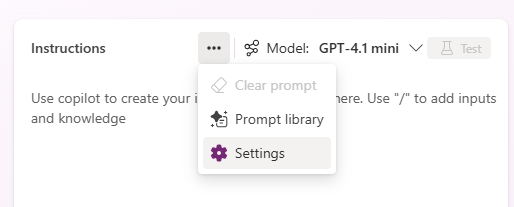
Ota Asetukset-kohdassa kooditulkki päälle.
Palaa kehote-editoriin sulkemalla Asetukset.
Kehote-editori on avoinna ja kooditulkki käytössä. Kirjoita sitten kehotteen ohjeet.
Uuden kehotteen aloittaminen työkaluna agentin sisällä ja kooditulkin ottaminen käyttöön
Voit luoda uuden kehotteen työkaluna agentille Copilot Studiossa ja ottaa käyttöön kooditulkin kyseiselle kehotteelle.
Siirry Copilot Studiossa agenttiin, jossa haluat käyttää kooditulkkia.
Lisää uusi kehote agentille työkaluna joko agentin tai aiheen tasolla.
Lisää kehote agentin tasolla:
Siirry Työkalut-sivulle.
Valitse Lisää työkalu>Kehote.
Lisää kehote aiheen tasolla:
Siirry Aiheet-sivulle ja valitse aihe, johon haluat lisätä kehotteen.
Valitse Lisää solmu aiheen siinä kohdassa, johon haluat lisätä kehotteen.
Valitse Lisää työkalu>Uusi kehote.
Upotettu kehotteen muodostimen kehotteen luontiliittymä avautuu.
Valitse tietopalkista kolme pistettä (…) ja valitse sitten Asetukset.
Valitse Asetukset-sivulla Ota kooditulkki käyttöön.
Palaa kehote-editoriin sulkemalla Asetukset.
Kehote-editori on avoinna ja kooditulkki käytössä. Kirjoita sitten kehotteen ohjeet.
Ohjeiden kirjoittaminen kehotteelle
Seuraavaksi voit kirjoittaa kehotteen ohjeet, mukauttaa kehotetta tarpeen mukaan ja tallentaa kehotteen.
Lisätietoja kooditulkin käytöstä kehotteista on kohdassa Kooditulkin kehotteen esimerkkejä.
Parhaat käytännöt kooditulkin käyttöön kehotteissa
- Käytä muita tekoälytyökaluja, kuten Copilot, optimoidun kehotteen käynnistämiseen.
- Käytä tarkkoja kehotteita yhdessä esimerkkien kanssa (muutaman esimerkin kehote).
- Määritä tulosteet (esimerkiksi "Return as JSON" tai "Excel" tai "PDF").
Rajoitukset
- Useiden ladattujen tiedostojen analysointia yhdessä kehotteessa ei tueta.
- Useiden tiedostojen palauttamista yhdessä kehotteessa ei tueta.
- Kysymyksiä ladatusta tiedostosta ei voi esittää useiden vuorojen aikana.
- Kooditulkin käyttäminen edellyttää agentin määrittämistä agentin asetuksissa niin, että käytössä on käyttäjän todennus. Jos esimerkiksi Direct Line ja Ei todennusta ovat valittuna, kooditulkkia käyttävät skenaariot eivät toimi.
Vianmääritys
Jos kooditulkin käytössä ilmenee virheitä, kokeile seuraavia toimenpiteitä:
- Varmista, että kaikki tarvittavat käyttöoikeudet on myönnetty. Varmista, että käyttäjätilillä ja agentilla on riittävät käyttöoikeudet kooditulkki-kehotteiden suorittamiseen.
- Varmista määritysasetukset. Varmista, että kooditulkki on otettu käyttöön kehotteiden asetuksissa ja että agentti on määritetty käyttämään käyttäjän todennusta.
- Lisätietoja on virhelokeissa. Tarkista Copilot Studion tai siihen liittyvän Power Platform -ympäristön virhelokit , jotta tunnistat ongelman juurisyyn ja voit tehdä korjaavia toimintoja.